
 Docs do Nodaro
Workflows e projetos
Um workflow é um canvas de nós conectados; um projeto é uma pasta de workflows. Veja como o Nodaro cria, organiza, salva, compartilha, importa e exporta.
Um workflow é um canvas de nós conectados que gera um resultado, como um vídeo narrado a partir de um roteiro. Um projeto é uma pasta que reúne workflows, para manter juntos os trabalhos de um cliente, de uma campanha ou de uma ideia. O Nodaro salva os workflows automaticamente, e você pode copiá-los, compartilhá-los, publicá-los, importá-los e exportá-los.
Como funciona
| Workflow | Projeto | |
|---|---|---|
| O que é | Um canvas com nós, conexões, configurações e resultados | Uma pasta de workflows |
| O que contém | Tudo o que está no canvas, incluindo cada resultado e as versões anteriores dele | Os workflows dele, com as abas Workflows, Mídias e Tarefas |
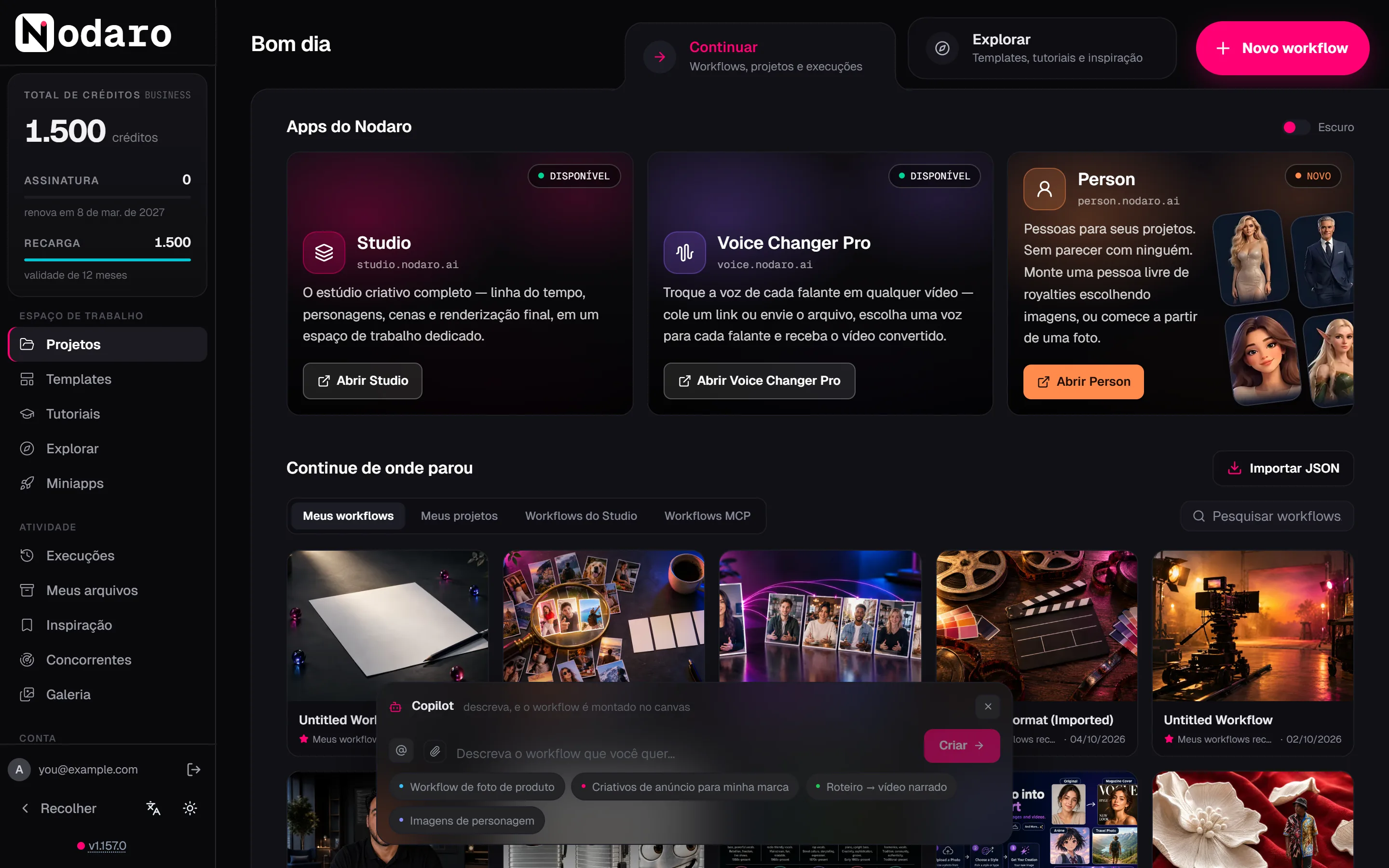
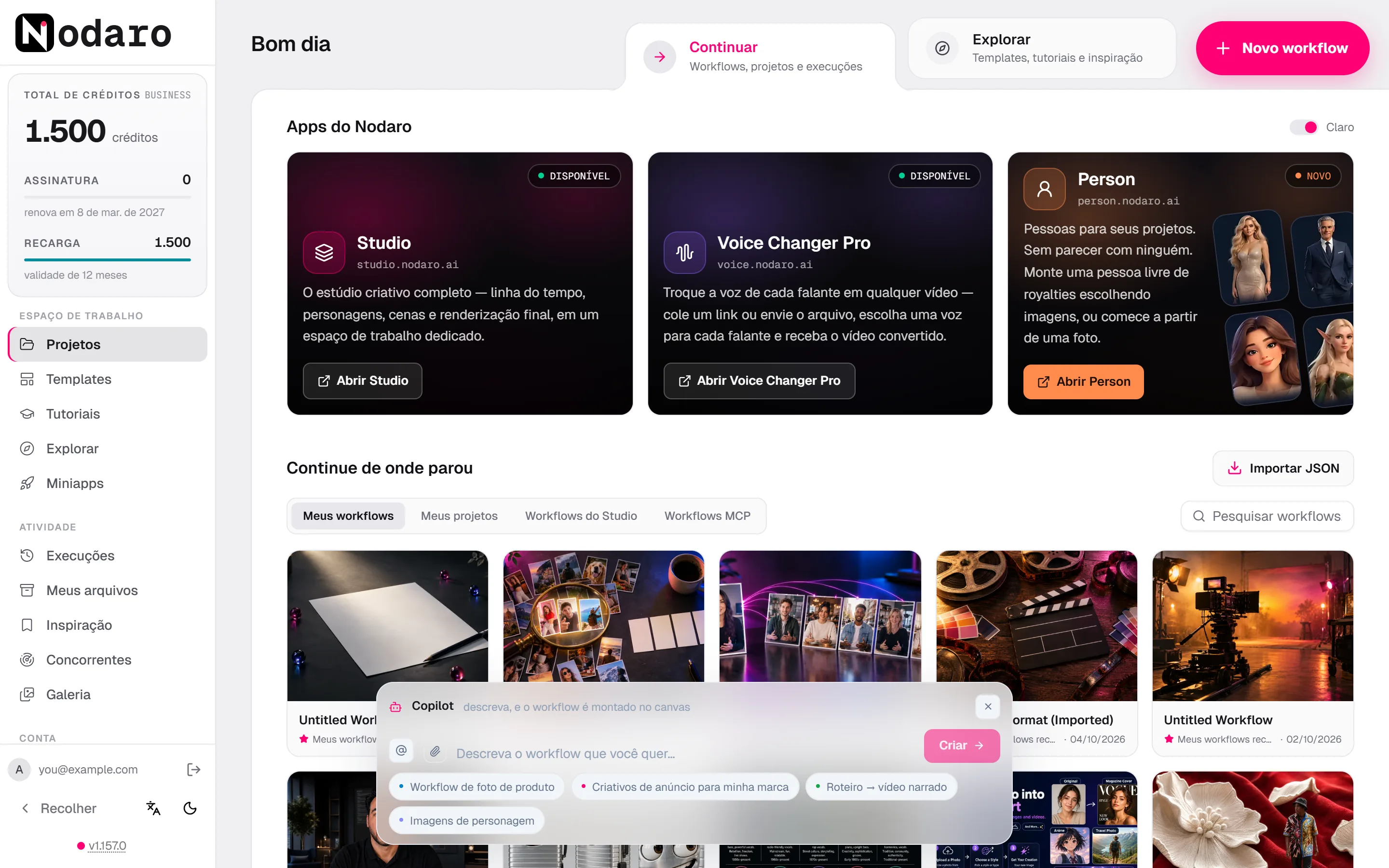
| Onde encontrar | Tela inicial › Continuar › Continue de onde parou › Meus workflows | Tela inicial › Continuar › Continue de onde parou › Meus projetos |
| Como criar | Novo workflow na tela inicial, ou a partir de um template, do Copilot ou de uma importação | Novo projeto em Meus projetos |
Todo workflow pertence a exatamente um projeto. O seu projeto padrão, Meus workflows recentes, é criado para você na primeira vez que o Nodaro precisa dele. Novos workflows, cópias de templates e tutoriais e arquivos importados vão para esse projeto.
Criar um workflow
| Forma | O que você recebe |
|---|---|
| Novo workflow na tela inicial | Um workflow vazio em Meus workflows recentes, aberto no editor |
| Um template ou tutorial | Uma cópia de um workflow pronto, que você pode alterar à vontade |
| O Copilot, no Nodaro Cloud | Um workflow criado a partir da sua descrição |
| Importar JSON | Um workflow de um arquivo que alguém exportou. Veja Importação e exportação. |
| Um assistente de IA via MCP, ou a API | Um workflow criado por código ou em um chat |
Os workflows que um assistente de IA cria via MCP vão para um projeto chamado mcp, e o filtro Workflows MCP de Continue de onde parou lista esses workflows.
Organizar workflows e projetos
- Workflows. O menu do cartão de um workflow tem Duplicar, Mover para projeto e Excluir. Para renomear um workflow, altere o nome dele na barra superior do editor.
- Projetos. Crie um projeto com Novo projeto em Meus projetos. O menu de um projeto tem Renomear e Configurações.
- Pesquisa. A caixa de pesquisa de Continue de onde parou encontra workflows pelo nome. No editor, Ctrl+K pesquisa em todos os seus projetos e workflows.
- Capas. O cartão de um workflow mostra uma imagem de capa. Clique com o botão direito em um nó que tenha um resultado e escolha Definir como miniatura para usar esse resultado como capa.
No Nodaro Cloud, Workflows do Studio lista os workflows criados no Nodaro Studio. Eles abrem no editor somente para visualização: abra-os no Studio para editá-los ou use Clonar e remixar para fazer a sua própria cópia.
Salvamento
O editor salva seu workflow automaticamente alguns segundos depois de cada alteração. A barra superior mostra o estado:
| Estado | Significado |
|---|---|
| Salvo | Todas as alterações estão armazenadas. |
| Salvando… | Um salvamento está em andamento. |
| Não salvo | Você alterou algo que ainda não foi armazenado. |
| Falha ao salvar | O salvamento não funcionou. Clique em Tentar novamente. |
- Salve na hora com Ctrl+S. Executar um nó ou o workflow também salva suas alterações antes.
- Sair com alterações não salvas. O editor pergunta se você quer salvar antes de sair.
- Duas abas ou dois dispositivos. Quando o mesmo workflow é alterado em outro lugar enquanto você tem edições não salvas, suas edições continuam, e uma mensagem pede que você recarregue a página para ver a versão mais recente.
- Workflows somente para visualização. Quando você abre um workflow que não pode alterar, o editor avisa que suas alterações não podem ser salvas. Use Clonar e remixar para continuar em uma cópia sua.
Versões e histórico
- Desfazer e Refazer funcionam enquanto o editor continua aberto. Depois que você recarrega a página ou sai do workflow, o histórico de desfazer recomeça.
- Cada resultado guarda as próprias versões. Cada execução de um nó adiciona um resultado e mantém os anteriores. Veja Execução de workflows.
- Guarde uma cópia antes de uma grande mudança. Use Duplicar no workflow ou exporte-o como arquivo. Um arquivo exportado pode ser importado de novo a qualquer momento.
- Apps publicados têm versões. Quando você publica um workflow como miniapp, cada publicação é uma versão que as pessoas podem executar.
Compartilhar um workflow
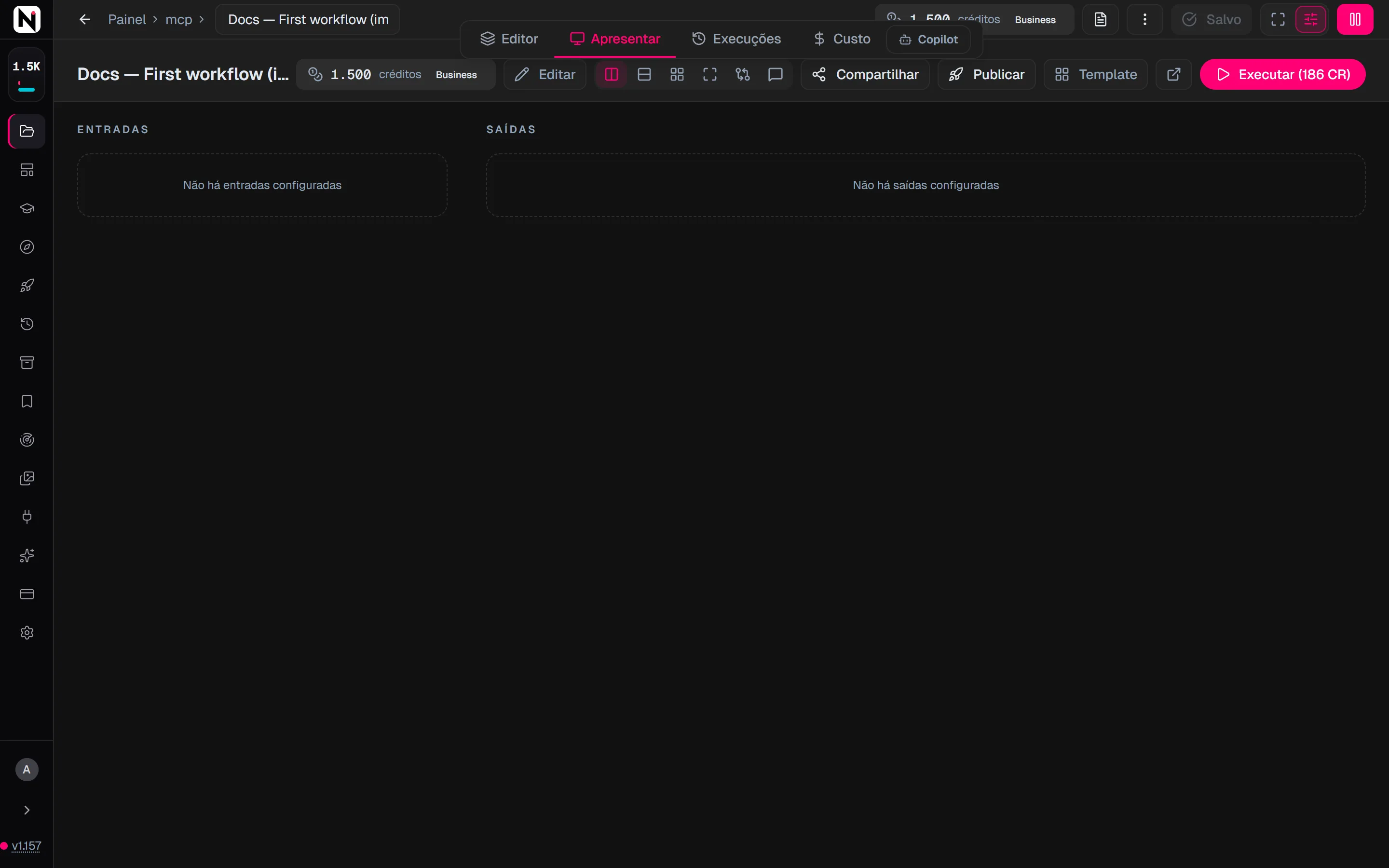
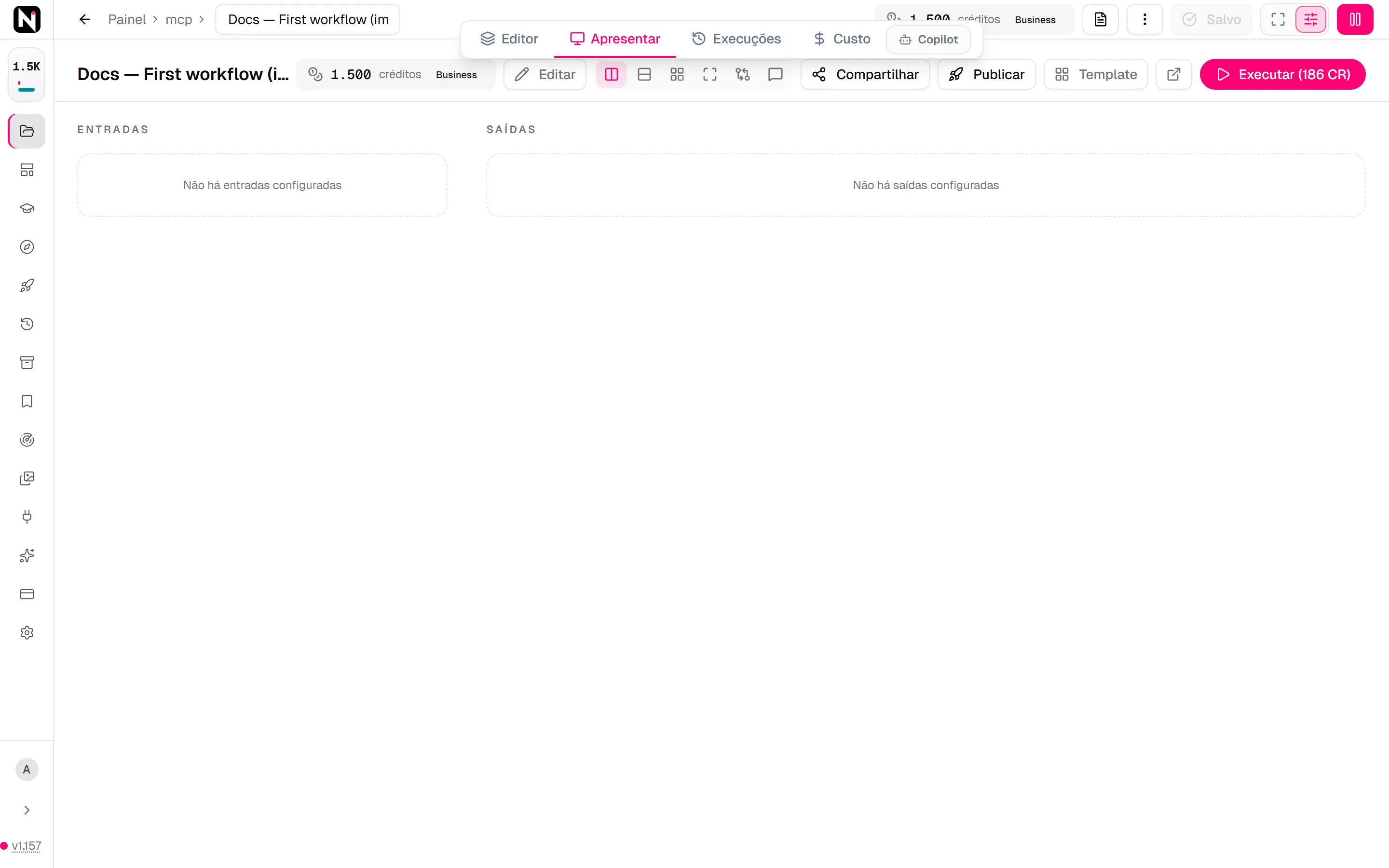
Abra a aba Apresentar do editor. Os botões dela compartilham e publicam o workflow:
| Botão | O que faz |
|---|---|
| Compartilhar | Abre a caixa de diálogo de compartilhamento: adicione pessoas por e-mail e crie um link de compartilhamento. |
| Publicar | Publica o workflow como miniapp, um formulário simples com URL própria. |
| Template | Publica o workflow como um template que outras pessoas podem copiar. |
Na caixa de diálogo de compartilhamento:
- Pessoas com acesso adiciona uma pessoa por e-mail, com a permissão Pode visualizar ou Pode editar. Você pode remover o acesso a qualquer momento. Em um espaço de trabalho, você também pode compartilhar o workflow com Todos neste espaço de trabalho.
- Gerar link de compartilhamento cria um link para o workflow como apresentação. Qualquer pessoa com o link pode executá-lo, pagando com os próprios créditos. Configurações de visualização define o que os visitantes veem, e Revogar compartilhamento desativa o link.
Importação e exportação
- Exportar. No editor, abra o menu Mais opções e escolha Exportar. Com mídias inclui os personagens, objetos e locais que o workflow usa. Somente template inclui só o workflow, sem resultados. Salve o workflow antes, porque a exportação lê a versão salva.
- Importar. Na tela inicial, clique em Importar JSON. No editor, abra Importar e escolha De um arquivo ou Da área de transferência e, depois, Importar como novo ou Adicionar ao atual. Um workflow importado recebe o nome do arquivo, com “(Imported)” no final.
Importação e exportação explica o que acontece com personagens e mídias quando um workflow vai para outra conta ou instalação.
Dicas
- Um projeto por cliente ou campanha. Os projetos mantêm juntos os workflows relacionados e as execuções deles. A Minha biblioteca pode filtrar seus personagens, locais, objetos e criaturas por projeto.
- Dê nome ao que você guarda. Renomeie um workflow assim que valer a pena guardá-lo. Muitos workflows começam com o nome “Untitled Workflow”.
- Duplique para experimentar. Teste uma grande mudança em uma cópia e mantenha o original como está.
- Limpe antes de alterar. Limpar todos os resultados tira os resultados antigos do canvas, para que os novos fiquem fáceis de ver.
Perguntas frequentes
Páginas relacionadas
Nós e conexões
Execução de workflows
Apps (miniapps)
Espaços de trabalho
Importação e exportação
Última atualização
Conceitos básicos
As ideias por trás do Nodaro: nós, conexões, execuções, listas, variáveis de prompt, predefinições, créditos, apps, espaços de trabalho e edições.
Nós e conexões
Veja o que é um nó, seus tipos de entrada e saída, como as conexões levam resultados entre nós e como os modos de conexão passam um resultado ou uma lista.