
 Docs do Nodaro
Listas e lotes
Processe muitos prompts, imagens ou linhas em um workflow, com uma execução por item. Coletar, Selecionar itens e Escolher o melhor reduzem tudo a um só.
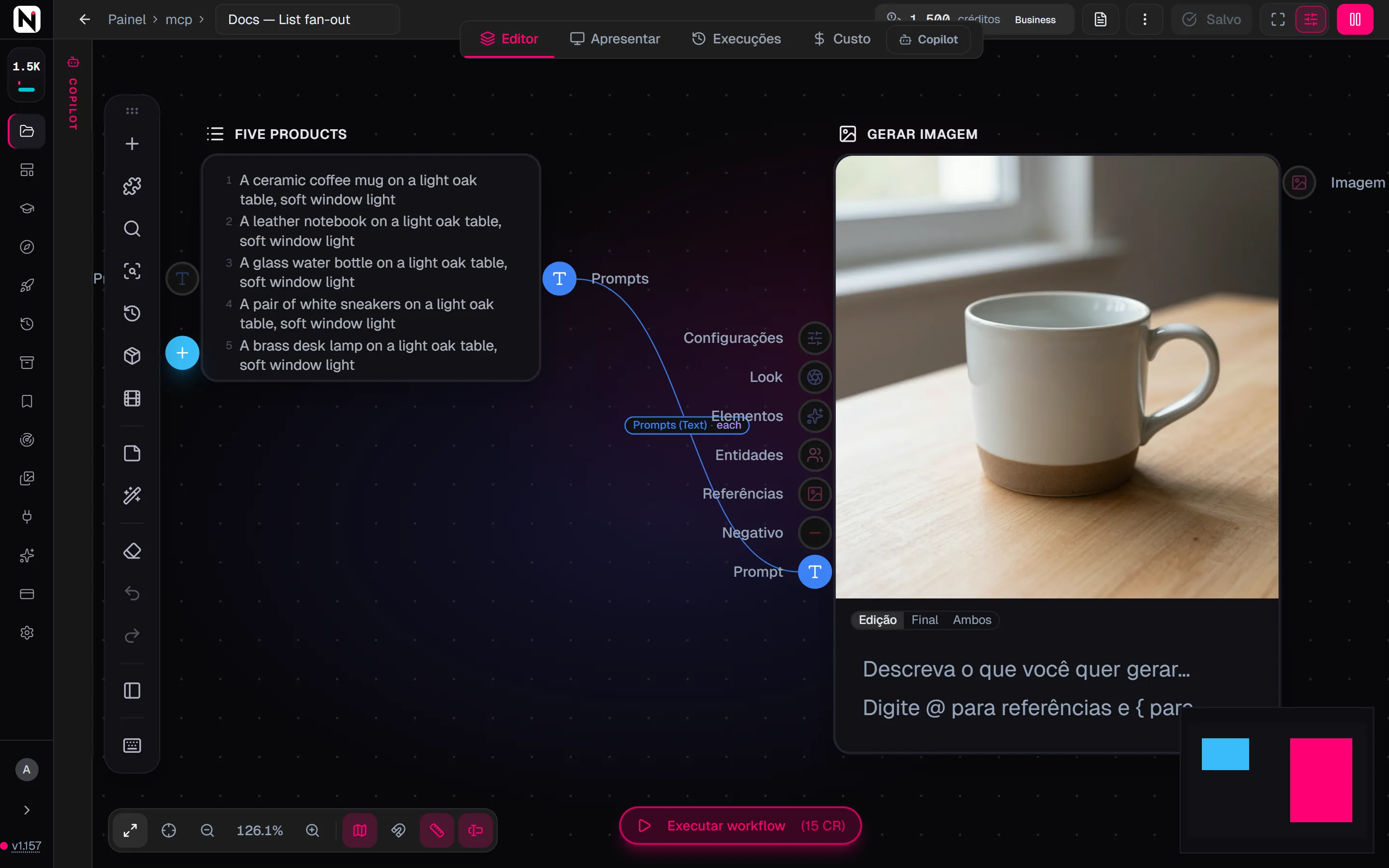
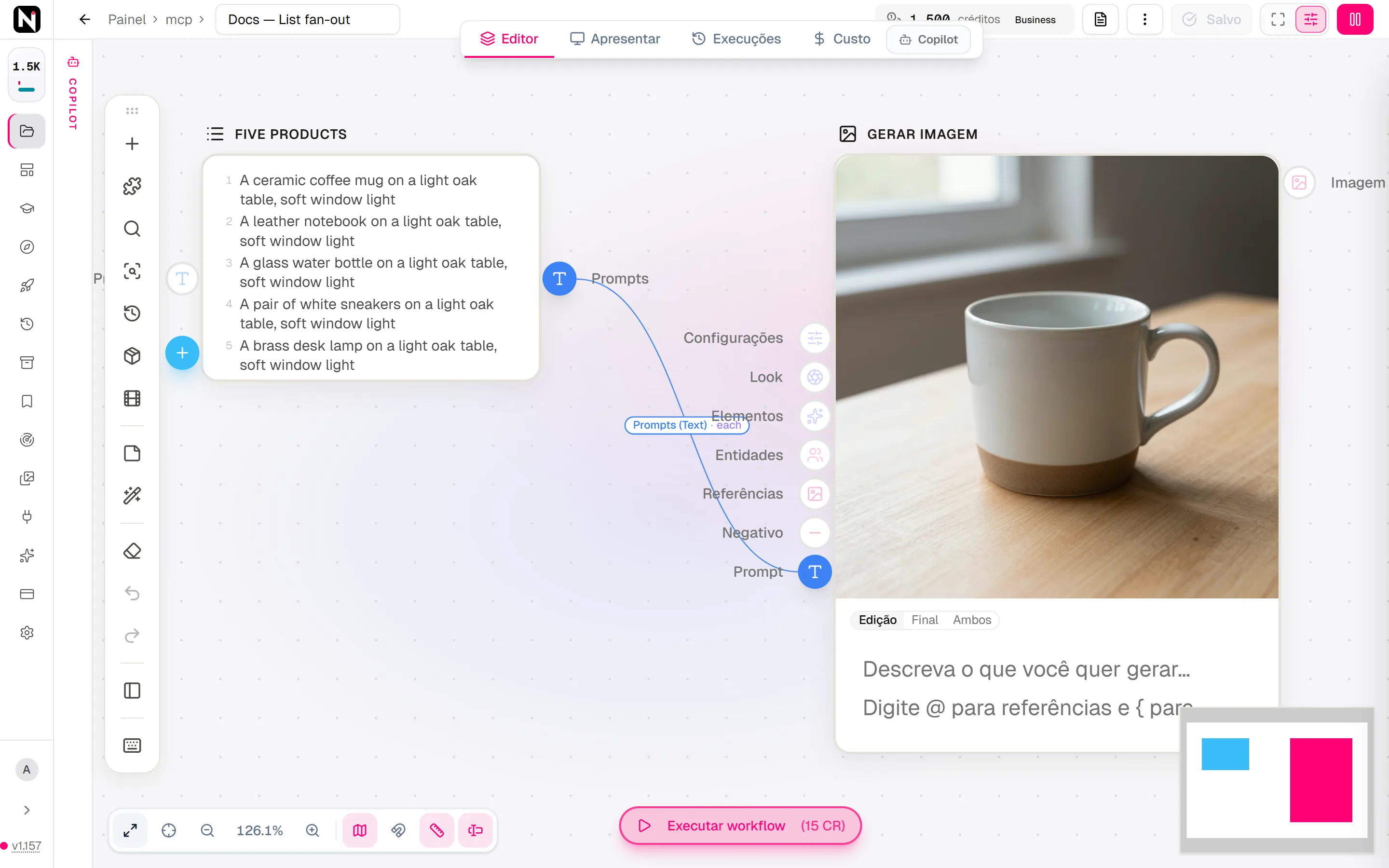
Uma lista é um conjunto de itens que um workflow processa junto: prompts, imagens, vídeos, arquivos de áudio ou as linhas de uma tabela. A execução por item (fan-out) executa um nó uma vez para cada item, então dez prompts viram dez imagens. A consolidação (fan-in) transforma muitos resultados de volta em um só, por exemplo juntando clipes em um único vídeo ou deixando um juiz de IA escolher a melhor imagem.
Como funciona
O modo de conexão decide se uma lista é processada item por item ou toda de uma vez. Uma conexão no modo Cada item executa o próximo nó uma vez por item. Uma conexão no modo Conjunto entrega a lista inteira em uma única execução. Nós e conexões explica todos os modos.
De onde vêm as listas
| Origem | O que você recebe |
|---|---|
| Lista (List) | Itens que você digita, cola ou envia, um por linha. A lista pode virar uma tabela com várias colunas tipadas. Gratuito. |
| Dividir texto (Split Text) | Um texto cortado em itens a cada nova linha, a cada vírgula ou em um separador que você escolhe. Gratuito. |
| Prompt | A saída Itens divide a resposta do modelo onde houver ===NEXT===, então uma resposta pode virar vários prompts. |
| Um nó com vários resultados | Um nó que você executou várias vezes, por exemplo com Repetir, guarda várias versões que uma conexão pode passar como lista. |
| Coletar (Collect) | Os resultados de vários nós separados, reunidos em uma lista para cada tipo de mídia. Gratuito. |
Fan-out: uma execução por item
Quando uma conexão no modo Cada item leva uma lista até um nó, o nó é executado uma vez para cada item e guarda todos os resultados. As conexões que saem de Lista e de Dividir texto usam Cada item por padrão.
- Os itens substituem o prompt digitado. Cada item vira o prompt da própria execução. Ele substitui o prompt digitado no nó, em vez de ser adicionado a ele. Em uma linha cujo prompt está vazio, o prompt digitado é usado.
- Os itens são executados um depois do outro. Um nó processa os itens em ordem, da primeira linha à última. Mais itens significam uma execução mais longa.
- As cadeias continuam pareadas. Quando o próximo nó também recebe os resultados por uma conexão Cada item, ele é executado uma vez por resultado, na mesma ordem. Cinco prompts geram cinco imagens e depois cinco vídeos, não vinte e cinco.
- Repetir multiplica. Com Repetir definido como 2 em um nó, cada item é executado duas vezes.
- Os créditos se multiplicam. O nó custa o preço dele vezes o número de itens, vezes o valor de Repetir. Quando cinco itens chegam a um nó que custa 4 créditos, o nó custa 20 créditos. O botão Executar mostra o total antes de você executar.
Os selos mostram o lote. Antes de uma execução, o cabeçalho de um nó que vai ser executado uma vez por item mostra o número de execuções, como x5. Durante a execução, ele mostra o progresso, como 3/5, e uma barra Processando lista… que mostra Concluído no final.
As falhas ficam isoladas. Quando um item falha, os itens que deram certo mantêm os resultados, e os créditos do item que falhou são reembolsados.
Tabelas: vários valores por execução
Um nó Lista começa como uma coluna de texto. Quando uma execução precisa de mais de um valor, por exemplo um prompt e uma imagem de referência, a lista vira uma tabela.
- Conecte um nó à entrada + no canto inferior esquerdo da lista. Uma nova coluna aparece.
- Defina o tipo de cada coluna: texto, imagem, vídeo, áudio ou JSON. Cada coluna tem a própria entrada e a própria saída.
- Conecte a saída de cada coluna à entrada do nó que precisa dela, por exemplo a coluna de prompt a Prompt e a coluna de imagem a Referências.
As linhas se combinam assim:
- A linha 3 continua sendo a linha 3. Todas as entradas de uma execução recebem o valor da mesma linha. Uma célula vazia não passa nada para aquela entrada naquela execução, e as linhas de baixo não sobem.
- Uma linha é executada quando qualquer célula dela tem valor. Uma linha vazia em todas as colunas é ignorada, então a linha em branco do final nunca acrescenta uma execução.
- A ordem das conexões não importa. A coluna conectada à entrada de prompt fornece o prompt, seja qual for a conexão que você fez primeiro. Uma coluna conectada a Negativo nunca é usada como prompt.
- Listas de tamanhos diferentes se repetem. Quando duas listas com números de linhas diferentes alimentam um nó, a lista mais longa define o número de execuções. A lista mais curta recomeça da primeira linha quando acaba.
- Só o modo Cada item desdobra a lista. Uma coluna conectada no modo Conjunto entrega a lista inteira em uma única execução.
No canvas, uma lista mostra um resumo compacto, como “4 linhas × 2 colunas”, ou a tabela ou a galeria completa. Um pequeno botão sob o nó alterna entre as duas visualizações. Uma tabela com imagens, vídeos ou áudios abre na visualização de galeria por padrão.
Fan-in: de muitos resultados para um
| O que você quer | Use |
|---|---|
| Combinar todos os itens em uma execução, como clipes em um único vídeo | Uma conexão Conjunto para um nó que combina, como Combinar vídeos (Combine Videos), Mixar áudio (Mix Audio) ou Combinar áudio (Combine Audio) |
| Manter um item, como o primeiro ou o último | Uma conexão Item ou um nó Selecionar itens (Selector) |
| Deixar um juiz de IA escolher o melhor resultado | Escolher o melhor (Choose Best) com A IA escolhe o melhor |
| Juntar textos, contar resultados ou manter a resposta mais comum | Escolher o melhor com uma opção gratuita |
| Reunir os resultados de vários nós diferentes | Coletar |
Escolher o melhor
O nó Escolher o melhor transforma uma lista de candidatos em um único resultado. Escolha o que ele faz em O que fazer com os candidatos:
| Opção | O que retorna | Créditos |
|---|---|---|
| A IA escolhe o melhor | O candidato que um juiz de IA considera o melhor segundo os seus critérios, com uma justificativa de uma frase | 4, 11 ou 28, conforme o nível do juiz |
| Juntar em um só texto | Todos os candidatos em um texto, com um separador que você escolhe | Gratuito |
| Primeiro com conteúdo | O primeiro candidato que não está vazio | Gratuito |
| Contar | Quantos candidatos chegaram | Gratuito |
| Resposta mais comum | O candidato que aparece mais vezes. Em caso de empate, vence o primeiro. | Gratuito |
| Mesclar objetos JSON | Um objeto JSON, mesclado de forma Profunda ou Superficial | Gratuito |
Para A IA escolhe o melhor, defina três coisas:
- Modelo de IA: o juiz. Um modelo Econômico custa 4 créditos, um modelo Padrão custa 11 créditos e um modelo Premium custa 28 créditos. A opção inicial é Padrão.
- Critério: como é um vencedor, por exemplo “a capa que mais chama a atenção para um feed editorial escuro, legível como miniatura”.
- Os candidatos são: Textos ou Imagens. Escolha Imagens quando os candidatos forem imagens, porque com Textos o juiz compara só os links das imagens.
O nó mostra o resultado escolhido, a posição dele entre os candidatos e a justificativa do juiz. A aba Candidatos do painel de configurações lista todos os candidatos e marca o escolhido. Cinco imagens avaliadas por um modelo Padrão custam as cinco imagens mais 11 créditos.
Candidatos vazios são ignorados. Um item que falhou deixa um candidato vazio, e Escolher o melhor remove os candidatos vazios primeiro. Por isso, Contar conta só os itens que deram certo. Quando todos os candidatos estão vazios, Juntar em um só texto retorna um texto vazio e Contar retorna 0. As outras opções falham, e os nós depois de Escolher o melhor não são executados.
Coletar
O nó Coletar reúne os resultados de qualquer número de nós em quatro listas, uma para cada tipo: texto, imagem, vídeo e áudio. As quatro saídas dele estão sempre lá, então você pode conectar os próximos nós antes de qualquer execução. Arraste as linhas no painel de configurações dele para mudar a ordem dos itens. Coletar é gratuito.
Conecte Coletar a um nó Escolher o melhor para comparar resultados vindos de nós diferentes, por exemplo três capas feitas por três modelos diferentes.
Selecionar itens
O nó Selecionar itens escolhe itens de uma lista e tem duas saídas: Selecionados, os itens que ele escolheu, e Restantes, todos os outros itens. Use-o em vez de uma conexão Item ou de intervalo quando vários nós precisam da mesma seleção, ou quando você precisa de um modo que as conexões não têm.
| Modo | O que escolhe |
|---|---|
| Item (índice único) | Um item, como 3, last ou last-1 |
| Intervalo (de/até/passo) | Um intervalo de itens, como os itens 2 a 4 |
| Lista (expressão com vírgulas) | Os itens de uma expressão, como 1, 3, 5..last |
| Aleatório (com seed) | Uma amostra aleatória. A mesma seed sempre dá a mesma escolha. |
| Módulo (ciclo por índice) | O item em uma posição que percorre a lista em ciclo |
| Predicado (filtro) | Os itens cujo campo atende a uma condição, como uma pontuação acima de 15 |
| Chave nomeada (busca) | O item cujo campo tem um valor específico, como o item chamado “hero” |
Selecionar itens nunca interrompe o workflow por causa de uma configuração: um índice fora do intervalo, ou uma expressão que o nó não consegue ler, recai em uma escolha sensata. Selecionar itens é gratuito.
Outras ferramentas de lista
A família Listas e lotes do menu Adicionar nó também tem Filtrar lista (Filter List), para manter os itens que atendem a condições, Ordenar lista (Sort List) e Remover duplicatas (Remove Duplicates). Ela também tem Mesclar listas (Merge Lists), para juntar duas listas uma após a outra ou item a item. Os quatro são gratuitos.
Dicas
- Uma ideia por item. Cada item deve ser, sozinho, um prompt ou um valor completo.
- Teste com uma lista curta. Execute primeiro uma lista de dois ou três itens, confira os resultados e depois adicione o resto.
- Divida lotes grandes. Uma lista muito grande gera uma execução longa. Várias listas menores são mais fáceis de conferir.
- Feche cada fan-out. Quando um lote deve terminar em um único resultado, finalize-o com Escolher o melhor, uma conexão Conjunto ou uma conexão Item.
- Use variáveis nos itens. Os itens podem conter variáveis de prompt, como
{Style}, para que todas as execuções compartilhem o mesmo texto.
Perguntas frequentes
Páginas relacionadas
Lista
Escolher o melhor
Nós e conexões
Execução de workflows
Variáveis de prompt
Última atualização
Execução de workflows
Como o Nodaro executa um nó ou o workflow todo: o que é executado e quando, o progresso, como interromper, falhas, reembolsos e onde achar cada resultado.
Variáveis de prompt
Coloque o valor de outro nó em um prompt escrevendo o rótulo dele entre chaves, defina um padrão com duas barras e use @ para anexar personagens e imagens.