
 Docs do Nodaro
Início rápido
Entre no Nodaro Cloud com o Google, copie um template ou tutorial para a sua conta, execute com seus créditos grátis e baixe o resultado final.
Este início rápido leva você do login a um resultado pronto no Nodaro Cloud. Você entra com o Google, copia um workflow pronto para a sua conta, executa a cópia e baixa o que ela gerar. Não é preciso configurar nada nem ter cartão de crédito: os créditos grátis de uma conta nova pagam a execução.
Esta página usa o Nodaro Cloud, em app.nodaro.ai. Para executar o Nodaro no seu próprio servidor, comece pelo início rápido do self-hosting.
O que você vai fazer
| Etapa | Onde | Custo |
|---|---|---|
| Fazer login | app.nodaro.ai | Grátis |
| Escolher um template ou um tutorial | A aba Explorar da página inicial | Grátis |
| Copiar para a sua conta | Clonar e personalizar ou Executar tutorial | Grátis |
| Executar | Executar workflow, no editor | Os créditos de cada nó, mostrados antes da execução |
| Baixar o resultado | O último nó ou Meus arquivos | Grátis |
Criar seu primeiro resultado
Faça login
Abra app.nodaro.ai e clique em Continuar com o Google. Seu primeiro login cria a sua conta no Nodaro Cloud.
Confira seus créditos grátis
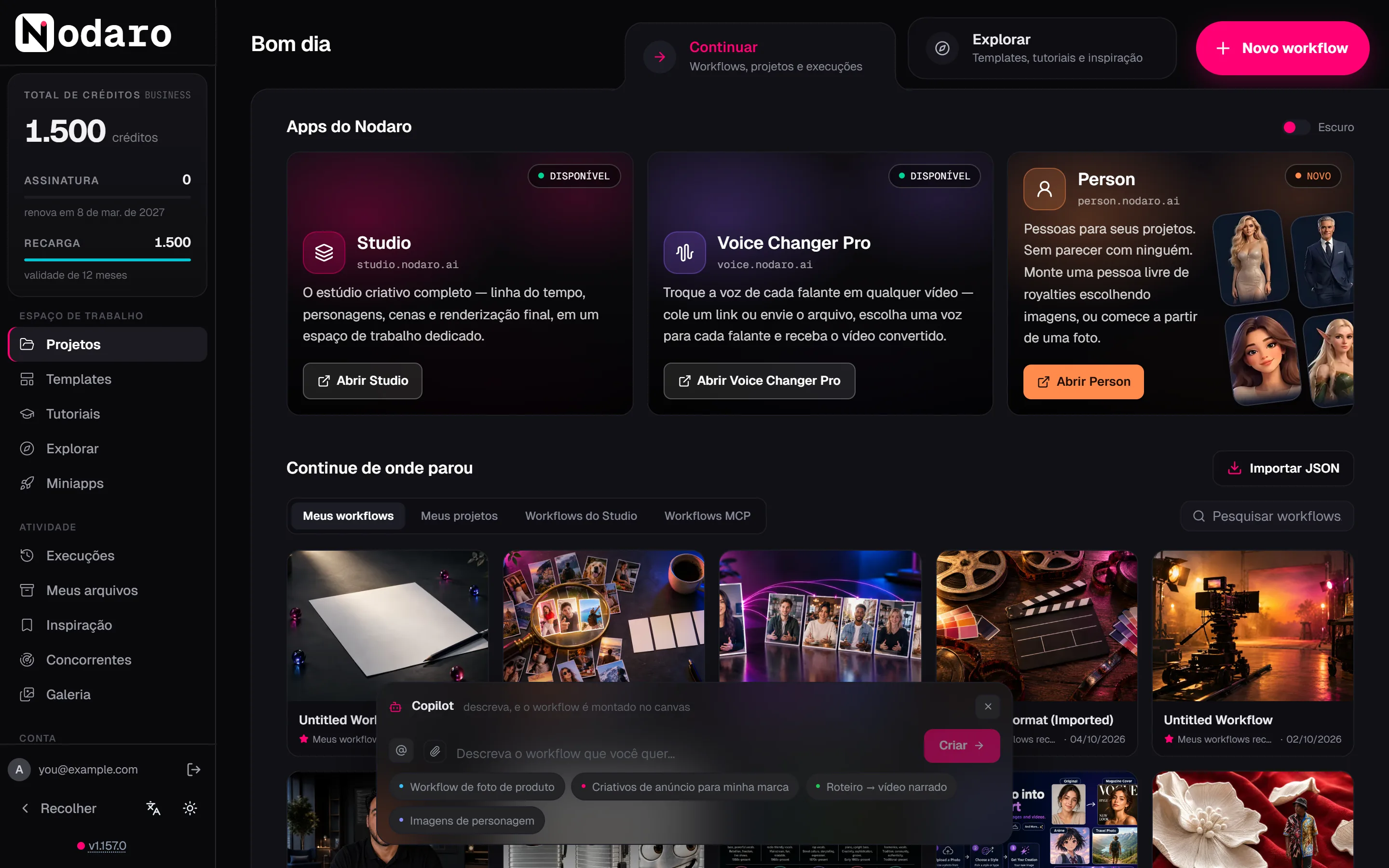
Uma conta nova recebe um bônus único de 1.500 créditos, e o seu saldo aparece na barra lateral. Na maioria dos casos, os créditos são adicionados na primeira vez que você abre o app. Se um banner no topo da página inicial pedir que você ative os créditos, siga as instruções dele. Créditos grátis explica todos os casos.
Abra a aba Explorar
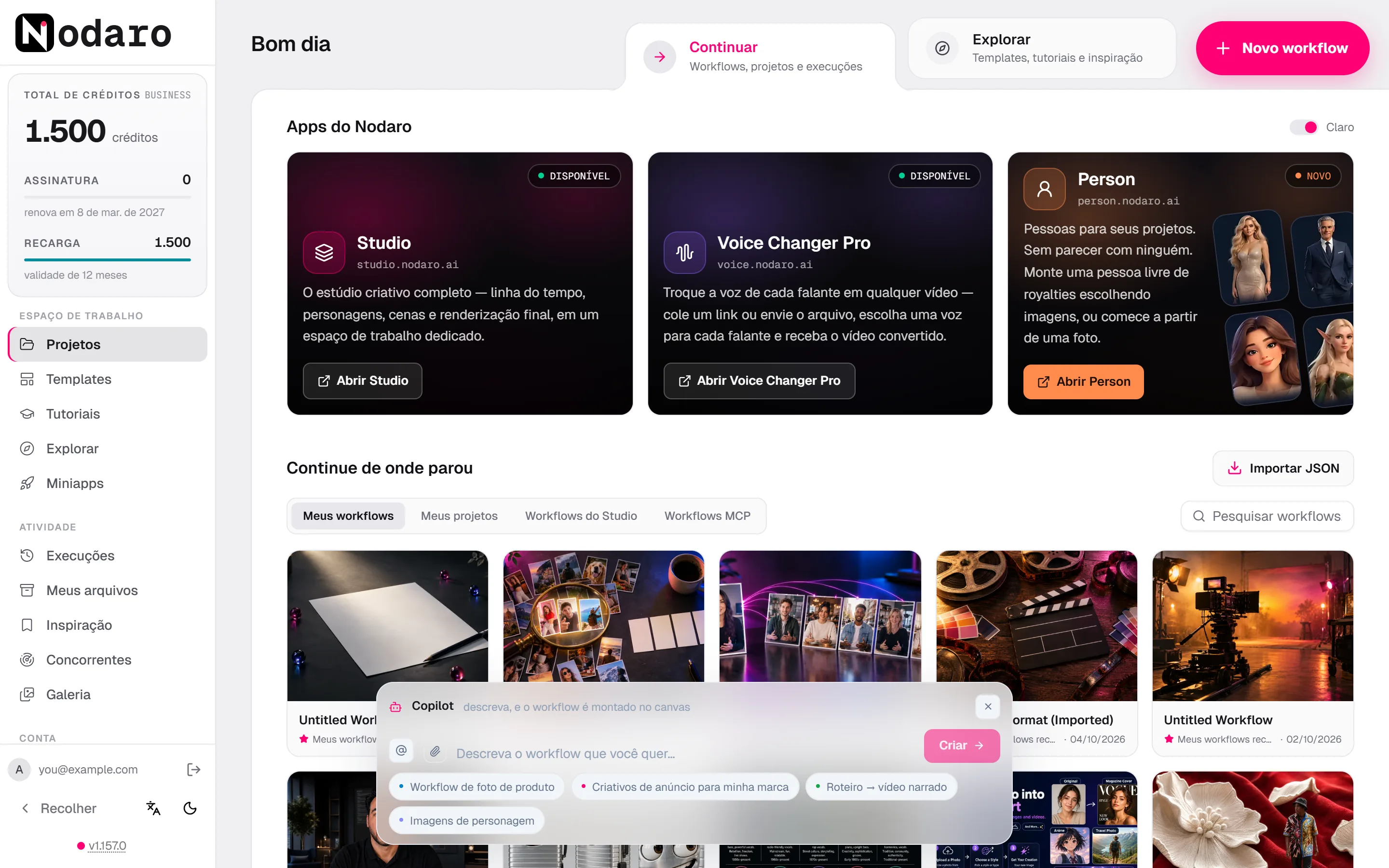
A página inicial tem duas abas. Continuar reúne seus workflows, projetos e execuções. Explorar reúne templates, tutoriais e ideias. Clique em Explorar.
O item Tutoriais da barra lateral abre a mesma aba. O item Explorar da barra lateral é outra página: a biblioteca da comunidade, com personagens, locais, objetos e criaturas.
Escolha um template ou um tutorial
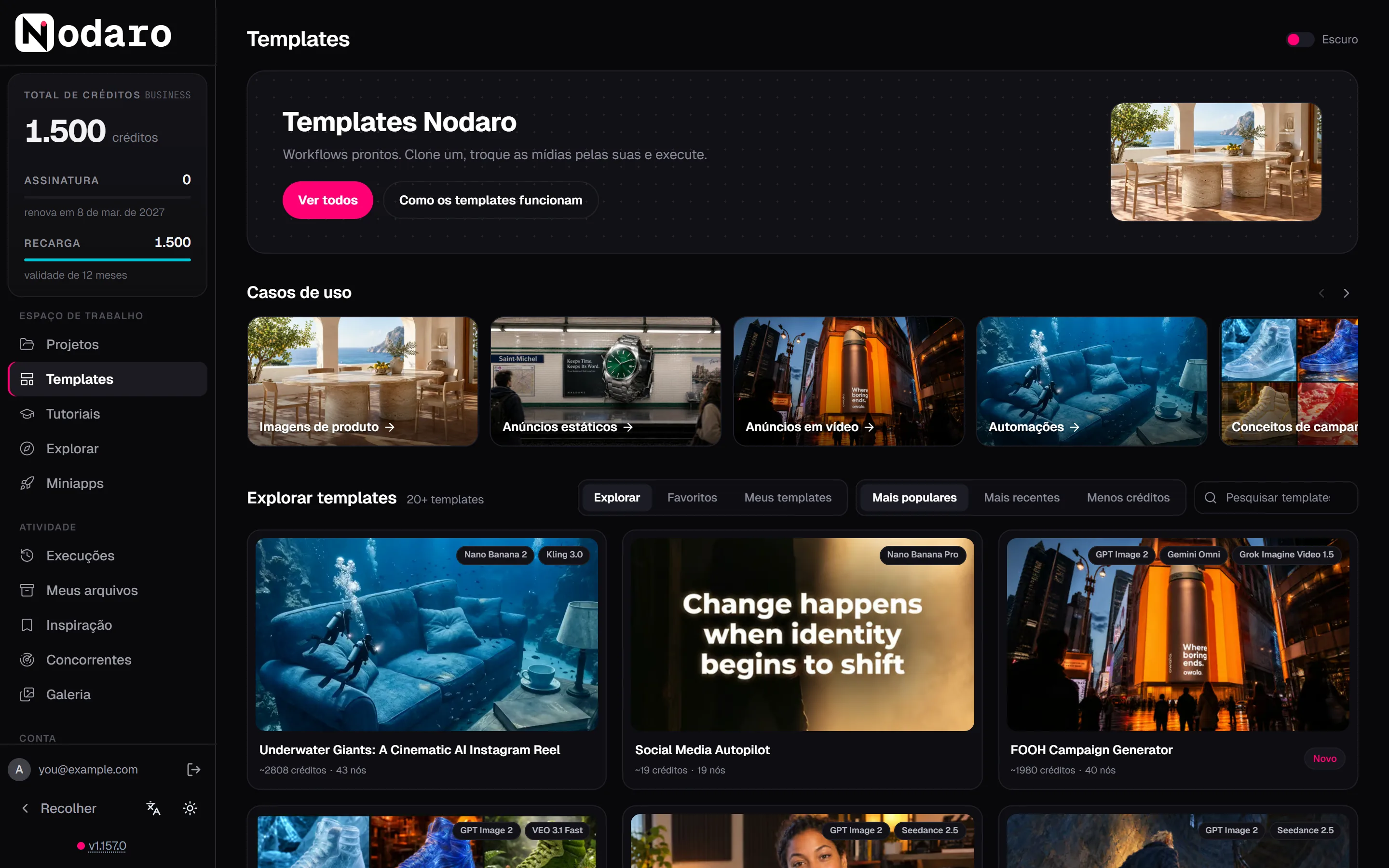
Um template é um workflow pronto que alguém criou e testou. Um tutorial ensina uma ideia com um workflow ou um vídeo curto.
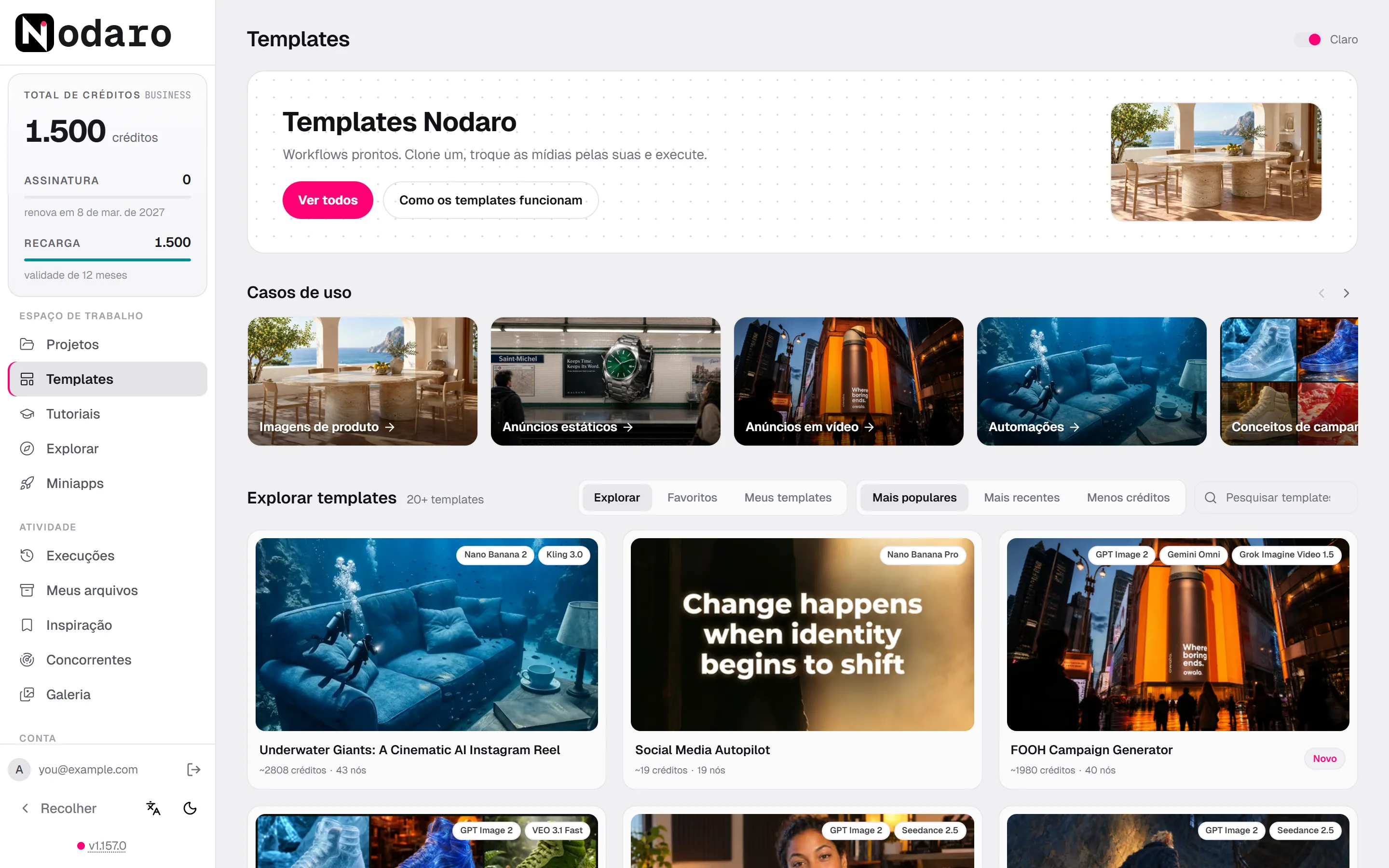
- Um template. Em Comece com um template, clique em um caso de uso, como Anúncios em vídeo ou Imagens de produto. Depois, clique em um template para ver os resultados dele, os modelos que ele usa e como ele funciona.
- Um tutorial. Em Suba de nível, clique em um card marcado como Tutorial. Um tutorial com passo a passo guiado abre uma página que explica cada etapa e mostra os resultados reais do workflow.
Copie para a sua conta
- Para um template, clique em Visualizar no canvas para ver todos os nós e depois clique em Clonar e personalizar.
- Para um tutorial guiado, clique em Executar tutorial.
O Nodaro copia o workflow para o seu projeto padrão, Meus workflows recentes, e abre a cópia no editor. Copiar é grátis. O original não muda, então você pode editar sua cópia à vontade.
Preencha suas entradas
Muitos templates partem do seu próprio material. Procure nós à esquerda do canvas, como um nó Texto (Text) com um prompt ou um nó Enviar imagem (Upload Image) que espera a sua foto. Altere o texto ou adicione o arquivo. Se quiser mudar um modelo ou uma configuração, clique duas vezes em um nó para abrir o painel de configurações dele.
Execute o workflow
Clique em Executar workflow, na parte de baixo do canvas. O botão mostra os créditos estimados para o workflow inteiro. O Nodaro pede que você confirme quantos nós serão executados e quanto a execução vai custar. Clique em Executar.
Acompanhe a execução
Cada nó mostra o próprio progresso durante a execução, e a barra na parte de baixo do canvas conta os nós concluídos. Quando um nó termina, o resultado aparece no nó e o próximo nó começa. A execução continua nos servidores do Nodaro, então você pode fechar a aba e voltar depois.
Baixe o resultado
Passe o mouse sobre o resultado do último nó e clique no botão de download. Todos os arquivos que a execução gerou também aparecem em Meus arquivos, na barra lateral, e a própria execução aparece em Execuções.
Se algo der errado
| O que aparece | O que fazer |
|---|---|
| A execução não começa porque você não tem créditos suficientes | A mensagem mostra os créditos de que a execução precisa e os créditos que você tem. Escolha um modelo mais barato nos nós caros ou remova os nós de que você não precisa. |
| Um nó mostra Com falha | Passe o mouse sobre o nó para ler o erro. Corrija a entrada ou a configuração que o erro indica e clique em Executar nesse nó para executá-lo de novo. |
| Um nó mostra Proibido | O filtro de segurança do modelo bloqueou a requisição, e os créditos são reembolsados. Altere o prompt ou escolha outro modelo. |
| Executar workflow não aparece | O workflow é somente leitura. Use Clonar e remixar para criar a sua própria cópia. |
Próximos passos
- Crie seu primeiro workflow a partir de um canvas vazio: um prompt, uma imagem, um vídeo e uma narração.
- Faça o tour pelo editor para conhecer o canvas, o menu Adicionar nó e o painel de configurações.
- Crie um workflow com o Copilot descrevendo o que você quer.
- Leia Execução de workflows para saber o que é executado e quando, quanto custa e como interromper uma execução.
Perguntas frequentes
Páginas relacionadas
Crie seu primeiro workflow
Tour pelo editor
Tutoriais e templates
Créditos grátis
Execução de workflows
Última atualização
Primeiros passos
Por onde começar no Nodaro, conforme o objetivo: vídeos no editor, workflows com o Copilot, um assistente de IA, a API ou o Nodaro no seu servidor.
Tour pelo editor
Um tour pelo editor do Nodaro: página inicial, barra lateral, canvas, menu Adicionar nó, painel de configurações, execuções, resultados, Copilot e atalhos.