
 Docs do Nodaro
Crie um workflow com o Copilot
O Copilot cria e edita workflows a partir de uma descrição, propõe execuções com o custo estimado, corrige falhas e nunca gasta créditos sem o seu OK.
Disponível em Nodaro Cloud
O Copilot é um assistente que cria workflows a partir de uma descrição. Ele lê o workflow que você tem aberto, adiciona e conecta nós enquanto você acompanha e propõe uma execução com a estimativa de créditos. Depois de uma execução, ele lê o que falhou e corrige. Ele nunca inicia uma execução sem a sua permissão, a menos que você autorize, e nunca passa do limite de créditos que você definiu.
O Copilot faz parte do Nodaro Cloud. Ele não está disponível na Community Edition: em uma instalação self-hosted, crie workflows no editor ou conecte um assistente de IA via MCP.
Duas formas de acessar
- Na página inicial. Digite o que você quer na caixa do Copilot e clique em Criar, ou escolha uma sugestão, como Workflow de foto de produto. Um novo workflow se abre, e o Copilot já está montando esse workflow. Você pode recolher a caixa, e ela continua recolhida.
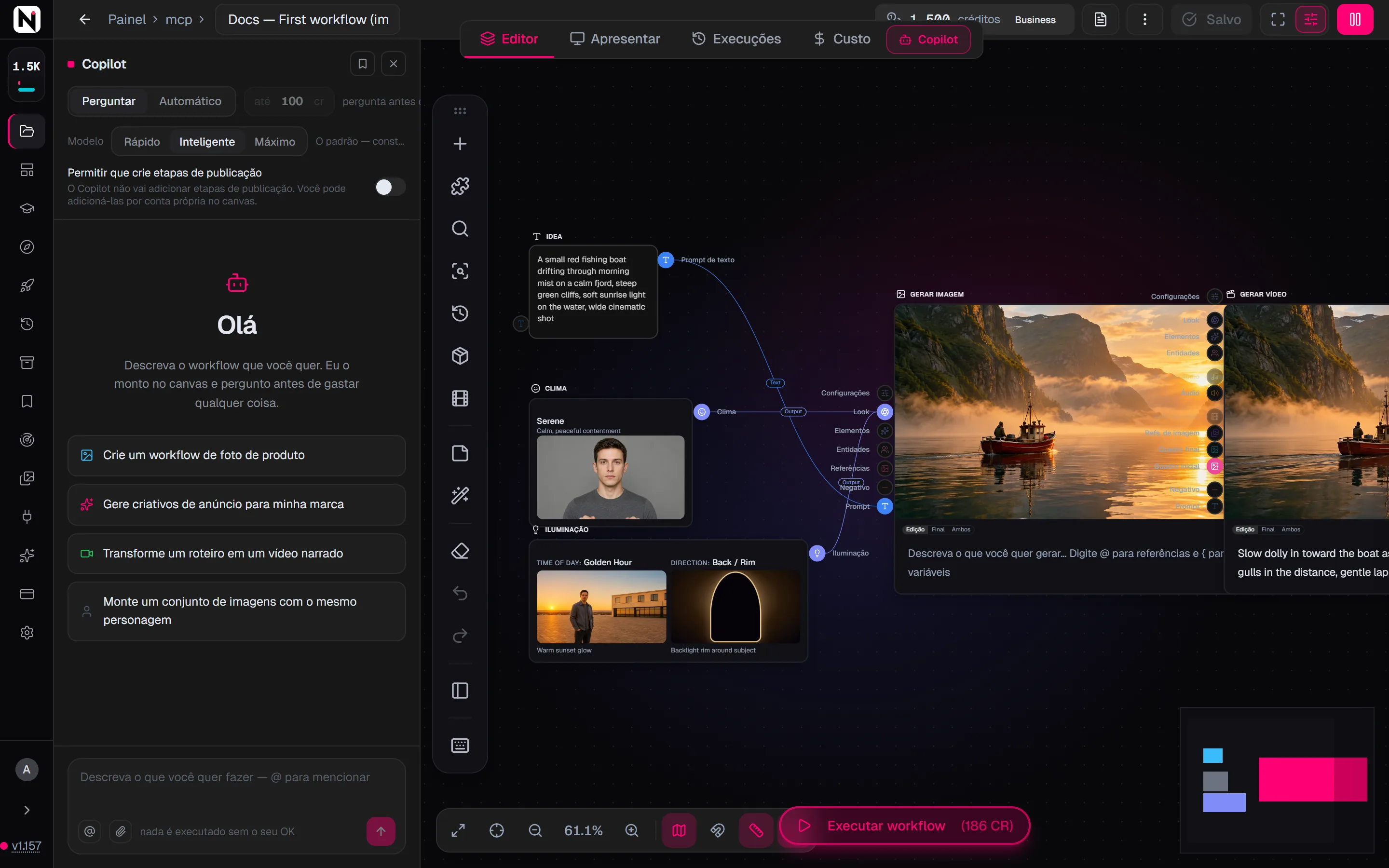
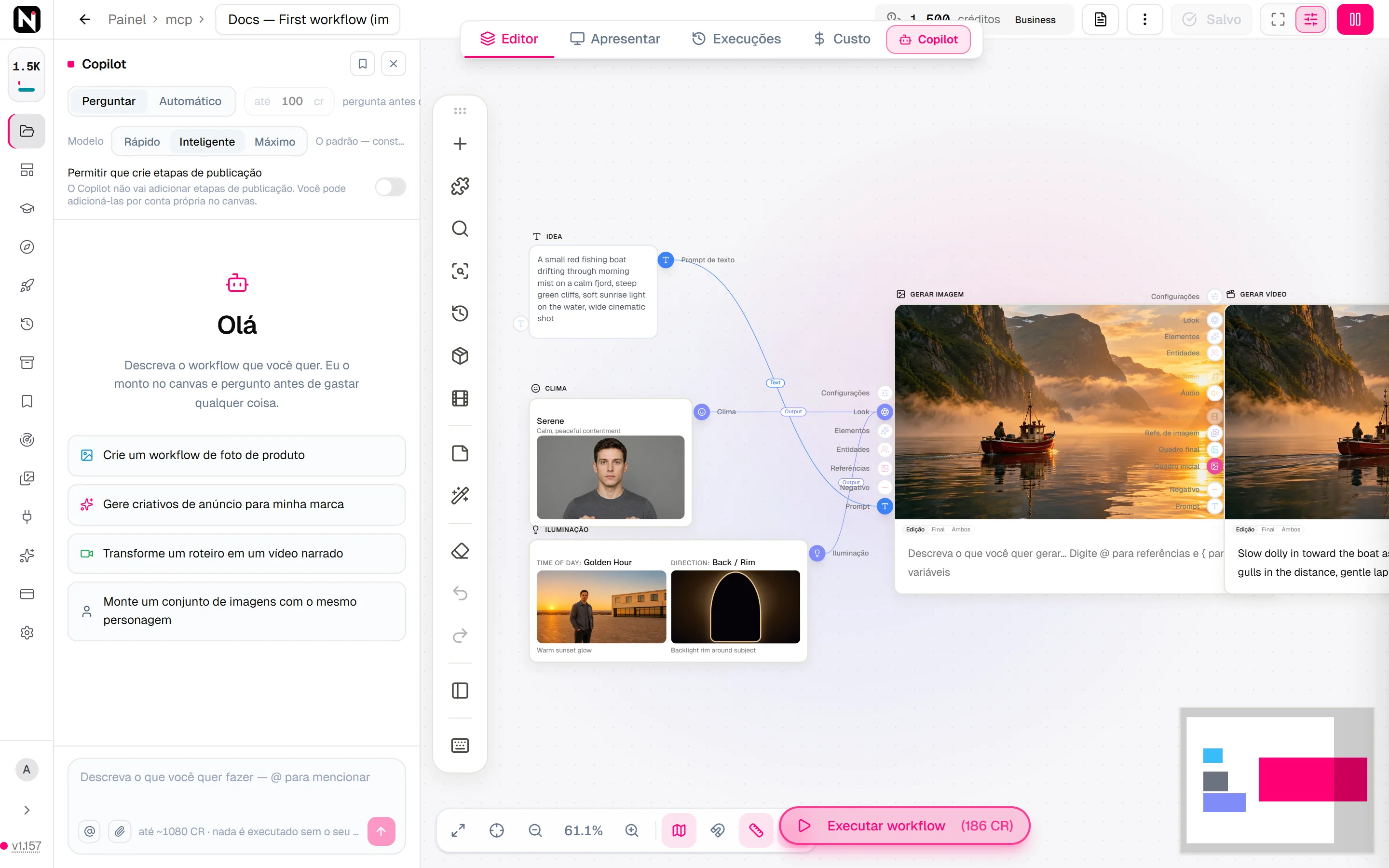
- No editor. O painel do Copilot abre à esquerda do canvas. Abra o painel com o botão Copilot, ao lado das abas do editor, com a aba estreita COPILOT, ao lado do canvas, ou com Ctrl+J. Fechar o painel não interrompe uma mensagem que ainda está sendo escrita.
Nos dois lugares, Enter envia a mensagem e Shift+Enter começa uma nova linha. Se uma mensagem enviada da página inicial não conseguir começar, por exemplo porque a conexão caiu, o seu texto volta para a caixa para que você possa enviá-lo de novo.
O que ele pode fazer
| Peça | O que o Copilot faz |
|---|---|
| Criar “Um workflow de foto de produto para um tênis, em três ângulos” | Lê o catálogo de nós e a documentação de cada nó e depois adiciona os nós. Um workflow grande chega em etapas, e o canvas é organizado quando o Copilot termina. |
| Editar “Adicione uma etapa de vídeo depois da imagem” | Muda só o que você pediu. Seus outros nós continuam como estão. |
| Executar | Propõe uma execução com a estimativa de créditos. Você decide se ela acontece. |
| Executar de novo uma etapa | Propõe executar só a etapa que ele alterou, com o preço dessa etapa. Se o canvas mudou nesse meio-tempo, ele pergunta de novo em vez de executar outra coisa. |
| Corrigir | Depois de uma execução, lê o resultado de cada nó, descobre por que um nó falhou e altera a configuração que causou a falha. |
| Reaproveitar “Faça igual ao meu workflow de produto” | Lê outro workflow seu do mesmo projeto e segue a estrutura dele. Ele nunca altera nem executa esse workflow. |
| Iniciar um workflow separado “Faça também uma versão para anúncios” | Cria um novo workflow no mesmo projeto e o monta. Uma linha na conversa leva até ele. O canvas aberto continua como está. |
O Copilot cria um novo workflow por mensagem, e a execução que ele propõe é sempre a do workflow que você está vendo.
Mencionar seus próprios itens
Digite @ na caixa de mensagem, ou clique no botão @, para inserir seus próprios personagens, objetos, animais, locais e arquivos. A lista tem uma aba para cada tipo, com a contagem. Digitar filtra a aba atual, e uma correspondência em outra aba aparece como dica, para que nada seu fique escondido. Arquivos pesquisa toda a sua biblioteca, então você encontra até um arquivo que enviou há muito tempo. Explorar tudo abre uma janela maior, com prévias grandes.
O nome entra na sua frase onde você o digitou, porque a posição dele faz parte do que você quer dizer: “@Emma entra enquanto @George ergue a garrafa” diz quem faz o quê. Para um personagem com visuais salvos, abra a seta na linha dele para escolher um ângulo, uma expressão, uma pose ou uma roupa, como @Iris (the "back" angle).
- Anexe um arquivo. Clique no clipe para enviar um arquivo do seu computador. Ele entra na sua biblioteca e na mensagem de uma só vez.
- Mostre uma imagem. O Copilot vê as imagens anexadas, não só os nomes delas. Anexe uma captura de tela, um esboço ou uma foto de referência e peça “algo parecido com isto”. Uma mensagem pode levar até quatro imagens em JPEG, PNG, GIF ou WebP. Um arquivo em outro formato, como AVIF ou HEIC, ainda é enviado e nomeado, mas o Copilot responde só com base nas suas palavras.
- Cole um link. Quando você cola um link do YouTube e pede “uma música parecida com esta”, o Copilot pode colocar exatamente esse link em um nó feito para guardar um link, como o Áudio de referência (Reference Audio). Ele usa só links que você colou, exatamente como você os colou.
Antes de uma execução começar, o card da execução lista pelo nome todos os arquivos anexados ao workflow, para que você possa conferi-los antes de gastar créditos.
Perguntar ou Automático
Cada conversa tem um modo de execução, no topo do painel:
| Modo | O que acontece |
|---|---|
| Perguntar (padrão) | Uma execução aparece como um card, “Executar este workflow?”, com a estimativa de créditos e o seu saldo. Nada é executado até você clicar em Executar. |
| Automático | Uma execução começa sozinha quando a estimativa fica abaixo do limite de créditos que você define ao lado do modo. Uma execução mais cara ainda pergunta, assim como uma execução cujo preço ainda não é conhecido. |
No modo Automático, o Copilot inicia no máximo uma execução por mensagem, e só quando nenhuma outra execução está em andamento. Quando uma execução falha, o Copilot lê a falha, altera o que a causou e executa de novo. Ele faz isso duas vezes, depois para e espera por você, para que uma execução com falha nunca gaste o seu saldo sem supervisão. Clique em Corrigir para permitir mais duas tentativas.
Nos dois modos, uma execução é uma execução normal de workflow, com o mesmo progresso no canvas, o mesmo histórico e os mesmos créditos por nó. Veja Execução de workflows.
Escolher um modelo
Cada conversa usa um de três modelos, escolhido no topo do painel:
| Modelo | Quando usar |
|---|---|
| Rápido | O mais barato e o mais rápido. Bom para edições pequenas e perguntas, e mais fraco para montar workflows grandes. |
| Inteligente | O padrão. Monta bem por um preço justo. |
| Máximo | O modelo mais forte, para montagens complexas. É o que mais custa por mensagem e pode trabalhar por mais tempo em uma mensagem, então uma montagem grande pode terminar em uma única rodada. |
Você pode trocar o modelo a qualquer momento. A próxima mensagem já usa o novo modelo.
Quanto custa
- Mensagens. Uma mensagem é cobrada pelo uso real do modelo pelo assistente. Antes do envio, a caixa de mensagem mostra o máximo que a mensagem pode custar, como “até ~1.080 CR”. A cobrança real aparece abaixo da resposta e costuma ficar bem abaixo desse valor.
- Rodadas longas. Uma rodada que atinge o orçamento dela para e avisa. Envie “continuar” para seguir.
- Execuções. Uma execução proposta pelo Copilot é cobrada por nó, como qualquer outra execução, quando começa.
O que ele vê
- O workflow que você tem aberto: os nós, as configurações e as conexões deles, e o status de cada nó na última execução.
- As imagens que você anexa a uma mensagem.
- A documentação do próprio Nodaro: o catálogo de nós, as configurações de cada nó, as opções dos seletores e o que cada modelo pode fazer.
- Seus próprios blocos de construção: predefinições de marca, personagens, objetos, animais e locais.
- Suas próprias mídias, vozes e componentes salvos, e seus outros workflows, pelo nome e pela estrutura.
Ele só vê o que é seu: não vê a galeria pública nem o trabalho de outras pessoas. Ele não navega na web.
O que ele não faz
- Adicionar um nó Saída de webhook (Webhook Output), ou qualquer nó que busque dados de um endereço da web. Um nó assim envia dados para um endereço escrito dentro dele, ou lê dados desse endereço. Você sempre pode adicionar um desses nós por conta própria, e nenhuma configuração muda essa regra.
- Digitar um endereço da web em um nó. A mídia chega a um nó por uma conexão, por um personagem ou local salvo, ou por um dos seus próprios arquivos, que o Copilot identifica pelo id. A única exceção é um link que você mesmo colou.
- Usar um arquivo que não é seu. Um arquivo que ele não encontra na sua biblioteca é recusado, não adivinhado.
- Iniciar uma execução por conta própria no modo Perguntar, ou acima do seu limite no modo Automático.
- Escolher o destino de uma publicação. A conta, o canal, a plataforma e o público continuam sendo definidos por você.
- Excluir um workflow ou alterar um workflow diferente do que você tem aberto.
Permitir que crie etapas de publicação
Por padrão, o Copilot não adiciona etapas que publicam no TikTok, YouTube, Telegram, X, LinkedIn, Facebook ou Instagram. Ative Permitir que crie etapas de publicação no painel para liberar isso na conversa atual. Você pode desativar a opção a qualquer momento.
Com a chave ativada, o Copilot pode adicionar uma etapa de publicação e conectá-la, para que um workflow que gera um vídeo termine publicando esse vídeo. Mesmo assim, ele nunca escolhe:
- A conta. Uma etapa de publicação criada por ele não indica nenhuma conta, então a execução usa a sua conta padrão naquela plataforma.
- O canal, a plataforma ou o público. As publicações começam como privadas, e só você muda isso.
Se você conectou mais de uma conta na mesma plataforma, marque a conta padrão em Integrações. Com várias contas e nenhuma padrão, a conta mais antiga é usada. Veja Publicar nas redes sociais.
O que ele memoriza
Diga ao Copilot uma preferência duradoura, como “sempre 9:16” ou “nunca adicione música de fundo”, e ele a salva para todas as conversas futuras.
- Todo salvamento aparece. Uma linha Memorizado aparece na conversa, com um botão Desfazer.
- A lista é sua. O botão de marcador no topo do painel abre O que o Copilot lembra, com um botão Esquecer para cada preferência. Uma preferência excluída deixa de valer a partir da sua próxima mensagem.
- Só suas. As preferências pertencem à sua conta e nunca são compartilhadas com um espaço de trabalho.
- Curtas de propósito. Uma preferência é uma frase curta de até 400 caracteres, e você pode ter até 50. Ela nunca contém um link, e o Copilot não salva segredos nem detalhes pontuais.
No editor do Studio
O mesmo assistente também funciona no editor do Studio, onde o assunto é uma produção, com as tomadas, os takes, o elenco e a trilha sonora dela. Lá ele não muda nada por conta própria: toda alteração, geração, exportação ou compartilhamento volta como um card que você aplica. Uma mensagem propõe um card, e cada card mostra as operações dele antes de você aplicá-lo. O Studio tem só o modo Perguntar.
Bom saber
- O canvas é salvo primeiro. O Copilot salva o seu canvas antes de enviar uma mensagem. Se não conseguir salvar, ele não envia, para que as suas edições nunca corram risco.
- As suas edições prevalecem. Se você editar o canvas enquanto o Copilot trabalha, as suas alterações não salvas continuam lá. A edição do Copilot é salva no workflow, e o painel pede que você recarregue a página para vê-la.
- Fechar a aba encerra a mensagem. Você paga só pelo que já foi usado, e uma execução que já começou continua.
- Interrompa a qualquer momento. O botão de interromper na caixa de mensagem encerra a mensagem atual, e as alterações que já estão no canvas permanecem. Interromper, em um card de execução, interrompe a execução. Os resultados que já estão no canvas continuam lá. Um job que ainda está em andamento termina em segundo plano, e o resultado dele é salvo na Minha biblioteca, e não no canvas.
- Ele fala o seu idioma. O Copilot responde no idioma da interface. Os nomes dos modelos são os mesmos em todos os idiomas.
Perguntas frequentes
Páginas relacionadas
Crie seu primeiro workflow
Tour pelo editor
Execução de workflows
Créditos
Publicar nas redes sociais
Última atualização
Crie seu primeiro workflow
Crie um workflow passo a passo no Nodaro, do prompt de texto à imagem, ao vídeo e à narração, e aprenda a conectar nós, executá-los e trocar de modelo.
Tutoriais e templates
Aprenda o Nodaro com cursos em vídeo e tutoriais guiados, e comece mais rápido com templates, workflows prontos que você copia para a sua conta de graça.