
 Docs do Nodaro
Tutoriais e templates
Aprenda o Nodaro com cursos em vídeo e tutoriais guiados, e comece mais rápido com templates, workflows prontos que você copia para a sua conta de graça.
Tutoriais e templates são as formas mais rápidas de aprender o Nodaro e de começar a partir de algo que funciona. Um tutorial ensina uma ideia com um vídeo curto ou um workflow guiado. Um template é um workflow pronto que você copia para a sua conta e altera. Copiar é grátis: você só gasta créditos quando executa a sua cópia.
Onde encontrar
| Onde | O que tem lá |
|---|---|
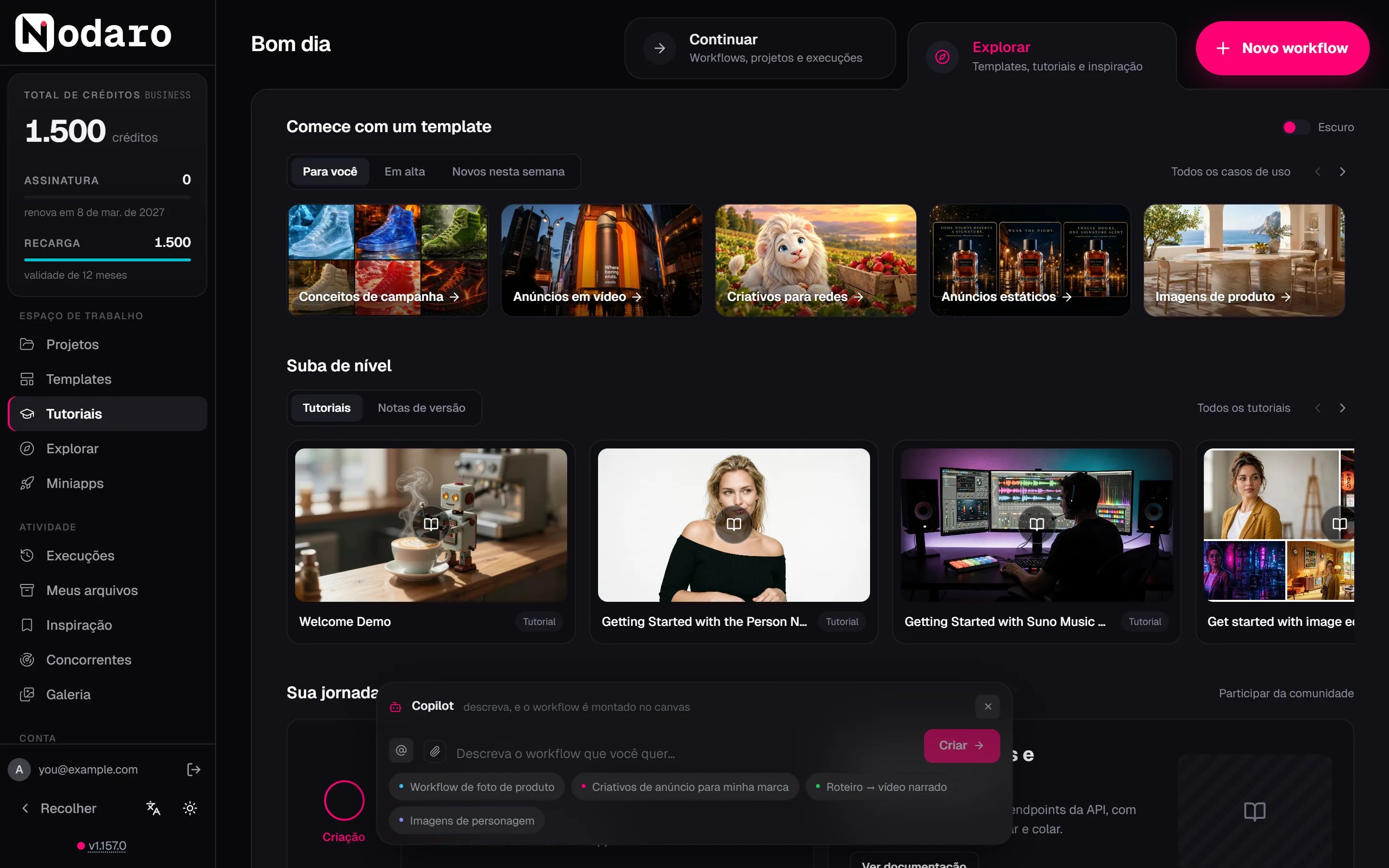
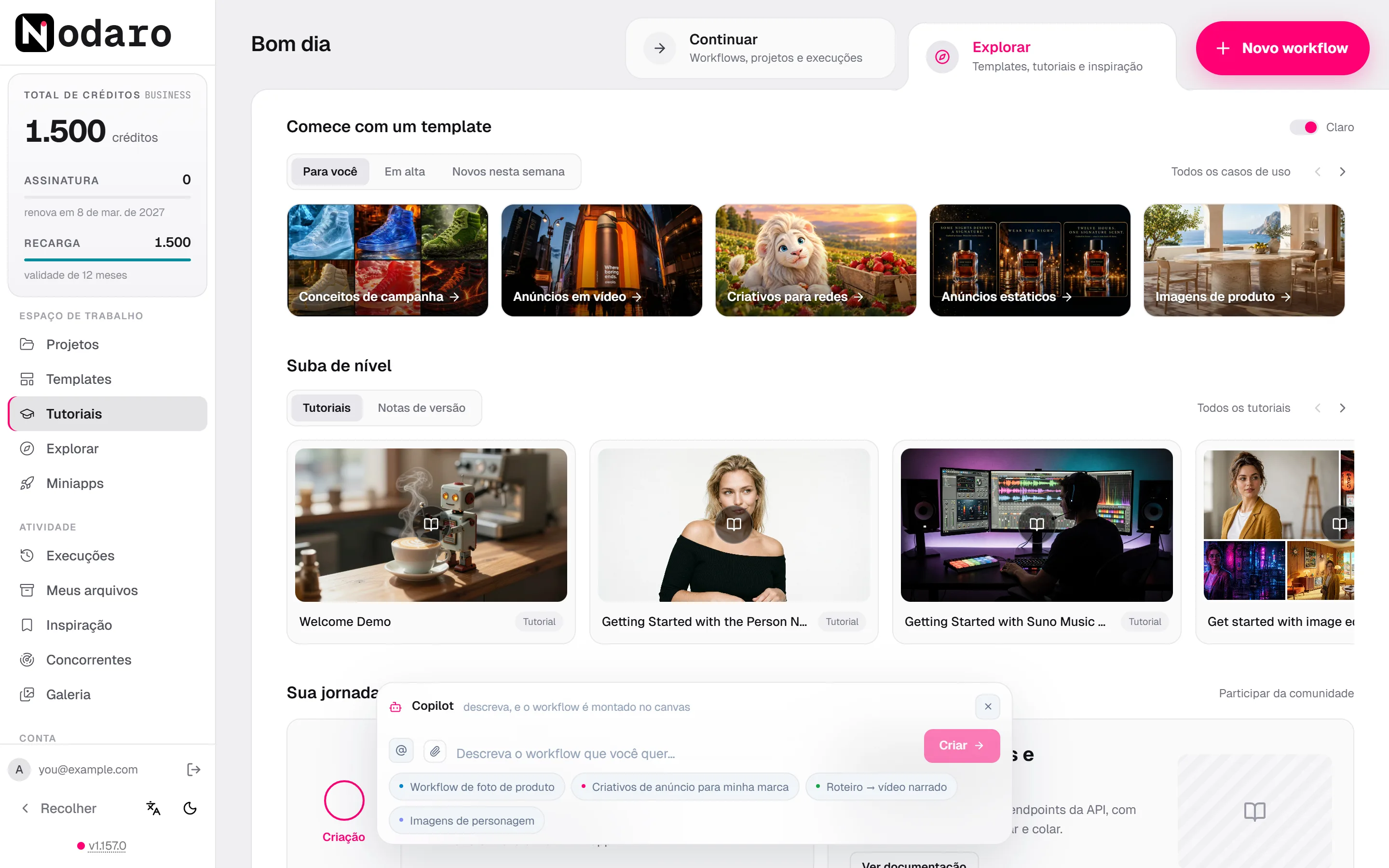
| Página inicial › Explorar › Comece com um template | Templates agrupados por caso de uso, como Imagens de produto, Anúncios estáticos, Anúncios em vídeo e Automações. Filtre com Para você, Em alta e Novos nesta semana. Todos os casos de uso abre a página Templates. |
| Página inicial › Explorar › Suba de nível | Cards de tutorial marcados como Vídeo ou Tutorial, a lista Todos os tutoriais e as Notas de versão. |
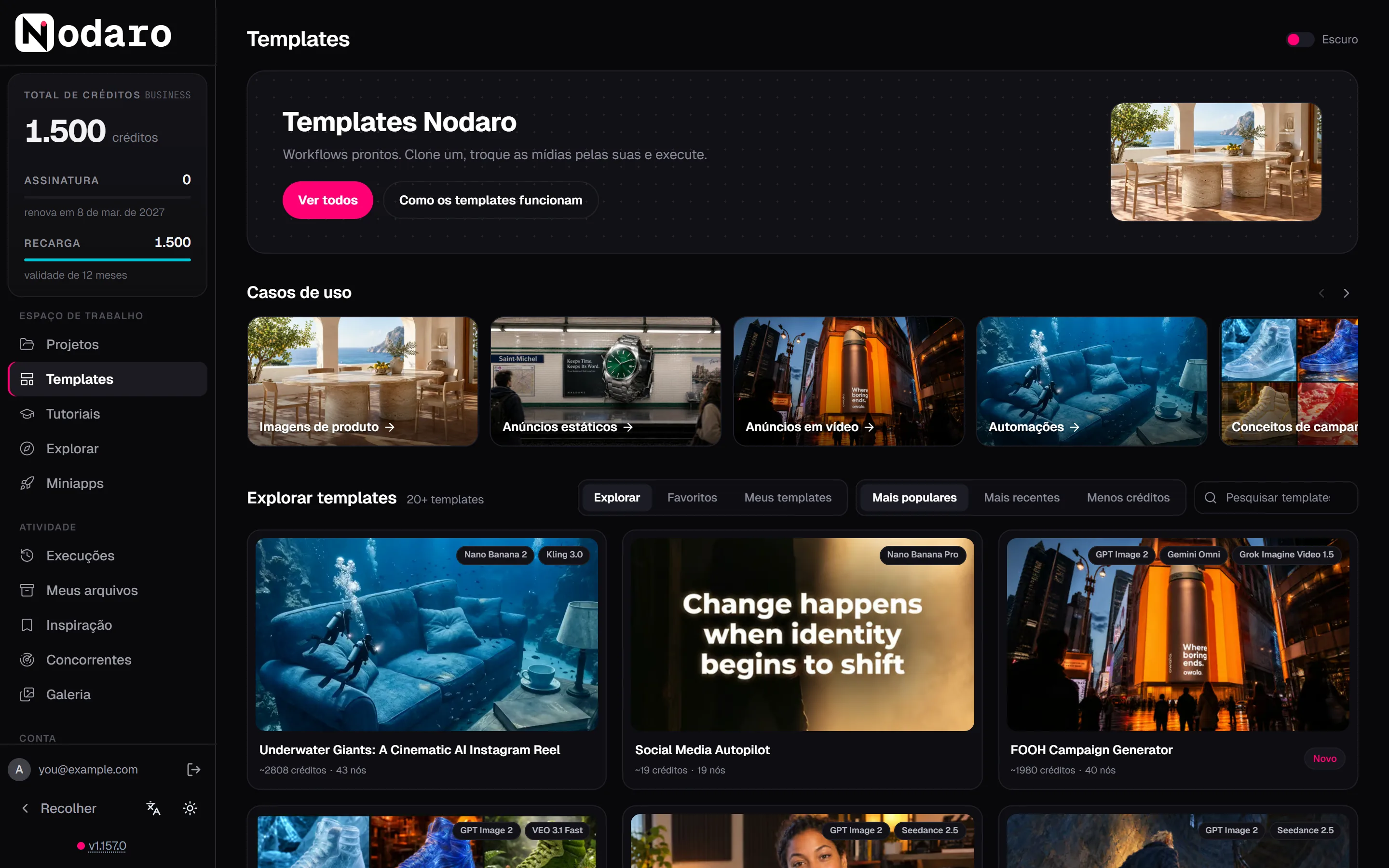
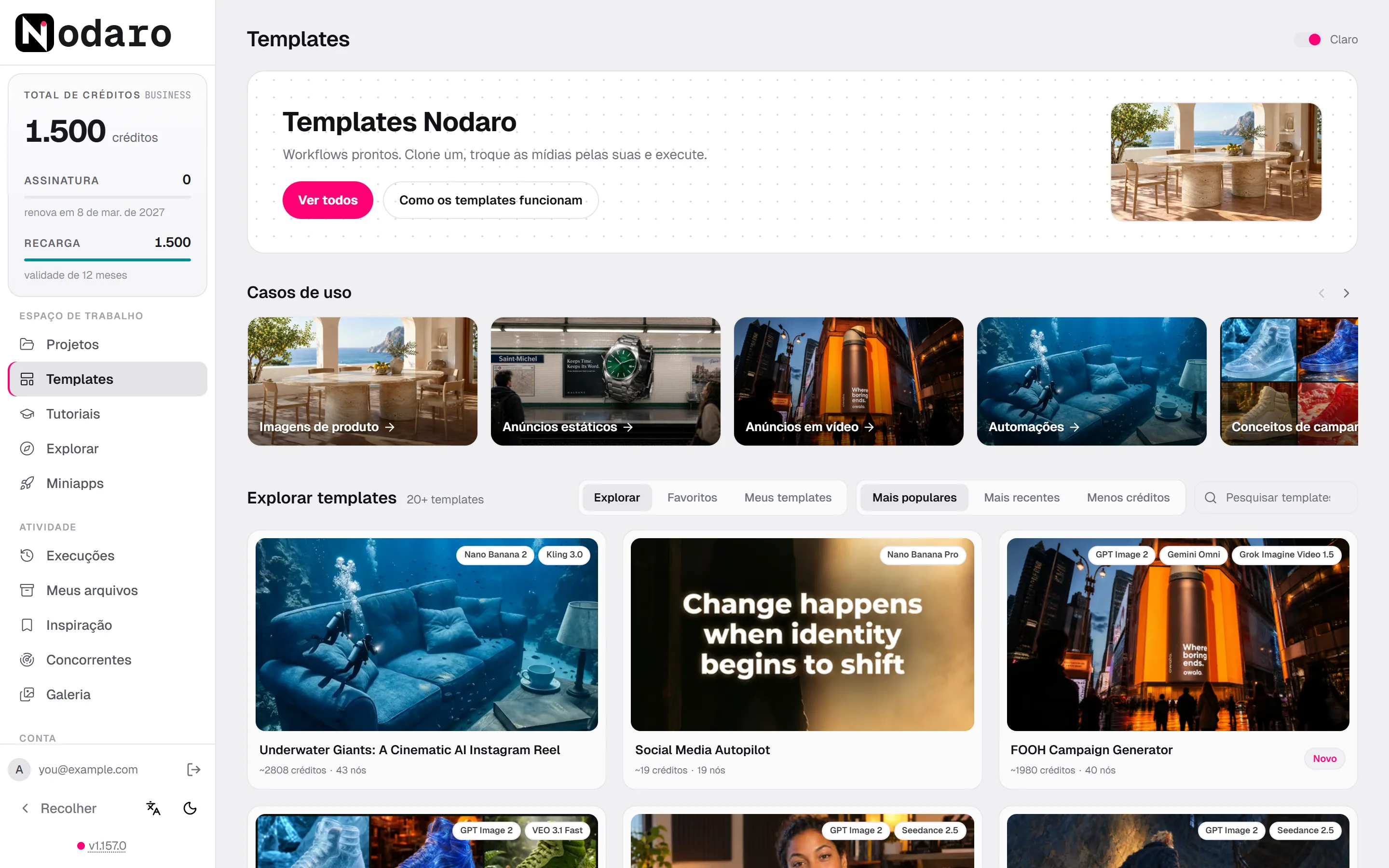
| Barra lateral › Templates | A página Templates, com todos os templates, pesquisa, ordenação, favoritos e os seus próprios templates. |
| Barra lateral › Tutoriais | A aba Explorar da página inicial. |
Tutoriais
A equipe do Nodaro escreve os tutoriais e os organiza em categorias, como Getting Started, Workflows e Advanced. Novos tutoriais aparecem à medida que a equipe os publica.
| Card | O que abre |
|---|---|
| Vídeo | Um vídeo curto em um player. Você assiste e volta ao seu trabalho. |
| Tutorial | Um workflow completo, com os nós, os modelos e as configurações certos já no lugar. Alguns abrem um passo a passo guiado, e os outros abrem uma prévia do workflow. |
Todos os tutoriais abre a lista completa por categoria, com os filtros Todos, Cursos em vídeo e Tutoriais escritos. Um card de tutorial de workflow mostra a complexidade do workflow e uma estimativa dos créditos que uma execução custa.
Passo a passo guiado
Um passo a passo guiado é uma página em tela cheia que explica um workflow antes de você executar qualquer coisa. O cabeçalho mostra o número de etapas, o tempo necessário e o custo de uma execução. A barra no topo alterna entre duas visualizações:
- Modo tutorial é a aula: etapas numeradas à esquerda e, à direita, a execução real a partir da qual o tutorial foi criado, com os prompts, as imagens, os vídeos e os áudios dela. Passe o mouse sobre uma etapa para destacá-la.
- Modo canvas mostra o mesmo workflow como um canvas somente leitura, com todos os nós e conexões como estão no editor. As notas adesivas ficam ocultas, porque a aula já cobre o conteúdo delas.
Nada nas duas visualizações gasta créditos. Executar tutorial copia o workflow para o seu projeto padrão, Meus workflows recentes, e abre a cópia no editor. É essa cópia que você executa e altera.
Todo passo a passo guiado tem um link próprio em app.nodaro.ai, no formato /tutorials/<name>. Qualquer pessoa pode abrir o link sem fazer login, e só precisa entrar quando clica em Executar tutorial.
Tutoriais sem passo a passo guiado
Um tutorial de workflow sem passo a passo guiado abre uma prévia do workflow, com os nós, os modelos e as tags dele. Escolha um projeto na lista e clique em Clonar no projeto. A cópia vai para esse projeto.
Templates
A página Templates reúne workflows prontos que outras pessoas criaram e testaram: “Clone um, troque as mídias pelas suas e execute.”
- Casos de uso agrupa os templates pelo que eles geram.
- Explorar templates tem três abas: Explorar, com todos os templates listados; Favoritos, com os que você marcou com o coração; e Meus templates, com os que você publicou.
- Ordene os templates por Mais populares, Mais recentes ou Menos créditos, ou digite em Pesquisar templates….
- Cada card mostra os modelos que o template usa, os créditos estimados para uma execução, o número de nós e selos como Novo ou Popular.
Copiar um template
Abra um template
Clique em um card de template. Os detalhes mostram os resultados, a descrição, os modelos que ele usa, as etapas de Como funciona e Mais como este.
Visualize no canvas
Clique em Visualizar no canvas. O workflow inteiro abre em um canvas somente leitura, que você pode mover e ampliar. Clique em um nó para ler o prompt completo dele e reproduza os resultados finais com som.
Clone o template
Clique em Clonar e personalizar ou Clonar workflow. O Nodaro copia o template para o seu projeto padrão, Meus workflows recentes, e abre a cópia no editor. A cópia é grátis até você executá-la.
Personalize e execute
Troque o conteúdo por seus próprios prompts, fotos e configurações e clique em Executar workflow. O custo depende dos modelos e das configurações que você mantiver, então confira a estimativa no botão.
O template original nunca muda: a sua cópia é um workflow comum na sua conta. Veja Workflows e projetos.
Publicar seu próprio template
- Abra o seu workflow, vá até a aba Apresentar e clique em Template.
- Em Publicar como template, digite um Nome, uma Descrição curta para o card e uma Descrição completa, que aceita Markdown.
- Escolha uma Categoria, os Tipos de saída e até 10 tags.
- Ative Listar no marketplace para mostrar o template na página Templates. Deixe a opção desativada para manter o template fora da lista.
- Clique em Publicar template. Ao publicar, o Nodaro conta os nós, detecta os tipos de nó e os modelos e calcula os créditos.
Seus templates publicados aparecem em Meus templates, onde você pode listá-los ou tirá-los da lista, editar os detalhes ou excluí-los. Para mudar o conteúdo de um template, edite o workflow dele e publique de novo em Apresentar › Template.
Em uma instalação self-hosted
- Um conjunto inicial vem com o Nodaro. Na primeira vez que uma instalação self-hosted é iniciada, ela adiciona um conjunto de tutoriais guiados, para que a linha de tutoriais não fique vazia. Eles são templates comuns de uma conta “Nodaro” embutida: copie, execute e desmonte esses templates à vontade.
- Suas cópias continuam suas. Novas versões do Nodaro podem atualizar os tutoriais iniciais, e editar a sua própria cópia nunca muda os tutoriais iniciais.
- As mídias precisam de internet. Os workflows vêm com o Nodaro, mas as imagens, os vídeos e os áudios que um passo a passo guiado mostra são carregados dos servidores do Nodaro.
- Uma linha vazia mostra “Ainda não há tutoriais” quando não há tutoriais publicados para a sua edição.
Instalações da Business edition também podem adicionar os próprios tutoriais. Veja Configuração.
Perguntas frequentes
Páginas relacionadas
Início rápido
Crie seu primeiro workflow
Workflows e projetos
Apps (miniapps)
Importação e exportação
Última atualização
Crie um workflow com o Copilot
O Copilot cria e edita workflows a partir de uma descrição, propõe execuções com o custo estimado, corrige falhas e nunca gasta créditos sem o seu OK.
Créditos grátis
Toda conta nova do Nodaro Cloud recebe um bônus único de 1.500 créditos grátis. Saiba quando chegam, quando a ativação pede cartão e o que cobrem.