
 תיעוד Nodaro
מדריך הרכיבים
כל הרכיבים בעורך של Nodaro, מקובצים כמו בתפריט הוספת רכיב, עם הסבר איך לקרוא דף רכיב ומה מעביר כל צבע של קלט ופלט.
רכיב הוא שלב אחד בתהליך על הקנבס של Nodaro: הוא יוצר תמונה, עורך סרטון, כותב טקסט או מפרסם תוצאה. לכל רכיב יש קלטים בקצה השמאלי שלו ופלטים בקצה הימני, ומחברים ביניהם כך שהתוצאה של רכיב אחד הופכת לקלט של הרכיב הבא. במדריך הזה יש דף לכל רכיב, והדפים מקובצים כמו בתפריט הוספת רכיב.
פתיחת תפריט הוספת רכיב
הקישו Tab על הקנבס, או פתחו את תפריט הוספת רכיב בסרגל הצדדי. התפריט מקבץ את הרכיבים לפי מה שרוצים לעשות, ולא לפי הטכנולוגיה שמאחוריהם.
- לשוניות. אלה הלשוניות של התפריט: נפוצים, תמונה, וידאו, אודיו, מודלים, נכסים, אוטומציה, פרסום והכל.
- משפחות. בתוך כל לשונית, הרכיבים מקובצים במשפחות, כגון תמונה › יצירה או וידאו › חיתוך והרכבה.
- פופולריים. הלשוניות תמונה, וידאו ואודיו מציגות מעל המשפחות עד 3 רכיבים פופולריים.
- בקרות יצירתיות. הלשוניות תמונה, וידאו ואודיו מסתיימות באזור המכווץ בקרות יצירתיות, שבו נמצאים הבוררים. המשפחה מוזיקה וקול של האזור הזה מופיעה רק בלשונית אודיו.
- הכל. הלשונית הכל מציגה כל משפחה פעם אחת, תחת כותרת כגון תמונה · יצירה.
- חיפוש. הקלידו כדי לחפש. רכיבים מתאימים מלשוניות אחרות מופיעים תחת מלשוניות אחרות, ולצד כל אחד מהם מופיע שם הלשונית שלו.
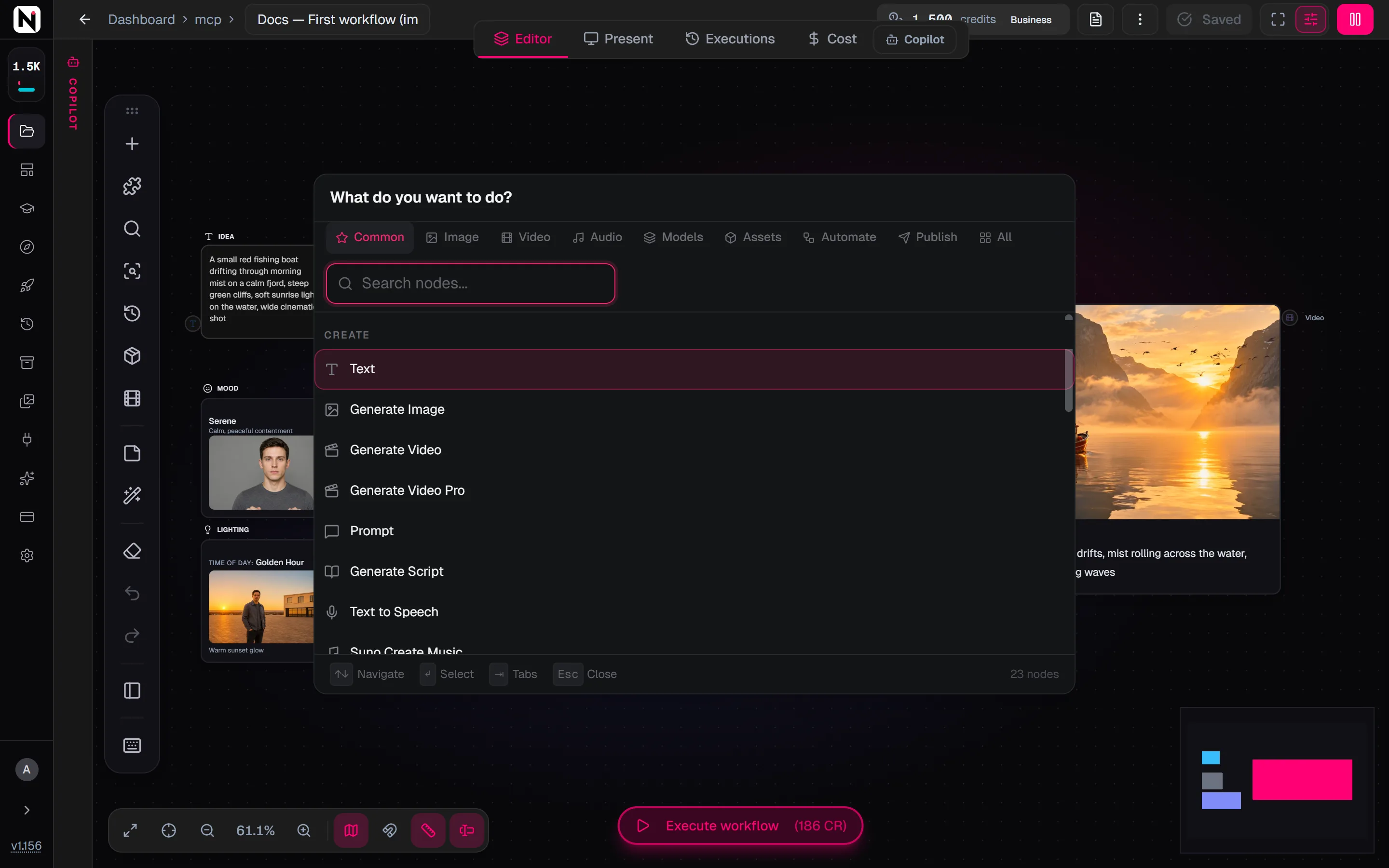
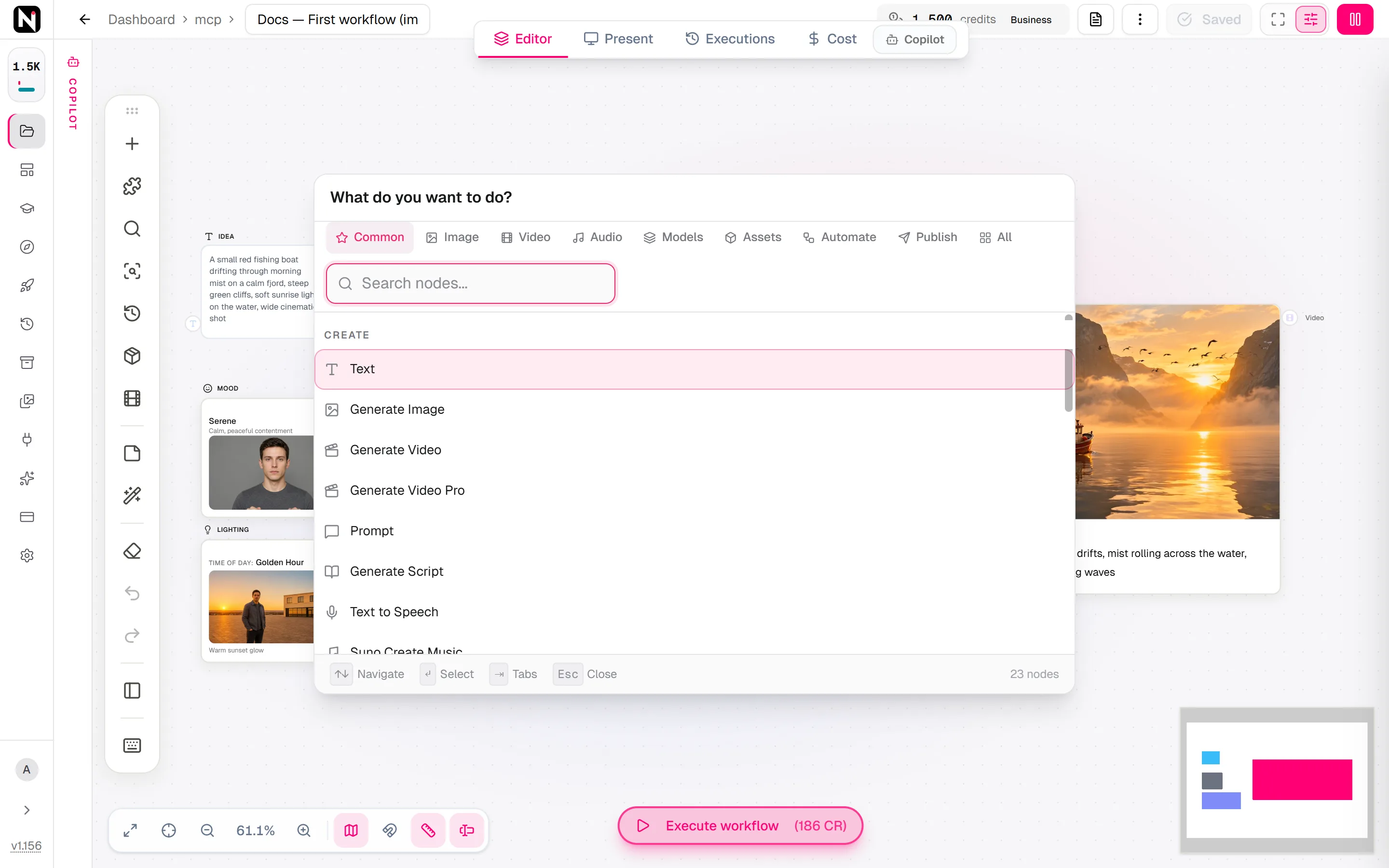
כל לשונית מציגה את כל מה שעוסק במדיה שלה, ולא רק את מה שמייצר אותה. למשל, רכיב טקסט מופיע גם תחת העלאה משלכם בלשוניות תמונה, וידאו ואודיו, והלשונית נכסים מציגה גם את הרכיבים גיליון ייחוס ולוח ייחוס.
התקנה של מהדורת Community באירוח עצמי לא מציגה את הרכיבים שרצים רק ב-Nodaro Cloud, ומשפחה שלא נשאר בה אף רכיב לא מוצגת בכלל.
הלשונית נפוצים
הלשונית נפוצים היא רשימה קצרה של הרכיבים שרוב התהליכים משתמשים בהם. כל רכיב בה מופיע גם במשפחה שלו בלשונית אחרת.
| קבוצה | רכיבים |
|---|---|
| יצירה | טקסט, יצירת תמונה, יצירת וידאו, יצירת וידאו Pro, יצירת טקסט - כל LLM, יצירת תסריט, טקסט לדיבור, יצירת מוזיקה ב-Suno |
| עריכה | עריכת תמונה, עריכה ידנית, הוספת כתוביות, משנה קול |
| העלאה משלכם | העלאת תמונה, העלאת וידאו, העלאת אודיו, כתובת וידאו |
| בנו פעם אחת, השתמשו שוב | נכס דמות, נכס מיקום, נכס אובייקט/אביזר |
| אצווה | רשימה |
| סיום | תצוגה מקדימה, פרסום לרשתות, שמירה לאחסון |
חלקי המדריך
החלקים של המדריך הזה תואמים ללשוניות של תפריט הוספת רכיב:
| חלק | הלשונית בתפריט הוספת רכיב | מה יש בו |
|---|---|---|
| תמונה | תמונה | העלאה, יצירה, עריכה, ייחוס ותיאור של תמונות |
| וידאו | וידאו | יצירה, הנפשה, חיתוך, כתוביות, התאמת פורמט וניתוח של וידאו |
| אודיו | אודיו | דיבור, קולות, מוזיקה, אפקטי קול, עריכת אודיו ותמלול |
| הגדרות יצירה | מודלים | רכיבים ששומרים ערך אחד, כגון מודל, יחס גובה־רוחב או משך |
| נכסים | נכסים | דמויות, פנים, יצורים, מיקומים ואובייקטים לשימוש חוזר |
| אוטומציה | אוטומציה | טריגרים, מקורות תוכן, טקסט, רשימות, לוגיקה ותת־תהליכים |
| פרסום | פרסום | פרסום ברשתות חברתיות, שמירה לאחסון ו-Webhooks |
| בקרות יצירתיות | האזור בקרות יצירתיות בלשוניות תמונה, וידאו ואודיו | בוררים לנושא, למצלמה, לתאורה, לתנועה, לאפקטים, למוזיקה ולקול |
סוגי רכיבים ישנים, שעדיין יכולים להופיע בתהליכים שמורים, מפורטים בדף רכיבים מדור קודם.
איך לקרוא דף רכיב
כל דפי הרכיבים בנויים באותו סדר:
- הפסקה הראשונה מסבירה מה הרכיב עושה ומתי להשתמש בו.
- התיבה במבט אחד מציגה איפה הרכיב נמצא בתפריט הוספת רכיב, איזה סוג פלט הוא מפיק, כמה קרדיטים הוא עולה, כמה מודלים הוא יכול להריץ ומה סוג ה-API שלו. סוג ה-API הוא השם של הרכיב בקובצי תהליכים וב-API.
- הסעיף התחלה מהירה מראה איך מוסיפים את הרכיב ומריצים אותו בכמה צעדים, עם תרשים של תהליך טיפוסי.
- הסעיף קלטים מפרט כל קלט, מה הוא מקבל ומה הוא עושה.
- הסעיף הגדרות מפרט כל שדה בחלונית ההגדרות, עם ערך ברירת המחדל שלו.
- הסעיף מודלים, ברכיבים שמריצים מודלי AI, מפרט כל מודל שהרכיב יכול להריץ, עם המחיר שלו בקרדיטים וקישור לדף המודל.
- הסעיפים טיפים ופתרון בעיות חותמים את הדף.
הצבעים של הקלטים והפלטים
לכל קלט ופלט יש צבע שמציין את סוג הנתונים שהוא מעביר, וחיבור מקבל את הצבע של מה שעובר בו. קלט מקבל רק את הסוגים שמפורטים בתפריט החיבורים שלו, והעורך דוחה חיבור שלא מתאים. לחצו על קלט כדי לראות מה הוא מקבל, מה מחובר אליו ואילו רכיבים אפשר להוסיף אליו.
| סוג | צבע | מה הוא מעביר |
|---|---|---|
| טקסט | כחול | פרומפטים, טקסט, כתוביות ומחרוזות אחרות |
| שלילי | אדום | פרומפט שלילי: ממה המודל צריך להימנע |
| תמונה | ורוד | תמונה, כגון תוצאה, קובץ שהועלה או פריים פתיחה |
| פריים סיום | תכלת | הפריים האחרון של סרטון שרוצים ליצור |
| ייחוסי תמונה | סגול עמוק | תמונות ייחוס למודל וידאו |
| וידאו | סגול בהיר | סרטון |
| אודיו | ענבר | דיבור, מוזיקה, אפקטי קול ואודיו מכל סוג אחר |
| ייחוסי אודיו | זהוב | אודיו ייחוס למודל וידאו |
| מראה | אינדיגו | הניסוח של בורר, לקלטים מראה ואלמנטים, והערך של רכיב הגדרות יצירה |
| JSON | אינדיגו | נתונים מובנים, כגון התוצאות של גריפת אתר |
| זהות | ורוד בהיר | דמויות וקולות, וגם הקלטים נכסים, שמקבלים דמויות ונכסים אחרים |
| פנים | כתום | זהות פנים מרכיב יצירת פנים |
| מסכה | סגול כהה | מסכה בשחור־לבן: לבן מסמן מה לשנות, ושחור מה להשאיר |
| רשימה | טורקיז | רשימת פריטים, כדי להריץ רכיב פעם אחת לכל פריט |
| ייחוסים מעורבים | סגול | תמונות, וידאו, אודיו או טקסט כייחוסים, למשל ברכיב שכותב טקסט |
| מאושר | ירוק | בדיקת איכות שעברה, וגם הקלטים של רכיבי השמירה, ה-Webhook והפרסום |
| כל סוג | אפור כחלחל | כל סוג נתונים, בקלטים ובפלטים לשימוש כללי |
הפלטים של הנכסים צבועים לפי סוג התמונה שהם מעבירים: הפלט מיקום צבוע בוורוד, כמו תמונה, והפלטים אובייקט/אביזרים וחיה/יצור צבועים בסגול עמוק, כמו ייחוסי תמונה. חלק מהצבעים קרובים זה לזה, למשל ייחוסי תמונה ווידאו. אם יש ספק, בדקו את שם הקלט, שמציין מה הוא מקבל, כגון פריים פתיחה או ייחוסים.
בכל רכיב אפשר גם לשמור ערכות: שומרים את ההגדרות של הרכיב עם שם, וטוענים אותן שוב בלחיצה אחת. ראו את הדף ערכות.
כל הרכיבים, לפי לשונית
תמונה
עריכה ושיפור
- עריכת תמונהשנו תמונה קיימת לפי הוראה בטקסט: סגנון חדש, תיקון של פרט אחד או צביעה מחדש של אזור ממוסך, עם יותר מ-20 מודלים לעריכת תמונות.
- הגדלת תמונההגדילו וחדדו תמונה בלי פרומפט. השתמשו ב-Recraft Upscale לתוצאות מהירות וזולות, או ב-Topaz Upscale ב-1x, ב-2x או ב-4x לקבצים סופיים.
- הסרת רקעהסירו את הרקע מתמונה בצעד אחד. רכיב הסרת רקע מחזיר PNG שקוף של הנושא, מוכן להצבה על סצנה חדשה או על גרפיקה של מותג.
- יצירת מסכהתארו נושא במילים פשוטות, כגון המכונית האדומה, וקבלו מסכה בשחור־לבן שלו, כדי לצבוע מחדש רק את האזור הזה ברכיב עריכה.
- ציור מסכהציירו מסכה ביד על כל תמונה, או דייקו מסכה שנוצרה, ושלחו אותה לכל רכיב שמקבל מסכה. לבן נערך, שחור נשמר. הרכיב חינמי.
- קולאז׳ תמונותסדרו עד 30 תמונות בתמונה אחת ב-2K או ב-4K, בפריסה חכמה או ברשת. הוסיפו מספרים ותוויות כדי להפוך אצווה של שוטים לסטוריבורד.
- שכבת תמונההציבו על תמונה עד 12 שכבות, כגון לוגואים, טקסט, קודי QR וצורות, בדיוק ברמת הפיקסל ועם תצוגה חיה. ייצאו לכמה פלטפורמות בהרצה אחת.
- חילוץ פרייםהוציאו פריים אחד מסרטון כ-PNG ללא אובדן: הראשון, האחרון, לפי חותמת זמן או לפי מספר פריים מדויק, כדי לשרשר קליפים או ליצור תמונות ממוזערות.
ייחוסים
הבנה
- תיאור תמונהתארו כל תמונה במילים עם מודל ראייה, בקצרה, בפירוט או במקטעים מתויגים, ושלחו את הטקסט לפרומפטים, לכיתובים או לטקסט חלופי.
- תיאור לבוררנתחו תמונה עם מודל ראייה ומלאו את הבוררים אדם, סטיילינג, מסגור, עדשה ומצלמה / סרט צילום שחיברתם בבחירות תקפות מהקטלוג שלהם.
- מבקר תמונותתנו ציון לתמונה על ריאליזם, אנטומיה, היצמדות לפרומפט, סגנון או עקביות דמות, ונתבו אותה לפי התוצאה כדי לבנות בדיקות איכות אוטומטיות.
וידאו
יצירה
- יצירת וידאוצרו קליפ וידאו מפרומפט, מפריים פתיחה או מייחוסים עם Seedance, VEO, Kling, Wan ועוד, כולל סאונד, פריים סיום וכללי קרדיטים לכל מודל.
- יצירת וידאו Proצרו סרטון AI ארוך מפרומפט או מתסריט. רכיב יצירת וידאו Pro מפצל אותו למקטעים באורך שמתאים למודל, מרנדר אותם לפי הסדר ומאחד אותם לקליפ אחד.
- קליפ מוזיקליצרו קליפ מוזיקלי לשיר שנוצר ב-Suno. חברו רכיב מוזיקה של Suno, הריצו את רכיב קליפ מוזיקלי וקבלו ויזואלים שנוצרו לרצועה הזו, תמורת 11 קרדיטים.
- תמונה נייחת לווידאוהפכו תמונה נייחת אחת ורצועת אודיו לסרטון MP4, עם זום, פאן או תנועת Ken Burns לבחירה. הרכיב לא מריץ מודל AI, ולכן הוא עולה 0 קרדיטים.
- מצגתהפכו בין 2 ל-100 תמונות, ואם רוצים גם רצועת אודיו, לסרטון מצגת MP4 עם תנועה ומעברים. הרכיב לא מריץ מודל AI, ולכן הוא עולה 0 קרדיטים.
סיפור ותסריט
- סיפור ← וידאוהפכו פרומפט של סיפור לסרט AI מוגמר. רכיב סיפור ← וידאו כותב את התסריט, מלהק, מתכנן שוטים, מנפיש ועורך, ועוצר לאישור שלכם.
- סצנהרכיב סצנה מייצג סצנה אחת בסרט של סיפור ← וידאו, עם השוטים, המצלמה, פריימי המפתח והקליפ שלה. בדקו אותה, שפרו את השוטים ואשרו אותה.
- רעיונות לתוכןרכיב רעיונות לתוכן הופך מתכוני תוכן ואת המותג שלכם לרעיונות לפוסטים, מ-1 עד 10, עם פתיח, ביטים ורשימת שוטים. הרכיב הבא רץ פעם אחת לכל רעיון.
- יצירת תסריטכתבו עם AI תסריט וידאו של כמה סצנות. כל סצנה מקבלת תיאור, פעולה, אווירה, אורך, הוראות מצלמה, דיאלוג ופרומפט תמונה מוכן.
הנפשה וביצוע
- אווטאר AIצרו סרטון של אווטאר מדבר עם HeyGen. בחרו אווטאר או הנפישו תמונה משלכם, ואז תנו לו תסריט וקול, או קריינות מוקלטת.
- אווטאר קולנועיצרו קליפ קולנועי קצר מפרומפט טקסט, עם 1–3 מראות אווטאר של HeyGen. בלי תסריט ובלי קול: הפרומפט מביים את הסצנה, את הפעולה ואת המצלמה.
- סנכרון שפתייםרכיב סנכרון שפתיים גורם לפורטרט לדבר לפי רצועת אודיו, או מדבב סרטון קיים לדיבור חדש, עם Kling Avatar, OmniHuman, Seedance ועוד.
- דיבור לווידאוצרו עם Wan 2.2 סרטון מתוך רצועת דיבור. חברו אודיו של דיבור, פורטרט ופרומפט, וקבלו סרטון מדבר החל מ-33 קרדיטים.
- העברת תנועהגרמו לדמות מתמונה נייחת לבצע את התנועות של סרטון ייחוס, כמו ריקוד או מחווה, עם Kling 2.6, Kling 3.0 או Wan Animate.
- החלפת פניםרכיב החלפת פנים מחליף את הפנים בסרטון בפנים מתמונת ייחוס, להחלפת דמות, לשמירה על פרטיות או לרימיקסים, תמורת 143 קרדיטים להרצה.
המשך ועיצוב מחדש
- הרחבת וידאוהרחיבו סרטון בקטע חדש לפי הפרומפט שלכם, עם Seedance 2 Extend, LTX 2.3 Pro, VEO Extend או Runway Extend, ושרשרו הרצות לשוטים ארוכים.
- עריכת וידאו Proהחליפו קטע נבחר בסרטון קיים, מ-4 שניות ועד 2 דקות, בווידאו חדש של Seedance שמשתלב בחזרה בסרטון, כך ששאר הקליפ נשאר כמו שהוא.
- צילום מחדשצרו מחדש חלון זמן בסרטון קיים עם LTX 2.3 Pro. החליפו רק את הסאונד, רק את התמונה או את שניהם, ושמרו על כל מה שמחוץ לחלון.
- וידאו לווידאושנו סרטון שלם לפי פרומפט: עצבו אותו מחדש כאנימה או כאנימציית פלסטלינה, הפכו יום ללילה, או ערכו קליפ לפי הוראה עם Seedance 2.5 Edit.
- תאורה מחדש והחלפההאירו מחדש נושא בסרטון, החליפו את הרקע או עצבו אותו מחדש, או שלבו בסרטון אלמנטים חדשים, על סמך הפיקסלים של הקליפ עצמו, מסכה ותמונת ייחוס.
- עומק וידאוהפכו כל סרטון לסרטון עומק, שבו הקרוב בהיר והרחוק כהה, עם Video Depth Anything או Depth Anything לכל פריים, בגווני אפור או במפת צבעים.
- מסכת וידאותארו נושא במילים פשוטות וקבלו סרטון מסכה בשחור־לבן שעוקב אחריו לאורך הקליפ, עם SAM 3.1 או SAM 3, בקליפים של עד 5 דקות.
חיתוך והרכבה
- קיצוץ וידאוחתכו סרטון לפי זמן התחלה וסיום, קצצו שניות או פריימים מהקצוות, שמרו את השניות הראשונות או האחרונות, או חתכו בנקודת הלולאה הנקייה ביותר.
- שילוב סרטוניםרכיב שילוב סרטונים מאחד כמה קליפים לסרטון אחד בסדר שתקבעו, עם יותר מ-50 מעברים, מעבר צולב באודיו, קיצוץ נקודות החיבור ואיחוד שוטים רציפים בלי קפיצה.
- החלת רשימת עריכהרנדרו רשימת עריכה (EDL) לקובץ וידאו או אודיו מוגמר אחד, עם חיתוכים ומעברים צולבים, ומפו תמלול מחדש כדי שהכתוביות יתאימו לחיתוך המוגמר.
- הרכבת וידאו עם קריינותהתאימו כל טייק קול לקליפ הווידאו שלו ואחדו את המקטעים ל-MP4 אחד עם קריינות. קול קצר ממורכז, קול ארוך מאט את הקליפ, ואף קול לא נחתך.
- כוונון מהירותשנו את מהירות הניגון של סרטון מפי 0.05 עד פי 100, נגנו אותו לאחור, שמרו על גובה הצליל או שנו אותו, וצרו הילוך איטי חלק או רמפות מהירות.
- לולאת וידאורכיב לולאת וידאו חוזר על סרטון קצר מספר פעמים קבוע או עד אורך יעד, וקודם חותך אותו בנקודת הלולאה הנקייה ביותר, כדי שלא תהיה קפיצה באף חזרה.
- עמעום כניסה/יציאההוסיפו לסרטון עמעום כניסה בהתחלה ועמעום יציאה בסוף, בשחור או בלבן, עם משך נפרד לכל עמעום, מ-0.1 עד 3 שניות. גם הסאונד מתעמעם.
- שילוב שכבותרכיב שילוב שכבות משלב עד 4 סרטונים בשכבות, עם מיקום, מצב מיזוג, אטימות ותזמון לכל שכבה. הרכיב לא עולה קרדיטים, ורכיב רינדור וידאו הופך את התוצאה ל-MP4.
- שילוב לפי מסכהרכיב שילוב לפי מסכה מציב סרטון חזית מעל רקע דרך סרטון מסכה, או מפקסל ומטשטש את האזור שבמסכה כדי להסתיר פנים. רץ בכל מהדורה, בלי מפתח.
- הרכבת וידאותארו את הסרטון שאתם רוצים, ורכיב הרכבת וידאו יסדר בעזרת AI את התמונות, הקליפים והאודיו שחיברתם לקומפוזיציה מתוזמנת שרכיב רינדור וידאו מרנדר.
- פיצול למקטעיםחתכו קובץ וידאו או אודיו למקטעים מדויקים ברמת הפריים, בין אורך מינימלי למקסימלי, או סרטון למקטע לכל שוט, והריצו את הרכיב הבא על כל מקטע.
- עריכה ידניתפתחו קליפים, תמונות ואודיו בעורך הווידאו NodarCut, חתכו וסדרו אותם ידנית והעבירו הלאה את הסרטון הערוך, או עצרו את התהליך עד שתסיימו.
- תוכנית עריכהתכננו עריכה מתוך התמלול של הקלטה: הדקו אותה, מצאו קליפים קצרים, סמנו פרקים או חתכו טריילר, כרשימת עריכה שרכיב החלת רשימת עריכה מרנדר.
- מחליף מצלמותהציגו כל חיתוך בעריכה של פודקאסט או ראיון מכמה מצלמות במצלמה של מי שמדבר, לפי תמלול עם תוויות דוברים. הסאונד לא משתנה.
- מסגרות דובריםאתרו איפה הפנים של כל דובר נמצאות לאורך הזמן, בכל מצלמה של עריכה מכמה מצלמות, וקבלו קובץ מסלולי פנים למסגור עם מעקב פנים ברכיב תצוגת דוברים.
- תצוגת דובריםרנדרו עריכה מכמה מצלמות ברכיב תצוגת דוברים: הדוברים זה לצד זה, אחד מעל השני, ברשת או בתמונה בתוך תמונה, עם הדגשה של מי שמדבר.
סאונד לווידאו
- אפקטי קול לווידאוצרו אפקטי קול, פולי ואודיו סביבתי שמתאימים למה שקורה בסרטון, לפי פרומפט אופציונלי. הסאונד החדש מחליף את רצועת האודיו של הסרטון.
- מיזוג וידאו ואודיוהוסיפו לסרטון קריינות, מוזיקה או אפקטי קול. קבעו לכל רצועה עוצמה וזמן התחלה, והשאירו, הנמיכו או השתיקו את הסאונד המקורי של הסרטון.
- חילוץ אודיוחלצו את רצועת האודיו מסרטון כקובץ MP3 עצמאי, כדי לפצל אותו לסטמים, לנקות את הקול או לשים את הפסקול מתחת לקליפ אחר. ללא הגדרות.
- Remove Audioהסירו את רצועת האודיו מסרטון וקבלו קליפ שקט. התמונה מועתקת בלי קידוד מחדש, כך ששום דבר לא הולך לאיבוד והרכיב מסיים כמעט מיד.
כותרות, גרפיקה וכתוביות
- כותרת תלת־ממדתארו כותרת, ומודל AI מתכנן סצנת טקסט תלת־ממדית מונפשת עם תנועות מצלמה, תאורה וחלקיקים, עד 60 שניות, לפתיחים, לסיומים ולטריילרים.
- גרפיקת תנועהתארו כותרת תחתונה, כרטיס כותרת או טיפוגרפיה קינטית, ומודל AI מנפיש אותם בדו־ממד כ-Lottie שאפשר לשנות בו צבעים וטקסט בחינם, עד 60 שניות.
- אפקטים מיוחדיםתארו מראה ומודל AI מתכנן אפקטים מיוחדים לסרטון, כגון גריידינג, גרעיניות פילם, וינייטה, לטרבוקס או טשטוש תנועה, עם תצוגה מקדימה לפני הרינדור.
- שכבת Lottieברכיב שכבת Lottie מתארים את השכבות, ומודל AI ממקם ומתזמן מעל הסרטון אנימציות Lottie כמו קונפטי, לבבות וחיצים, או גרפיקה משלכם.
- הוספת כתוביותתמללו סרטון וצרבו בו כתוביות, ככתובית סטטית נקייה או באחד מחמישה סגנונות מונפשים מילה־מילה, עם גופנים, קו מתאר, מיקום ומספר מילים בשורה.
- רינדור וידאורנדרו ל-MP4 תוכנית של גרפיקת תנועה, כותרת תלת־ממד, אפקטים מיוחדים, שכבת Lottie, הרכבת וידאו או סצנת תלת־ממד, או סדרו מדיה מחוברת בלי תוכנית.
- שכבה על וידאוהציגו עד 20 תמונות מעל סרטון, כל אחת בחלון זמן משלה: ככרטיס, כתג פינה, במסך מלא או בתיבה מותאמת, עם תצוגה מקדימה חיה, והאודיו המקורי נשמר.
- יצירת סצנת תלת־ממדתארו שוט וקבלו סצנת תלת־ממד מונפשת מחימר, שאפשר לערוך אותה: הדמיה מוקדמת של העמדה, תנועות מצלמה ותזמון, ורינדור כייחוס פריסה למודלי וידאו.
- עריכת סצנת תלת־ממדרכיב עריכת סצנת תלת־ממד משנה סצנת חימר בהוראה פשוטה או בעריכה ישירה בחינם, משאיר אובייקטים נעולים ללא שינוי ושומר כל גרסה להשוואה או לשחזור.
- רינדור תלת־ממד Proצרו סצנת תלת־ממד מונפשת מתיאור ורנדרו אותה בהרצה אחת על מנוע בענן, וקבלו את ה-MP4, את הסצנה שאפשר לערוך ותמונת סטילס אחת לכל שוט.
פורמט וייצוא
- שינוי גודל וידאושנו את יחס הגובה־רוחב של סרטון לאחד מהיחסים 16:9, 9:16, 1:1 או 4:5 בחיתוך, בריפוד או במתיחה, למשל כדי להפוך קליפ לרוחב לסרטון רילס אנכי.
- פורמט לרשתות חברתיותהתאימו סרטון או תמונה לגודל הפריים של אינסטגרם, טיקטוק, Shorts של יוטיוב, X, פייסבוק או לינקדאין, והקפידו שהכיתוב לא יחרוג ממגבלת הפלטפורמה.
- הגדלת וידאוהגדילו סרטון ל-720p, ל-1080p או ל-4K בקצב הפריימים שתבחרו עם Topaz, רנדרו מחדש יצירה של VEO, או השלימו טיוטה של Seedance 2.5 ב-1080p.
- המרת וידאוהמירו סרטון ל-H.264 או ל-H.265, עם ערך איכות (CRF), רזולוציה נמוכה יותר וקצב סיביות לאודיו, כדי להקטין קבצים או כדי שיתנגנו בכל מכשיר.
- Gif to Videoהמירו GIF מונפש ל-MP4 בחינם, הריצו GIF-ים קצרים בלולאה עד אורך שמיש, והשתמשו בקליפ כייחוס תנועה למודלי וידאו שדוחים קבצי GIF.
ניתוח
- ניתוח וידאופרקו סרטון של עד 10 דקות, או קישור לפוסט ביוטיוב, בטיקטוק, באינסטגרם, ב-X או בפייסבוק, לסצנות של עד 8 שניות עם תיאורים מוכנים לפרומפט.
- ביקורת AIרכיב ביקורת AI בודק ניתוח וידאו מול הסרטון עצמו, מחיל רק תיקונים שהצילומים מאשרים ומחזיר דוח על כל תיקון, שינוי שנדחה ונקודה לתשומת לב.
- מתכון תוכןרכיב מתכון תוכן מגלה למה פוסט ברשתות החברתיות עבד: הפתיח, הפורמט, הביטים, הקריאה לפעולה, הסאונד והקצב, כמתכון לשימוש חוזר.
וידאו UGC
- יוצר/ת UGCרכיב יוצר/ת UGC קובע מי מדבר למצלמה בסרטון UGC: יוצר/ת AI שמרונדר בהתאמה למוצר שלכם או תמונה שלכם. שמרו את היוצר/ת שאהבתם להרצות הבאות.
- תסריט UGCכתבו את שורת הפתיחה, הביטים ושורת הסיום של סרטון UGC לפי שם המוצר או האתר ועד 8 צילומי מסך. התסריט נבדק מול כללי הסרטון.
- קליפי UGCרכיב קליפי UGC מפצל תסריט של סרטון UGC לקליפים, אחד לכל טייק. בחרו את הקול של היוצר/ת וראו כמה יעלו הקליפים והשלבים שאחריהם לפני הרינדור.
- קליפ UGCרכיב קליפ UGC מרנדר קליפ אחד של סרטון UGC לכל טייק, בודק שני פריימים שלו ומרנדר שוב אם הבדיקה נכשלת. רנדרו מחדש רק את הקליפים שלא אהבתם.
- גימור UGCרכיב גימור UGC מקבל את כל הקליפים של סרטון UGC בבת אחת ומעביר אותם הלאה לפי הסדר. בסרטון בעברית הוא מחזיר את הדיבור המוקלט לקליפים.
- כרטיסי UGCרכיב כרטיסי UGC מתזמן את כרטיסי צילומי המסך והכתוביות של סרטון UGC לפי הדיבור, בודק שכל קליפ אמר את השורה שלו וכותב הערות על ההרצה.
אודיו
העלאה משלכם
דיבור וקריינות
קולות
- משנה קולרכיב משנה קול נותן קול אחר להקלטה או לסרטון עם דיבור, ושומר על הרגש, הקצב והתזמון המקוריים. המרת דיבור לדיבור עם ElevenLabs.
- משנה קול Proרכיב משנה קול Pro מזהה כל דובר בהקלטה או בסרטון עם דיבור ונותן לכל אחד קול חדש, עם הרגש והתזמון המקוריים. המחיר לפי דקות דיבור.
- עיצוב קולרכיב עיצוב קול יוצר קול חדש מתיאור כתוב, עם שליטה במודל, בעוצמה, במידת ההיצמדות ובזרע. מקבלים האזנה מקדימה ומזהה קול לשימוש חוזר.
- רמיקס קולברכיב רמיקס קול מתארים קול במילים פשוטות ושומעים אותו מקריא את הטקסט שלכם. הדרך המהירה לבדוק רעיונות לקולות, בלי הקלטת ייחוס ובלי הגדרות.
- דיבובתרגמו הקלטת דיבור או סרטון שלם לשפה אחרת, ושמרו על הקול של כל דובר. דבבו קובץ או קישור לסרטון, החל מ-44 קרדיטים לדקה.
מוזיקה
- יצירת מוזיקה ב-Sunoצרו שירים שלמים עם AI ב-Suno V6 ובגרסאות Suno קודמות. כתבו מילים עם מטא־תגיות, קבעו את הסגנון ואת השירה, או צרו רצועה אינסטרומנטלית.
- יצירת מוזיקהצרו מוזיקה מקורית עם MiniMax Music על בסיס שיר, קול או ליווי ייחוס ופרומפט טקסט, עם מילות שיר, ז׳אנר ואווירה אופציונליים.
- מילים Sunoכתבו עם Suno מילים מלאות לשיר מתיאור קצר. המילים מגיעות עם תגיות מקטע וכותרת מוצעת, מוכנות לרכיב יצירת מוזיקה ב-Suno.
- קאבר Sunoצרו גרסת קאבר לשיר עם Suno: שנו את הז׳אנר, את המילים או את מגדר הקול, תנו ל-Suno לשיר אותו בקול שלכם, או הפכו אותו לגרסה אינסטרומנטלית.
- הרחבה ב-Sunoהמשיכו שיר של Suno מהשנייה שתבחרו, עם פרומפט וסגנון חדשים. הוסיפו גשר, אאוטרו או בית, או שרשרו כמה הרחבות ליצירת רצועה ארוכה.
- מאשאפ Sunoמזגו שתי רצועות אודיו למאשאפ אחד עם Suno. עברו למצב מותאם אישית כדי לקבוע כותרת, תגיות סגנון, סגנונות שצריך להימנע מהם ומגדר קולי.
- החלפת מקטע ב-Sunoצרו מחדש מקטע באורך 6–60 שניות בשיר של Suno, כגון בית או פזמון חלשים, עם מילים ותגיות סגנון חדשות, בלי לשנות את שאר הרצועה.
- הוספת שירה ב-Sunoהוסיפו שירה שנוצרה ב-AI לרצועה אינסטרומנטלית שיצר רכיב Suno. Suno כותב מילים ומנגינה שמתאימות למוזיקה, ב-Suno V6 כברירת מחדל.
- הוספת ליווי ב-Sunoהוסיפו ליווי אינסטרומנטלי שנוצר ב-AI לרצועת שירה שיצר רכיב Suno. Suno מתאים את הליווי אוטומטית לז׳אנר, לטמפו ולסולם של השירה.
- הרחבה מהעלאה ב-Sunoהמשיכו כל אודיו עם Suno, לא רק שירים של Suno. האריכו קובץ שהעליתם, קריינות או רצועת AI אחרת מהשנייה שתבחרו, בסגנון שתקבעו.
- חיזוק סגנון ב-Sunoהפכו תיאור קצר של סגנון מוזיקלי, כגון לו־פיי רגוע, לתגיות סגנון עשירות של Suno, ושלחו את התוצאה לשדה סגנון ברכיב יצירת מוזיקה ב-Suno.
- המרת WAV ב-Sunoהמירו שיר שיצר רכיב Suno מ-MP3 דחוס ל-WAV ללא אובדן, למיקס, למאסטרינג, לארכיון או לכלים שלא מקבלים קובצי MP3.
ניקוי והפרדה
- מחלץ קולרכיב מחלץ קול מסיר רעשי רקע, מוזיקה וצלילים אחרים ומשאיר רק את הקול. שימושי לניקוי הקלטה לפני תמלול, סנכרון שפתיים, דיבוב או החלפת קול.
- הפרדת אודיופצלו כל אודיו לשירה ולאינסטרומנטל, או לסטמים כגון תופים, בס, גיטרה ופסנתר, עם המודל Demucs. הרכיב עובד על שירים מכל מקור.
- הפרדה ב-Sunoפצלו כל אודיו עם Suno לשירה ולאינסטרומנטל, לכל הסטמים או לכלי אחד שתבחרו ולשיר בלעדיו. עובד על רצועות Suno ועל קבצים שהועלו.
ניתוח
עריכת אודיו
- קיצוץ אודיוגזרו קטע מקובץ אודיו לפי זמן התחלה וזמן סיום, ושמרו אותו כ-MP3, WAV או AAC. השאירו רק את החלק מההקלטה או מהשיר שהרכיב הבא צריך.
- שילוב אודיואחדו קליפי אודיו ברצף לקובץ אחד, בסדר שתבחרו, וקצצו כל קליפ לפני האיחוד. לקריינות, לפודקאסטים ולדיאלוג שנוצרו בכמה חלקים.
- מיקס אודיורכיב מיקס אודיו משלב כמה רצועות אודיו בשכבות לקובץ אחד, עם עוצמה מ-0 עד 200% לכל רצועה, ומנמיך את המוזיקה אוטומטית בזמן הקריינות.
- כוונון עוצמהשנו את עוצמת הקול של אודיו או של הסאונד בסרטון, הביאו אותו לעוצמה סטנדרטית עם נרמול, והוסיפו עמעום כניסה ויציאה של עד 10 שניות כל אחד.
- אפקטי אודיומקמו קול בחדר, במכונית או בכנסייה עם ריוורב, או הוסיפו אפקט טלפון, מגפון או הד. מחיר קבוע: 22 קרדיטים להרצה. יש גם השהיה ו-EQ מותאמים אישית.
- גובה צליל וטמפוהזיזו קול או שיר למעלה או למטה בחצאי טונים, או האיצו והאטו אותו בלי לשנות את גובה הצליל. הרכיב עובד על אודיו ועל הסאונד של סרטון.
הגדרות יצירה
הגדרות יצירה
- ספקרכיב ספק שומר מודל תמונה או וידאו אחד. בחיבור לקלט הגדרות של רכיב יצירת תמונה, יצירת וידאו או יצירת וידאו Pro, הוא קובע את המודל של הרכיב.
- יחס גובה־רוחברכיב יחס גובה־רוחב שומר יחס אחד, כגון 16:9 או 9:16. בחיבור לקלט הגדרות של רכיב יצירת תמונה או של רכיב וידאו, הוא קובע את היחס של הרכיב.
- משךרכיב משך שומר אורך בשניות. הוא קובע את אורך היעד של רכיב יצירת תסריט ואת אורך הסרטון ברכיבי יצירת וידאו ויצירת וידאו Pro.
- תנועהרכיב תנועה קובע את כמות התנועה בקליפ. חברו אותו לקלט הגדרות של רכיב יצירת וידאו או יצירת וידאו Pro כדי להוסיף לפרומפט ביטוי שמתאר את התנועה.
- מספר סצנותרכיב מספר סצנות שומר את מספר הסצנות, 5 כברירת מחדל. דרך הקלט מספר סצנות, הוא קובע כמה סצנות רכיב יצירת תסריט כותב.
- טוןברכיב טון כותבים טון פעם אחת, כגון קולנועי, עליז או אפל ואווירתי, ומשתפים אותו עם רכיבי התמונה, הווידאו והתסריט שמחברים אותו אליהם.
- מדריך סגנוןרכיב מדריך סגנון שומר את ההכוונה החזותית שכתבתם וקובע את מדריך הסגנון של רכיב יצירת תסריט. רכיבי תמונה ווידאו מקבלים את הסגנון ממקום אחר.
נכסים
דמויות
אוטומציה
טריגרים
- טריגר מתוזמןהריצו תהליך אוטומטית כל כמה דקות, שעות, ימים, שבועות או חודשים, או לפי ביטוי cron, באזור הזמן שלכם. את התזמון מפעילים במתג אחד.
- טריגר Webhookהריצו תהליך מאפליקציה אחרת, מטופס או מהקוד שלכם בבקשת HTTP POST, והעבירו להרצה ערכים כגון פרומפט או כתובת של תמונה.
- טריגר טלגרםהריצו תהליך בכל פעם שבוט הטלגרם שלכם מקבל הודעה, והעבירו את הטקסט, התמונה, הסרטון או האודיו של ההודעה לרכיבים שאחריו.
קבלת תוכן
- גריפת אתרמשכו תוצאות חיפוש ב-Google, טקסט מעמוד או מאתר, פריטים מפיד RSS או Atom או פוסטים מטיקטוק, והעבירו אותם כ-JSON לרכיבי AI ולרכיבי רשימות.
- צילום אתרצלמו עמוד אינטרנט ברוחב של טלפון וקבלו את האזורים שלו כתמונות סטילס לפי הסדר, תמונה של העמוד המלא, מפת אזורים ואת המספרים המדויקים שבעמוד.
- מודעות Metaחפשו בספריית המודעות של Meta לפי מילה, מפרסם או עמוד פייסבוק, וקבלו את הטקסט, הקריאה לפעולה, התמונות והסרטונים של כל מודעה כ-JSON לרכיבי AI.
- כתובת וידאוהדביקו קישור לדף שבו נמצא הסרטון שלכם, אשרו את הצהרת זכויות התוכן וקבלו את הסרטון כקובץ לקיצוץ, לכתוביות, לניתוח ולרימיקס.
- פיד ערוץ טלגרםקראו את הפוסטים החדשים של ערוץ טלגרם ציבורי בלי בוט, כפוסטים מובנים וכטקסט, כדי לשכתב, לסכם או לפרסם אותם מחדש לפי תזמון.
טקסט
- טקסטכתבו פרומפט או כל טקסט אחר פעם אחת ושלחו אותו לרכיבי תמונה, וידאו, אודיו וטקסט AI. הכניסו לטקסט ערכים של רכיבים אחרים בעזרת משתנים.
- שילוב טקסטמאחדים את הטקסט של כמה רכיבים לטקסט אחד, בסדר שאתם בוחרים, עם שורה חדשה, פסיק, רווח או מפריד משלכם בין החלקים.
- פיצול טקסטחתכו טקסט אחד לרשימת פריטים בכל ירידת שורה, בכל פסיק או במפריד משלכם, כדי שהרכיב הבא ירוץ פעם אחת לכל פריט, למשל תמונה לכל שורה.
- פרומפטצרו, שכתבו או סכמו טקסט עם Gemini, Claude, GPT, Grok, Kimi או DeepSeek. הוסיפו תמונות, וידאו או אודיו, ופצלו את התשובה לפריטים.
רשימות ואצוות
- רשימההקלידו או הדביקו רשימת פרומפטים, או בנו טבלה עם כמה עמודות, וכל רכיב מחובר ירוץ פעם אחת לכל שורה. רכיב רשימה עצמו לא עולה כלום.
- איסוףמקבצים את התוצאות של כמה רכיבים במקום אחד. רכיב איסוף ממיין אותן לפלטי טקסט, תמונה, וידאו ואודיו שמתחברים לכל רכיב, בחינם.
- בוררבחרו פריט אחד או חלק מרשימה לפי מיקום, טווח, מדגם אקראי, תנאי או שם. רכיב בורר שולח את הנבחרים ואת השאר לשני פלטים, בחינם.
- סינון רשימהמשאירים רק את פריטי הרשימה שעונים על התנאים שלכם, כגון שדה שמכיל מילה או תאריך מאז ההרצה האחרונה. משלבים כללים עם AND או OR.
- מיון רשימהסדרו רשימה לפי הפריט כולו או לפי שדה, כגון score או created_at, בהשוואה כטקסט, כמספרים או כתאריכים, בסדר עולה או יורד.
- הסרת כפילויותהסירו פריטים חוזרים מרשימה ושמרו את העותק הראשון של כל אחד. אפשר להשוות פריטים שלמים או שדה אחד, כגון id או url, ברשימות מגריפה או ממיזוג.
- מיזוג רשימותרכיב מיזוג רשימות מאחד כמה רשימות לאחת. המצב שרשור מצרף אותן לפי סדר החיבורים, והמצב שילוב ממזג פריטים שבאותו מיקום. אפשר גם להסיר כפילויות.
- בחירת המיטבהופכים תוצאות רבות לתוצאה אחת. שופט AI בוחר את התמונה או הטקסט הטובים ביותר לפי הקריטריונים שלכם, או שהרכיב מאחד, סופר, עורך הצבעה או ממזג.
לוגיקה ונתונים
- נתבנתבו תהליך למסלול אחד או לכמה מסלולים עם שמות. בחרו את המסלול בעצמכם, הפעילו כמה מסלולים יחד, או תנו לתנאים על הנתונים הנכנסים להחליט.
- חילוץ שדהשולפים שדה אחד או נתיב מקונן, כגון title או authorMeta.name, מנתוני JSON, ושולחים אותו הלאה כטקסט, כרשימה להרצה אחת לכל פריט או כ-JSON.
- בדיקת איכותרכיב בדיקת איכות נותן לטקסט ציון מ-0 עד 1 בעזרת מודל AI, לפי תוכן, איכות, עקביות או בטיחות, ומחליט אם לאשר או לדחות, עם נימוק קצר.
תהליכי עבודה
- תת־תהליךהכניסו תהליך שלם לתוך תהליך אחר כרכיב אחד, עם קלטים ופלטים מסוגים מוגדרים. צרו תהליך חדש מתוך הרכיב או בחרו תהליך קיים, עד 5 רמות עומק.
- רכיבמוסיפים רכיב שמור שפורסם, תהליך עם גרסאות מהקהילה או משלכם, כרכיב אחד. מגדירים את הקלטים וההגדרות שלו, והוא רץ כקופסה שחורה.
- קלט תת־תהליךהגדירו את הקלטים של תהליך שתהליכים אחרים קוראים לו כתת־תהליך. לכל מחבר יש שם וסוג, והרכיב משויך לרכיב פלט תת־תהליך דרך מסלול.
- פלט תת־תהליךהגדירו מה תהליך לשימוש חוזר מחזיר. שייכו את הרכיב לרכיב קלט תת־תהליך, הוסיפו מחברי פלט מסוגים מוגדרים ובחרו איזו תוצאה תוצג בתצוגה המקדימה.
קנבס
- קבוצהגררו רכיבים למסגרת של קבוצה כדי לסדר את הקנבס. צבעו אותה כדי לסמן חלק בתהליך, והעבירו דרך הפלטים שלה את התוצאות של חבריה לפי סוג.
- שיגור טלפורטשדרו ערך בערוץ שמסומן באות, וכל רכיב קליטת טלפורט שמכוון לאותו ערוץ מקבל אותו, בלי קו חיבור שנמתח לאורך הקנבס.
- קליטת טלפורטקבלו את הערך שרכיב שיגור טלפורט משדר באותו ערוץ, בכל מקום על הקנבס ובלי קו חיבור. אפשר להחליף ערוץ בכל רגע.
- תצוגה מקדימהרכיב תצוגה מקדימה מציג במקום אחד תוצאות מרכיבים מחוברים: טקסט, תמונות, וידאו ואודיו. כיום כל רכיב מציג תוצאה משלו, ורוב התהליכים מדלגים עליו.
- פתקהניחו פתק בכל מקום על הקנבס כדי לתת שם לחלק, להסביר שלב או להשאיר הוראות. לפתק אין קלטים או פלטים, והוא אף פעם לא משפיע על הרצה.
פרסום
פלטפורמות
- פוסט לאינסטגרםפרסמו תמונה, רילס, סטורי או קרוסלה בחשבון העסקי או בחשבון היוצר שלכם באינסטגרם מתוך תהליך, עם כיתוב של עד 2,200 תווים.
- פוסט לטיקטוקפרסמו סרטון מהתהליך שלכם בחשבון טיקטוק מחובר, עם כיתוב. לתוצאה הטובה ביותר, השתמשו בסרטון אנכי של 1080 × 1920 באורך של עד 10 דקות.
- העלאה ליוטיובהעלו סרטון או סרטון Shorts לערוץ היוטיוב שלכם מתוך תהליך, עם כותרת, תיאור, תגיות והגדרת פרטיות שמתחילה במצב פרטי.
- פוסט לפייסבוקפרסמו טקסט, תמונה, סרטון או סטורי בחשבון הפייסבוק המחובר שלכם מתוך תהליך, עם כיתוב של עד 63,206 תווים.
- פוסט ל-Xפרסמו טקסט של עד 280 תווים בחשבון ה-X המחובר שלכם, עם תמונה או סרטון מצורפים לפי הצורך, בסוף תהליך ב-Nodaro.
- פוסט ללינקדאיןפרסמו מתוך תהליך פוסט טקסט, תמונה או סרטון של עד 10 דקות בחשבון הלינקדאין המחובר שלכם, עם עד 3,000 תווים של טקסט.
- פוסט לטלגרםשלחו הודעה, תמונה או סרטון לצ׳אט, לערוץ או לקבוצה בטלגרם דרך הבוט המחובר שלכם. הרכיב בוחר את סוג ההודעה לפי מה שמחברים אליו.
בקרות יצירתיות
נושא
- אדםתארו אדם לתמונות ולסרטוני AI עם 575 אפשרויות ב-33 הגדרות, מגיל ומבנה גוף ועד גאומטריית הפנים, השיער והעיניים. הבורר כותב את הפרומפט.
- חיהבחרו אחת מ-126 חיות, מחיות מחמד וחיות בר ועד דינוזאורים ודרקונים, ו-Nodaro מוסיף לפרומפט את החיה ותיאור קצר של המראה שלה.
- רכבבחרו אחד מ-107 כלי רכב, ממכוניות קלאסיות ורכבות ועד כלי טיס, ספינות וחלליות. Nodaro מוסיף לפרומפט שלכם את הרכב ותיאור קצר שלו.
- נשקבחרו אחד מ-85 כלי נשק, מקטאנות וקשתות ארוכות ועד מוסקטים, בלסטרים ומטות קסם. Nodaro מוסיף לפרומפט שלכם את הנשק ותיאור קצר שלו.
לבוש ותנוחה
סצנה
- סביבהבחרו אחת מ-66 סביבות, מבית קפה או גג ועד מדבר או כוכב חייזרים, ו-Nodaro מוסיף לפרומפט שלכם תיאור בדוק של המקום.
- תקופהבחרו אחת מ-28 תקופות, ממצרים העתיקה ועד ניאון שנות ה-1980 ועתיד Cyberpunk, ו-Nodaro מוסיף לפרומפט את האופנה, המקומות ומראה הפילם שלה.
- רהיטיםבחרו אחד מ-78 פריטי ריהוט, מספות ומיטות ארבעה עמודים ועד נברשות ואמבטיות, ו-Nodaro מוסיף לפרומפט את הפריט ותיאור קצר שלו.
- אביזר ידבחרו עד 2 מתוך 60 אביזרים שהנושא מחזיק, כגון סמארטפון, כוס קפה, ספר או זר, ו-Nodaro מוסיף לפרומפט איך האביזר מוחזק.
- חומרבחרו עד 2 מתוך 67 חומרים, ממשי ועור ועד זהב, שיש וזכוכית, ו-Nodaro מוסיף לפרומפט איך כל משטח נראה ואיך הוא מגיב לאור.
- רקעבחרו אחד מ-40 רקעי סטודיו, מנייר לבן ללא תפר וגרדיאנטים ועד קיר לבנים, וילון קטיפה ומסך ירוק, ו-Nodaro מוסיף אותו לפרומפט.
- נושא לולאהבחרו אחד מ-31 נושאי לולאה, כגון מנהרת ניאון, שדה כוכבים או שלג יורד, ובנו סרטון בלולאה חלקה לשידורים, למסכים ולוויזואלים של אווירה.
מצלמה
- מסגורקבעו את גודל השוט, הזווית, הכיסוי, הקומפוזיציה ונקודת המבט של תמונות ווידאו AI מתוך 66 אפשרויות, ו-Nodaro כותב את המסגור לתוך הפרומפט.
- עדשהבחרו אחת מ-18 עדשות, מ-14mm רחבה במיוחד ו-85mm לפורטרט ועד עדשות עין דג, אנמורפיות ווינטג׳. Nodaro מוסיף את המראה של העדשה לפרומפט.
- מצלמה / סרט צילוםבחרו מצלמה או סרט צילום מתוך 31 אפשרויות, מפילם 35mm ו-Arri Alexa ועד VHS, Polaroid ודאגרוטיפ, ו-Nodaro מוסיף לפרומפט את המראה של המדיום.
- הגדרות חשיפהקבעו את הצמצם, את מהירות התריס ואת ה-ISO של תמונה או סרטון AI מתוך 20 אפשרויות, לרקע רך, לתנועה מוקפאת, לשובלי אור או לגרעיניות של פילם.
תאורה ומראה
- תאורהקבעו איך תמונה או סרטון AI מוארים. שלבו שעה ביום, סגנון תאורה, כיוון, יחס תאורה וטמפרטורת צבע מתוך 72 אפשרויות בדוקות.
- צבע / מראהבחרו אחד מ-41 סגנונות גריידינג, כגון טורקיז וכתום, Kodak Portra או Bleach Bypass, ו-Nodaro מוסיף אותו לפרומפט של רכיבי התמונה והווידאו שלכם.
- מצב־רוחבחרו עד 2 מתוך 51 מצבי־רוח, כגון רגוע, מתוח או שמח, ו-Nodaro מוסיף ניסוח בדוק של הרגש לפרומפט של רכיבי התמונה או הווידאו המחוברים.
- אווירההוסיפו מזג אוויר וחלקיקים לתמונה או לסרטון AI. בבורר אחד אפשר לבחור עד 2 מתוך 40 מצבי אוויר, כמו ערפל, גשם קל, שלג, עשן או קרני אור אלוהיות.
- סגנוןקבעו את הסגנון החזותי של תמונה או סרטון AI, כגון קולנועי, אנימה, ציור שמן או בובות לבד. בחרו אחד מ-54 סגנונות, ו-Nodaro מוסיף אותו לפרומפט.
- ז׳אנר צילוםתנו לתמונת AI מראה של סוג צילום מסוים, כגון אדיטוריאל אופנה, צילום רחוב, סלפי במראה או פוסטר סרט. בחרו אחד מ-46 ז׳אנרים.
- סגנון צלם / אמןתנו לתמונה או לסרטון AI את החתימה הסגנונית של צלם, צלם קולנוע, במאי קולנוע או מאייר. אפשר לבחור עד 2 יוצרים, כגון Roger Deakins.
- איכות רינדורקרבו תמונת AI למראה של רינדור ממוחשב, כגון Ray Tracing, Unreal Engine 5 או Octane Render, או הוסיפו מונח איכות. בחרו אחת מ-24 אפשרויות רינדור.
- אסתטיקה / מיקרו־טרנדהתאימו תמונה או סרטון AI לאסתטיקה מוכרת מהרשת, כמו Y2K, Cottagecore, אקדמיה אפלה או Balletcore. אפשר לבחור עד 2 מתוך 42 אסתטיקות.
תנועה וזמן
- תנועת מצלמהקבעו איך המצלמה נעה בסרטון AI. בחרו אחת מ-66 תנועות מצלמה, כמו Dolly In, Orbit שמאלה או Crane למעלה, ו-Nodaro מוסיף ניסוח בדוק.
- זמןשלטו בזמן בקליפ וידאו AI. שלבו מהירות, הקפאה, כיוון ותריס, כגון הילוך איטי, Bullet Time או הרצה לאחור, מתוך 18 אפשרויות בדוקות.
- תנועת דמותביימו את מה שדמות עושה בקליפ וידאו AI. שרשרו עד 3 תנועות מתוך יותר מ-1,000, כמו כניסה, נפנוף או חיבוק, וקבעו מי מבצע אותן.
אפקטים
- אפקטי פעולההוסיפו אירוע לסצנת AI, כמו פיצוץ, פגיעת ברק, רעידת אדמה או פורטל קסם. אפשר לבחור עד 2 מתוך 72 אפקטי פעולה בדוקים.
- אפקטי דמותשנו את הצורה של דמות או תנו לה כוח בסרטון AI: אדם־זאב, נשיפת אש, כנפיים, עיניים זוהרות ועוד. אפשר לבחור עד 2 מתוך 55 אפקטי דמות.
- אפקטי קומפוזיציהתנו לתמונה או לסרטון AI אפקט פריים נועז, כגון פריצה דרך הפריים, פירוק לפיקסלים או חשיפה כפולה. בחרו אחד מ-18 אפקטי קומפוזיציה.
- אפקטי פוסט־עיבודהוסיפו אפקטי גימור לתמונה או לסרטון AI, כגון גרגירי פילם דקים, ויניטה רכה, זוהר Halation או Light Leak. אפשר לבחור עד 2 מתוך 18 אפקטים.
- מעברגרמו למודל וידאו AI לבצע מעבר בתוך קליפ אחד, כגון פאן מהיר, חיתוך התאמה או מורף נוזלי. בחרו מתוך יותר מ-80 מעברים.
מוזיקה וקול
- ז׳אנר מוזיקליקבעו ז׳אנר למוזיקת AI: עד 3 מתוך 29 ז׳אנרים לפיוז׳ן, או ז׳אנר אחד עם תת־ז׳אנר, ותקופה. עובד עם Suno ועם הרכיבים יצירת מוזיקה וטקסט לאודיו.
- מצב־רוח מוזיקליתארו איך מוזיקת AI צריכה להרגיש: רמת אנרגיה אחת, עד 3 רגשות ועד 3 וייבים, כגון דוחפת, מנצחת וקולנועית. הבורר עובד עם Suno ועם רכיבים נוספים.
- כלי נגינהבחרו את הסאונד של מוזיקת AI: עד 5 מ-112 כלי נגינה, סגנון הפקה, שירה וסגנון שירה. הבורר עובד עם Suno ועם הרכיבים יצירת מוזיקה וטקסט לאודיו.
- אופי הקולתארו את זהות הקול שאתם מעצבים: גיל, מגדר, עד 3 שפות, אחד מ-45 מבטאים וגוון קול. Nodaro מוסיף אותם לתיאור הקול של רכיב עיצוב קול.
- הגשת הקולתארו איך הקול שאתם מעצבים מדבר: הקצב, הרגש וסגנון משחק קולי, כגון קריין דוקומנטרי. Nodaro מוסיף את התיאור לרכיב עיצוב קול.
- קול Sunoצרו פרסונת קול מותאמת אישית מהקלטה קצרה של הקול שלכם, ותנו לה לשיר ברכיבים יצירת מוזיקה ב-Suno, קאבר Suno והרחבה ב-Suno.
שאלות נפוצות
מה זה רכיב ב-Nodaro?
רכיב ב-Nodaro הוא שלב אחד בתהליך על הקנבס, כגון יצירת תמונה, קיצוץ סרטון או פרסום באינסטגרם. מחברים רכיבים זה לזה כך שהפלט של רכיב אחד הופך לקלט של הרכיב הבא.
איך מוסיפים רכיב?
כדי להוסיף רכיב, הקישו Tab על הקנבס או פתחו את תפריט הוספת רכיב בסרגל הצדדי, ובחרו רכיב מתוך הלשונית והמשפחה שלו. אפשר גם לחפש רכיב בתפריט לפי השם שלו.
למה אי אפשר לחבר בין שני רכיבים?
כל קלט מקבל רק סוגי נתונים מסוימים, והצבע והשם של הקלט מציינים אותם. העורך דוחה חיבור שלא מתאים, למשל וידאו לקלט תמונה. לחצו על הקלט כדי לראות מה הוא מקבל.
למה חלק מהרכיבים לא מופיעים בתפריט הוספת רכיב?
חלק מהרכיבים רצים רק ב-Nodaro Cloud. התקנה של מהדורת Community באירוח עצמי לא מציגה את הרכיבים האלה, ומשפחה שלא נשאר בה אף רכיב לא מוצגת בכלל.
מה קורה לסוגי רכיבים ישנים בתהליכים שמורים?
רכיבים מסוגים ישנים מוחלפים ברכיבים הנוכחיים שלהם כשהתהליך נפתח, יחד עם ההגדרות והחיבורים שלהם. הדף רכיבים מדור קודם מפרט כל סוג ישן ולמה הוא הופך.
דפים קשורים
סיור בעורך
רכיבים וחיבורים
יצירת תמונה
רכיבים מדור קודם
מודלי AI ב-Nodaro
עודכן לאחרונה