
 תיעוד Nodaro
סיור בעורך
סיור בעורך של Nodaro, מדף הבית והסרגל הצדדי ועד הקנבס, תפריט הוספת רכיב, חלונית ההגדרות, הרצות, תוצאות, ה-Copilot וקיצורי המקלדת.
העורך של Nodaro הוא המקום שבו מוצאים, בונים ומריצים את התהליכים שלכם. יש לו שני מסכים עיקריים: דף הבית, שבו נמצאים העבודה שלכם, התבניות והמדריכים, ועורך התהליכים, שבו מניחים רכיבים על קנבס, מחברים אותם, מגדירים אותם ומריצים אותם. הסיור הזה מציג כל חלק בשני המסכים ולמה הוא משמש.
דף הבית
דף הבית נפתח אחרי ההתחברות. בראשו נמצאים ברכה, שתי לשוניות וכפתור תהליך חדש, שיוצר תהליך ריק ופותח אותו.
| לשונית | מה היא מציגה |
|---|---|
| המשך | חזרה לעבודה: התהליכים והפרויקטים שלכם, עם מסנן, תיבת חיפוש, פרויקט חדש וייבוא JSON. |
| גילוי | התחלה מתבנית: תבניות מקובצות לפי תרחיש שימוש. לעלות רמה: מדריכים ועדכוני גרסה. המסלול שלכם: רשימת משימות קצרה למשתמשים חדשים. |
ב-Nodaro Cloud, הלשונית המשך מציגה גם את אפליקציות Nodaro, קישורים לאפליקציות האחרות של Nodaro, ותיבת ה-Copilot. תארו תהליך בתיבה ולחצו על בנייה: ה-Copilot בונה את התהליך בשבילכם בקנבס חדש.
המסלול שלכם כולל שלושה צעדים ראשונים: יצירת התמונה הראשונה, חיבור שני רכיבים לתהליך והפיכת התהליך למיני־אפליקציה. ככל שמשלימים אותם, הרמה שלכם עולה מהתחלה לחקירה, לבנייה וליצירה.
הסרגל הצדדי
הסרגל הצדדי, בצד ימין של כל מסך, מחולק לשלושה חלקים.
| חלק | פריט | מה הוא פותח |
|---|---|---|
| סביבת עבודה | פרויקטים | דף הבית, עם הפרויקטים והתהליכים שלכם. |
| תבניות | תהליכים מוכנים להעתקה לחשבון שלכם. ראו את הדף מדריכים ותבניות. | |
| מדריכים | הלשונית גילוי בדף הבית, שבה נמצאים המדריכים. | |
| גילוי | ספריית הקהילה של דמויות, מיקומים, אובייקטים ויצורים שאנשים אחרים שיתפו. ב-Nodaro Cloud ובמהדורת Business. ראו את המדריך ספריית הקהילה. | |
| מיני־אפליקציות | אפליקציות שפורסמו מתהליכים: שלכם ואלה שאתם יכולים להריץ. ראו את הדף אפליקציות. | |
| פעילות | הרצות | כל הרצה של התהליכים שלכם, עם הסטטוס, משך ההרצה והקרדיטים שלה. |
| הקבצים שלי | התמונות, הסרטונים והאודיו בחשבון שלכם, וכמה מקום באחסון הם תופסים. | |
| גלריה | גלריית הקהילה, עם מה שאנשים יוצרים ב-Nodaro. | |
| חשבון | אינטגרציות | חשבונות הרשתות החברתיות שחיברתם לפרסום. בהתקנה באירוח עצמי, גם החיבור ל-Nodaro Cloud ומפתחות ספקי המודלים שלכם. |
| תמחור | תוכניות וחבילות קרדיטים. ב-Nodaro Cloud בלבד. | |
| חיוב | המנוי ורכישות הקרדיטים שלכם. ב-Nodaro Cloud בלבד. | |
| הגדרות | הגדרות החשבון שלכם, כגון אסימוני API, הנראות של תוצאות חדשות בגלריה, ברירות מחדל שנשמרו ותבניות פרומפט. |
שני מקומות שונים נקראים גילוי. הפריט מדריכים פותח את הלשונית גילוי בדף הבית. הפריט גילוי פותח את ספריית הקהילה.
יתרת הקרדיטים שלכם נמצאת בראש הסרגל הצדדי, מתחת ללוגו. בתחתית נמצאים התפריט שפה ומתג ערכת הנושא, למעבר בין מצב בהיר לכהה. תווית הגרסה שלידם פותחת את עדכוני הגרסה.
עורך התהליכים במבט אחד
כשפותחים תהליך, העורך מציג את האזורים האלה:
| אזור | איפה | למה הוא משמש |
|---|---|---|
| הסרגל העליון | למעלה | חזרה לפרויקט, שם התהליך, מצב השמירה והתפריט אפשרויות נוספות עם ייצוא וייבוא. |
| לשוניות העורך | למעלה במרכז | עורך לקנבס, מצגת לשיתוף ולפרסום, הרצות להיסטוריית ההרצות ועלות ב-Nodaro Cloud, שמראה כמה ההרצות עלו. |
| סרגל הרכיבים | מימין | כל הרכיבים, מקובצים לפי לשונית ומשפחה. לחצו על רכיב כדי להוסיף אותו. Ctrl+B מציג או מסתיר אותו. |
| הקנבס | במרכז | המקום שבו נמצאים הרכיבים והחיבורים. |
| סרגל הכלים של הקנבס | פס אנכי על הקנבס | הוספת רכיב, רכיבים, חיפוש, הספרייה שלי, ספריית מדיה, הוספת פתק, סידור אוטומטי, ניקוי כל התוצאות, ביטול, ביצוע מחדש וקיצורי מקלדת. אפשר לגרור את הפס למקום אחר. |
| חלונית ההגדרות | משמאל | ההגדרות של הרכיב שפתחתם. |
| פס ההרצה | למטה במרכז | הרצת התהליך, עם אומדן הקרדיטים. בזמן הרצה, הוא מציג את ההתקדמות. |
| ה-Copilot | מימין, לצד הקנבס | חלונית ה-Copilot, ב-Nodaro Cloud. |
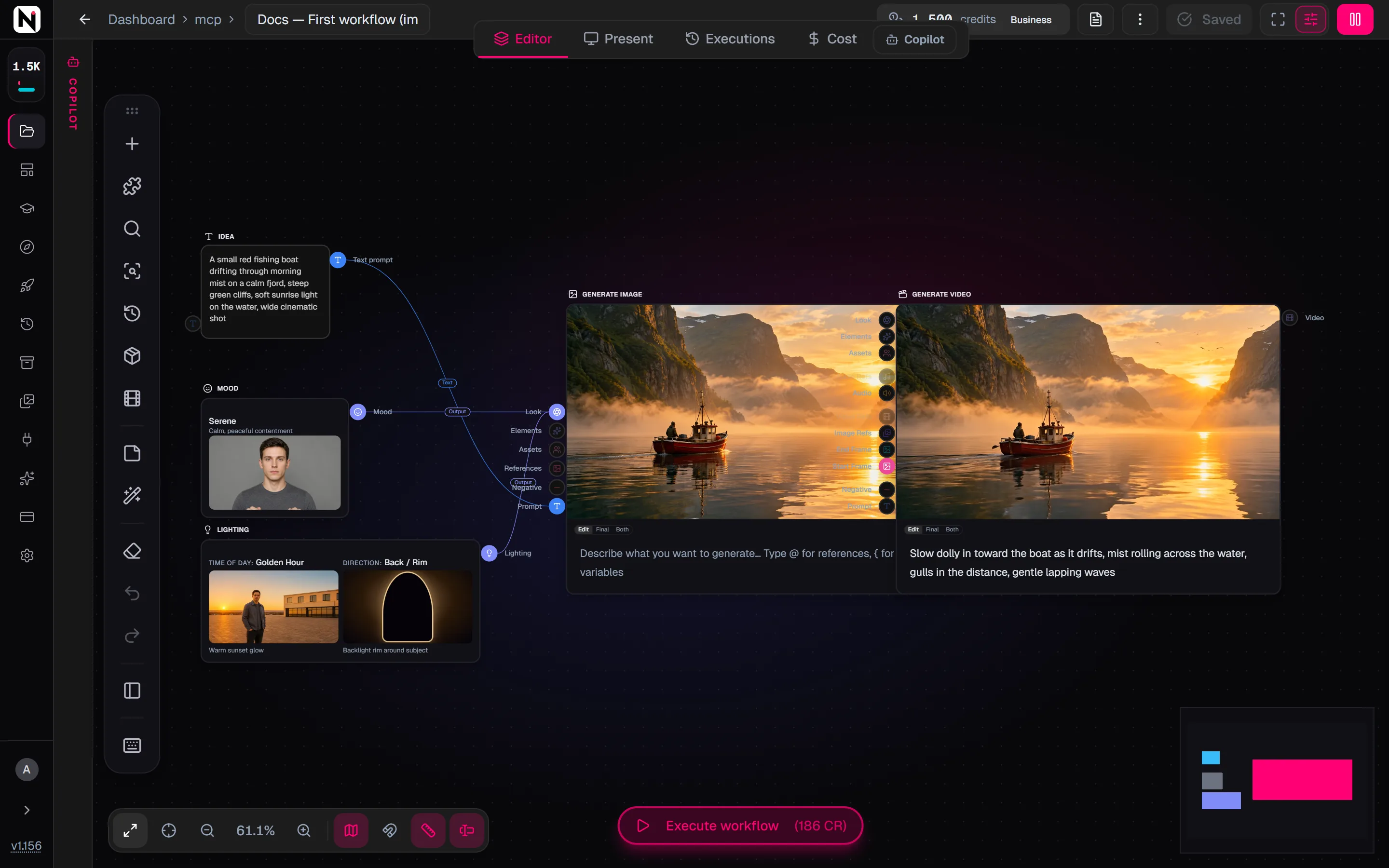
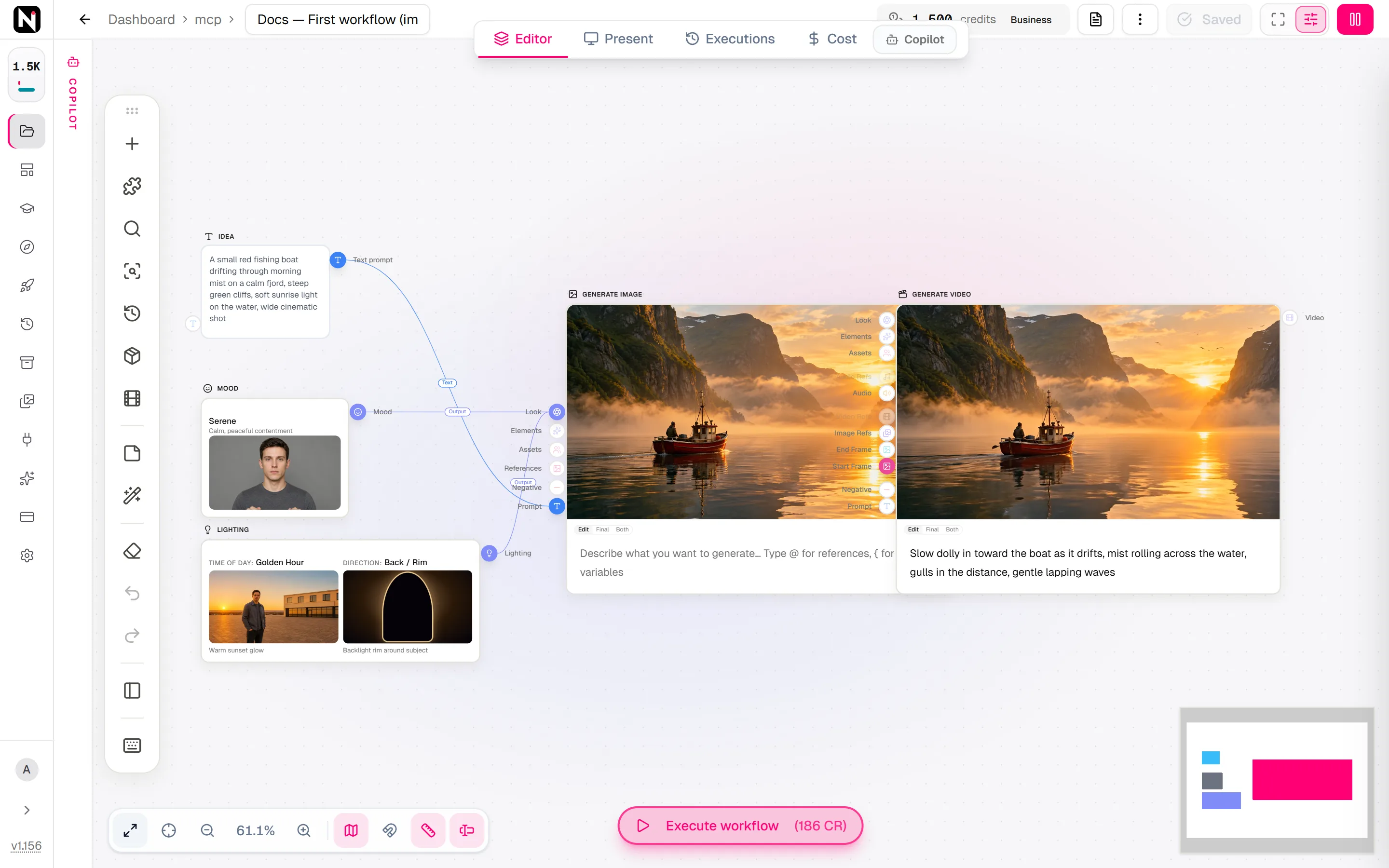
העורך שומר את התהליך שלכם אוטומטית כמה שניות אחרי כל שינוי. הסרגל העליון מציג נשמר, שומר…, לא נשמר או השמירה נכשלה. הקישו Ctrl+S כדי לשמור מיד.
הקנבס
הקנבס הוא המרחב שבו מניחים ומחברים רכיבים. לכל רכיב יש תפקיד אחד, וכל חיבור מעביר תוצאה מרכיב אחד לרכיב הבא. הדף רכיבים וחיבורים מסביר את שניהם בפירוט.
- תנועה בקנבס. גררו את הקנבס הריק, או גללו. צבטו כדי להתקרב או להתרחק, או הקישו Alt+= ו-Alt+-.
- סימון. לחצו על רכיב כדי לסמן אותו. החזיקו Shift וגררו כדי לסמן כמה רכיבים, או הקישו Ctrl+A כדי לסמן הכל.
- הוספת רכיב במקום הלחיצה. לחצו לחיצה ימנית על הקנבס הריק כדי לפתוח שם את תפריט הוספת רכיב המלא. זה אותו תפריט ש-Tab פותח אחרי לחיצה על הקנבס.
- פעולות על רכיב. בלחיצה ימנית על רכיב תמצאו הרצה, הרצה מכאן, הרצה עד כאן, דילוג על הרכיב, שכפול ומחיקה. כשכמה רכיבים מסומנים, הפעולה הרצת הנבחרים מריצה רק אותם.
- ארגון. סידור אוטומטי מציב את הרכיבים לפי הסדר. ברכיב פתק כותבים הערה, ורכיב קבוצה מאגד רכיבים קשורים.
- חיפוש. חיפוש בתהליך מוצא רכיבים בתהליך הזה לפי סוג, שם, מודל או פרומפט.
- ביטול פעולה. ביטול וביצוע מחדש בסרגל הכלים של הקנבס, או Ctrl+Z, פועלים כל זמן שהעורך פתוח.
תפריט הוספת רכיב
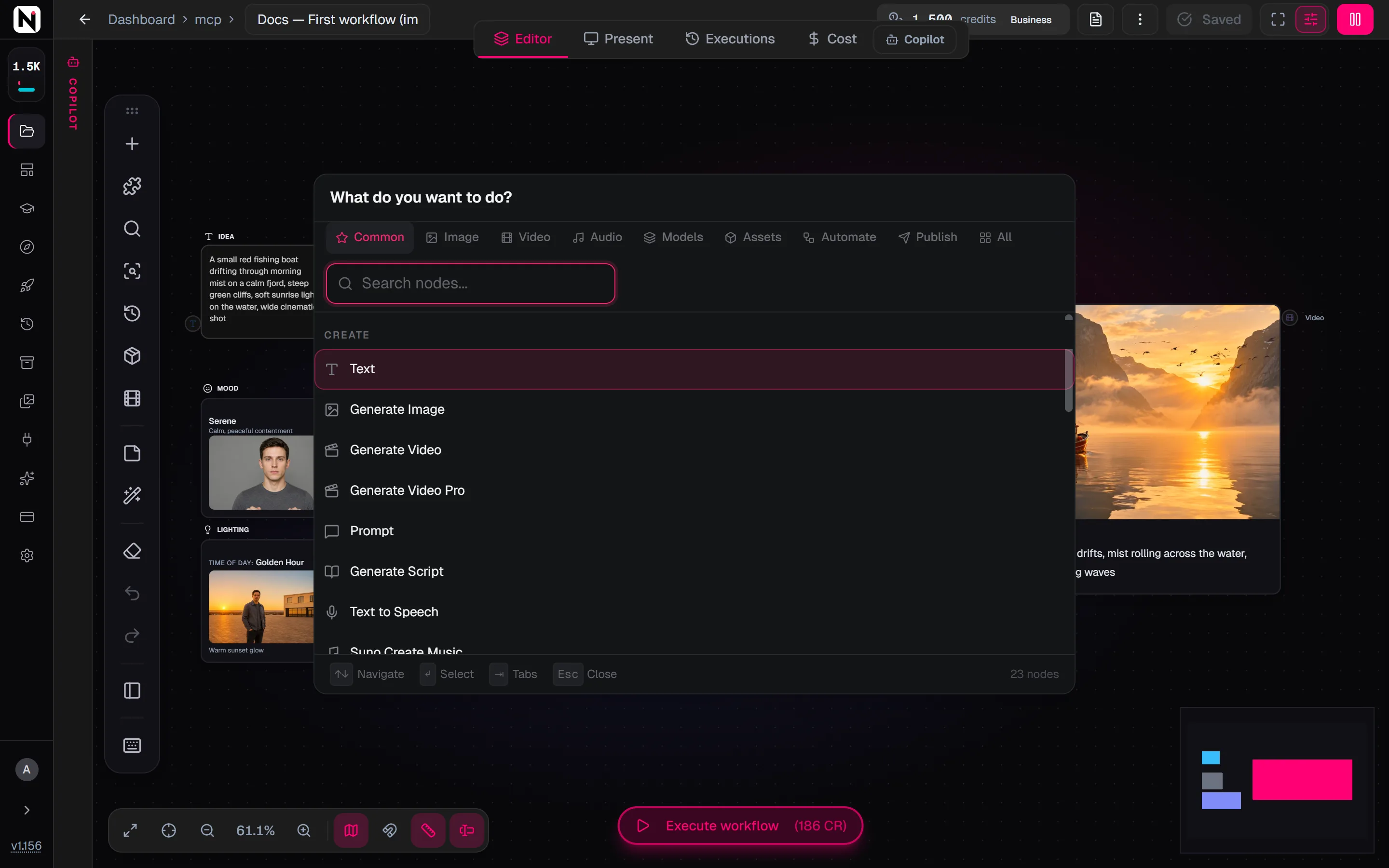
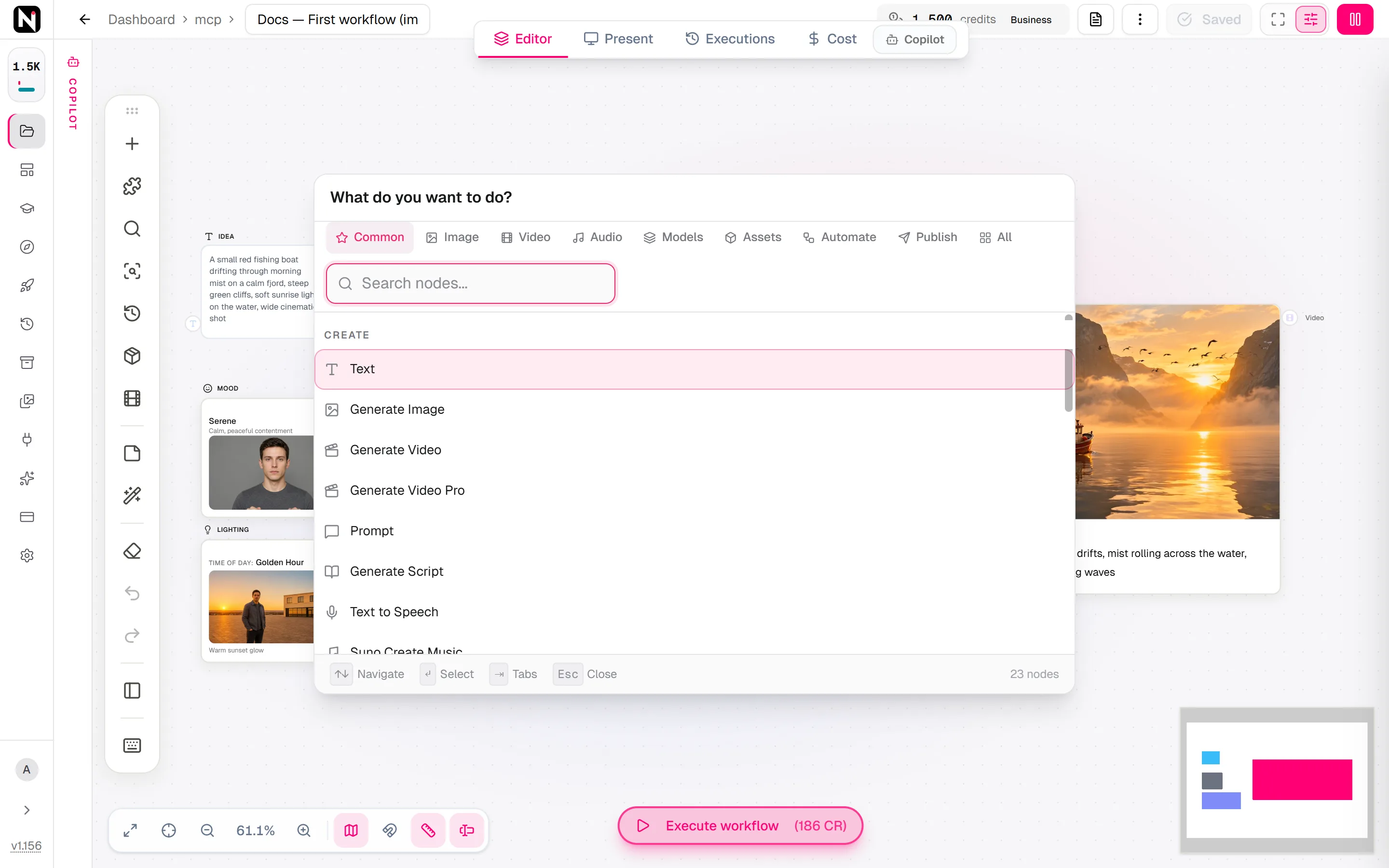
תפריט הוספת רכיב הוא התפריט שממנו מוסיפים רכיבים. התפריט מקבץ את כל הרכיבים לפי מה שרוצים לעשות.
- הקישו Tab על הקנבס כדי להוסיף רכיב במקום שבו הסמן נמצא.
- לחצו על הוספת רכיב בסרגל הכלים של הקנבס.
- גררו חיבור מרכיב ושחררו אותו על אזור ריק בקנבס. התפריט מציג אז רק את הרכיבים שיכולים להתחבר שם, ומחבר את הרכיב החדש בשבילכם.
| לשונית | מה נמצא בה |
|---|---|
| נפוצים | רשימה קצרה של הרכיבים הנפוצים ביותר, בשש קבוצות: יצירה, עריכה, העלאה משלכם, בנו פעם אחת, השתמשו שוב, אצווה וסיום. כל רכיב כאן מופיע גם בלשונית שלו. |
| תמונה | העלאה משלכם, יצירה, עריכה ושיפור, ייחוסים והבנה. |
| וידאו | העלאה משלכם, יצירה, סיפור ותסריט, הנפשה וביצוע, המשך ועיצוב מחדש, חיתוך והרכבה, סאונד לווידאו, כותרות, גרפיקה וכתוביות, פורמט וייצוא וניתוח. |
| אודיו | העלאה משלכם, דיבור וקריינות, קולות, מוזיקה, אפקטי קול, ניקוי והפרדה, ניתוח, עריכת אודיו ותמלול. |
| מודלים | כל המודלים, מקובצים לפי סדרה. בחירת מודל מוסיפה את הרכיב שמריץ אותו, כשהמודל כבר נבחר. מתחת למודלים נמצאים רכיבי הגדרות יצירה, כגון ספק ויחס גובה־רוחב. |
| נכסים | דמויות, יצורים, מקומות ואובייקטים: הרכיבים ששומרים על אותו נושא בכל תמונה וסרטון. |
| אוטומציה | טריגרים, קבלת תוכן, טקסט, רשימות ואצוות, לוגיקה ונתונים, תהליכי עבודה וקנבס. |
| פרסום | בלחיצה אחת, פלטפורמות וייצוא: הרכיבים שמפרסמים או שומרים את התוצאות שלכם. |
| הכל | כל המשפחות מכל הלשוניות ברשימה אחת. |
הלשוניות תמונה, וידאו ואודיו מציגות למעלה עד 3 רכיבים פופולריים. הן גם מסתיימות באזור המכווץ בקרות יצירתיות עם הבוררים, כגון תאורה, מסגור ומצב־רוח. לחצו על הצגה כדי לפתוח אותו.
חיפוש. הקלידו בתיבת החיפוש כדי למצוא רכיב לפי שם, או מודל לפי שם, חברה או הגדרה. התוצאות מהלשונית הנוכחית מופיעות קודם, אחריהן מודלים, ואחריהם התאמות מלשוניות אחרות, ולצד כל אחת מופיע שם הלשונית שלה. השתמשו במקשי החצים כדי לנוע, ב-Enter כדי לבחור וב-Esc כדי לסגור.
חיבור אוטומטי. כשרכיב מסומן והמתג חיבור אוטומטי מופעל, הרכיב החדש מתחבר אליו. תיבת דו־שיח קטנה מאפשרת לתת שם לרכיב החדש ולבחור את החיבור, או לבחור בלי חיבור (רק הוספה).
מדריך הרכיבים מתעד כל רכיב, לשונית אחר לשונית.
חלונית ההגדרות
חלונית ההגדרות מציגה את כל ההגדרות של רכיב אחד. כדי לפתוח אותה, לחצו לחיצה כפולה על הרכיב, הקישו Enter כשהרכיב מסומן, או לחצו על כפתור ההגדרות ברצועה שמתחת לרכיב. סגרו אותה עם כפתור הסגירה שלה או עם Esc.
מלמעלה למטה, החלונית מציגה:
- תווית: שם הרכיב על הקנבס. תווית ברורה מקלה על הקריאה של תהליך גדול, ואפשר להשתמש בה כמשתנה פרומפט.
- ערכות: תפריט של הגדרות שמורות לרכיב הזה. ראו את הדף ערכות.
- ההגדרות של הרכיב, כגון ספק, פרומפט, יחס גובה־רוחב או משך. ההגדרות משתנות לפי המודל שבוחרים.
- טקסט לפני ואחרי, ברכיבים עם פרומפט: טקסט שמתווסף לפני הפרומפט ואחריו בזמן ההרצה. ראו את הדף טקסט לפני ואחרי הפרומפט.
- תוצאות: התוצאות של הרכיב, כשיש לו כאלה.
- חזרה, ברכיבי יצירה: הרצת הרכיב עד 20 פעמים בלחיצה אחת.
- הרצת הרכיב והרצה מכאן.
לחצו על הרחבה למסך מלא כדי שהחלונית תתפוס את כל החלון, למשל כדי לעיין באפשרויות של בורר. Ctrl+I עושה את אותו הדבר.
פתיחת דף התיעוד של רכיב
כל רכיב מקשר לדף שלו בתיעוד הזה. הדף נפתח בכרטיסייה חדשה.
| איפה | מה הוא פותח |
|---|---|
| הכפתור ? מעל הרכיב, שמופיע כשמרחפים מעל הרכיב או מסמנים אותו | דף הרכיב |
| מידע על הרכיב בתפריט של הרכיב, שנפתח בלחיצה ימנית על הרכיב או בלחיצה על הכפתור ••• שלו | דף הרכיב |
| תיעוד בראש חלונית ההגדרות | דף הרכיב, בסעיף הגדרות שלו כשיש לו כזה. רחפו מעל תיעוד כדי לראות כרטיס עם סיכום של שורה אחת על הרכיב, תגית לכל סעיף בדף שלו ופתיחת התיעוד המלא. |
| השוואת מודלים לצד בחירת המודל בחלונית ההגדרות | הסעיף מודלים בדף הרכיב, ברכיבים שבדף שלהם יש כזה |
הדף נפתח בשפת האפליקציה כשהתיעוד קיים בשפה הזאת, ואחרת באנגלית. רכיב שעדיין אין לו דף פותח את מדריך הרכיבים. פריסה שמסתירה את קישורי התיעוד של הפלטפורמה עם brand.platformLinks: false מסתירה גם את הקישורים האלה. ראו את הדף מהדורות ופרופילים.
הרצת רכיבים ותהליכים
| כפתור | איפה הוא נמצא | מה רץ |
|---|---|---|
| הרצה | ברצועה שמתחת לרכיב | רק הרכיב הזה, עם התוצאות הנוכחיות של הרכיבים שלפניו. |
| הרצה מכאן | מתחת לרכיב טקסט, בתפריט הלחיצה הימנית, או בחלונית ההגדרות | הרכיב הזה וכל הרכיבים שאחריו, לפי הסדר. |
| הרצת הנבחרים | בתפריט הלחיצה הימנית, כשכמה רכיבים מסומנים | רק הרכיבים המסומנים. |
| הרצת התהליך | בתחתית הקנבס | כל הרכיבים בתהליך, לפי הסדר. Nodaro מבקש אישור לפני כן. |
ב-Nodaro Cloud, כל כפתור מציג את המחיר שלו בקרדיטים לפני שלוחצים עליו. בזמן שרכיב רץ, הכפתור הרצה שלו הופך לכפתור עצירה, שדרכו אפשר גם למחוק את ההרצה או להריץ אותה מחדש. הדף הרצת תהליכים מסביר על התקדמות, עצירה, כישלונות והחזרים.
תוצאות וגרסאות
כשרכיב מסיים לרוץ, התוצאה שלו מופיעה על הרכיב. רחפו מעל התוצאה כדי להוריד אותה, לפתוח אותה במסך מלא או למחוק אותה.
כל הרצה חדשה של רכיב מוסיפה תוצאה ושומרת את הקודמות. כשלרכיב יש יותר מתוצאה אחת, מופיע עליו מונה. לחצו על המונה כדי לראות את כל הגרסאות ולבחור אחת. הגרסה שבוחרים היא זו שהרכיב הבא מקבל.
ניקוי כל התוצאות, כפתור המחק בסרגל הכלים של הקנבס, מסיר את כל התוצאות מהקנבס ושומר את הפרומפטים, ההגדרות וההעלאות שלכם. הקבצים שלכם נשארים בחשבון, וביטול מחזיר את התוצאות. ראו את הדף הרצת תהליכים.
ה-Copilot
ב-Nodaro Cloud, ה-Copilot בונה ועורך תהליכים לפי תיאור. פתחו את החלונית שלו עם הכפתור Copilot לצד לשוניות העורך, עם הלשונית הצרה COPILOT לצד הקנבס, או עם Ctrl+J. הוא מוסיף ומחבר רכיבים לנגד עיניכם, ולעולם לא מתחיל הרצה בלי האישור שלכם. ראו את הדף בניית תהליך עם ה-Copilot.
שפה וערכת נושא
התפריט שפה בתחתית הסרגל הצדדי משנה את שפת האפליקציה כולה בצעד אחד: התפריטים, קטלוגי הבוררים, התאריכים, המספרים והתשובות של ה-Copilot. כשאתם מחוברים, הבחירה שלכם נשמרת בחשבון ומלווה אתכם למכשירים אחרים. שמות הרכיבים מוצגים בשפת האפליקציה. שמות המודלים נשארים זהים בכל שפה, והקנבס נשאר בכיוון משמאל לימין. ראו את הדף שפות.
מתג ערכת הנושא שלידו מחליף בין ערכת הנושא הבהירה לכהה.
קיצורי מקלדת
הקישו ? בעורך כדי לראות את כל הקיצורים. ב-Mac, השתמשו ב-⌘ בכל מקום שבו בטבלה כתוב Ctrl.
| קיצור | מה הוא עושה |
|---|---|
| Tab | הוספת רכיב במקום שבו הסמן נמצא |
| Enter | פתיחה או סגירה של חלונית ההגדרות של הרכיב המסומן |
| Ctrl+E | פתיחה או סגירה של עורך הפרומפט של הרכיב המסומן |
| Ctrl+S | שמירת התהליך |
| Ctrl+Z | ביטול |
| Ctrl+Shift+Z | ביצוע מחדש |
| Ctrl+D | שכפול הרכיבים המסומנים |
| Delete | מחיקת הבחירה |
| Ctrl+F | חיפוש רכיב בתהליך הזה |
| Ctrl+K | חיפוש בפרויקטים ובתהליכים שלכם |
| Alt+T | סידור הקנבס |
| Shift+S | הוספת פתק |
| Ctrl+J | הצגה או הסתרה של חלונית ה-Copilot |
| Ctrl+B | הצגה או הסתרה של סרגל הרכיבים |
| Ctrl+M | הצגה או הסתרה של ספריית המדיה |
| Ctrl+L | פתיחת הספרייה שלי |
| Alt+F | הצגת התוצאה של הרכיב המסומן במסך מלא |
| Esc | סגירת חלונית או ניקוי הבחירה |
הספרייה שלי מציגה את הדמויות, המיקומים, האובייקטים והיצורים ששמרתם. ספריית מדיה מציגה את התמונות, הסרטונים והאודיו שלכם, מוכנים להוספה לקנבס. ראו את הדף נכסים ומדיה.
שאלות נפוצות
איך מוסיפים רכיב לקנבס?
הקישו Tab על הקנבס, או לחצו על הכפתור הוספת רכיב בסרגל הכלים של הקנבס. תפריט הוספת רכיב נפתח. חפשו רכיב לפי שם, או עברו בין הלשוניות שלו, ובחרו את הרכיב.
מה ההבדל בין הפריטים מדריכים וגילוי בסרגל הצדדי?
הפריט מדריכים פותח את הלשונית גילוי בדף הבית, שבה נמצאים התבניות והמדריכים. הפריט גילוי פותח את ספריית הקהילה של דמויות, מיקומים, אובייקטים ויצורים שאנשים אחרים שיתפו, ב-Nodaro Cloud ובמהדורת Business.
האם העורך שומר את התהליך שלי אוטומטית?
כן. העורך שומר כמה שניות אחרי כל שינוי, והסרגל העליון מציג את מצב השמירה: נשמר, שומר, לא נשמר או השמירה נכשלה. הקישו Ctrl+S כדי לשמור מיד.
איך רואים את כל קיצורי המקלדת?
הקישו על מקש סימן השאלה בעורך, או לחצו על הכפתור קיצורי מקלדת בסרגל הכלים של הקנבס. ב-Mac, המקש Command מחליף את Ctrl.
איך משנים את שפת העורך?
השתמשו בתפריט השפה בתחתית הסרגל הצדדי. בחירה אחת משנה את התפריטים, את קטלוגי הבוררים, את התאריכים והמספרים ואת שפת התשובות של ה-Copilot.
דפים קשורים
בניית התהליך הראשון שלכם
רכיבים וחיבורים
הרצת תהליכים
בניית תהליך עם ה-Copilot
מדריך הרכיבים
עודכן לאחרונה