
 תיעוד Nodaro
יצירת תמונה
צרו תמונה מפרומפט טקסט עם אחד ממודלי התמונה של Nodaro, שמרו על דמויות עקביות בעזרת ייחוסים, וערכו תוצאות במקום עם מסכה.
רכיב יצירת תמונה הופך פרומפט טקסט לתמונה. זה הרכיב המרכזי ב-Nodaro להפיכת טקסט לתמונה. כותבים מה רוצים לראות ובוחרים אחד ממודלי התמונה. הרכיב מחזיר תמונה שאפשר לשלוח לכל רכיב אחר, למשל כדי להנפיש אותה עם רכיב יצירת וידאו.
מתי להשתמש
- אתם צריכים תמונת סטילס מתוך תיאור: פריים לסטוריבורד, צילום מוצר, תמונה ממוזערת, פורטרט של דמות.
- אתם רוצים את הפריים הראשון של סרטון. חברו את התוצאה לרכיב יצירת וידאו כפריים הפתיחה.
- אתם רוצים את אותה דמות, אותו מיקום או אותו מוצר בהרבה תמונות. חברו את רכיבי הנכסים לקלט נכסים.
- אתם רוצים לשנות חלק אחד מתוצאה. צבעו מסכה והריצו את הרכיב שוב, בלי להוסיף רכיב נוסף.
התחלה מהירה
הוספת הרכיב
הקישו Tab על הקנבס, או פתחו את תפריט הוספת רכיב בסרגל הצדדי, ובחרו תמונה › יצירה › יצירת תמונה.
כתיבת הפרומפט
הקלידו את הפרומפט ברכיב, או חברו רכיב טקסט או רכיב יצירת תסריט לקלט פרומפט.
בחירת המודל ויחס הגובה־רוחב
פתחו את חלונית ההגדרות. בחרו מודל תחת ספק, ואז יחס תחת יחס גובה־רוחב, כגון 16:9 לווידאו או 9:16 לפוסטים אנכיים ברשתות החברתיות.
הרצה
לחצו על הרצה ברכיב. התוצאה מופיעה על הרכיב, וכל תוצאה קודמת נשארת ברצועת התוצאות שלו.
דוגמה: פרומפט ושני בוררים
ההרצה הזו מחברת שלושה רכיבים לרכיב יצירת תמונה: רכיב טקסט עם הפרומפט, בורר מצב־רוח עם הערך שלו, ובורר תאורה עם הערך Golden Hour והכיוון אחורי / Rim. המודל הוא GPT Image 2 ב-1K, ביחס 16:9.
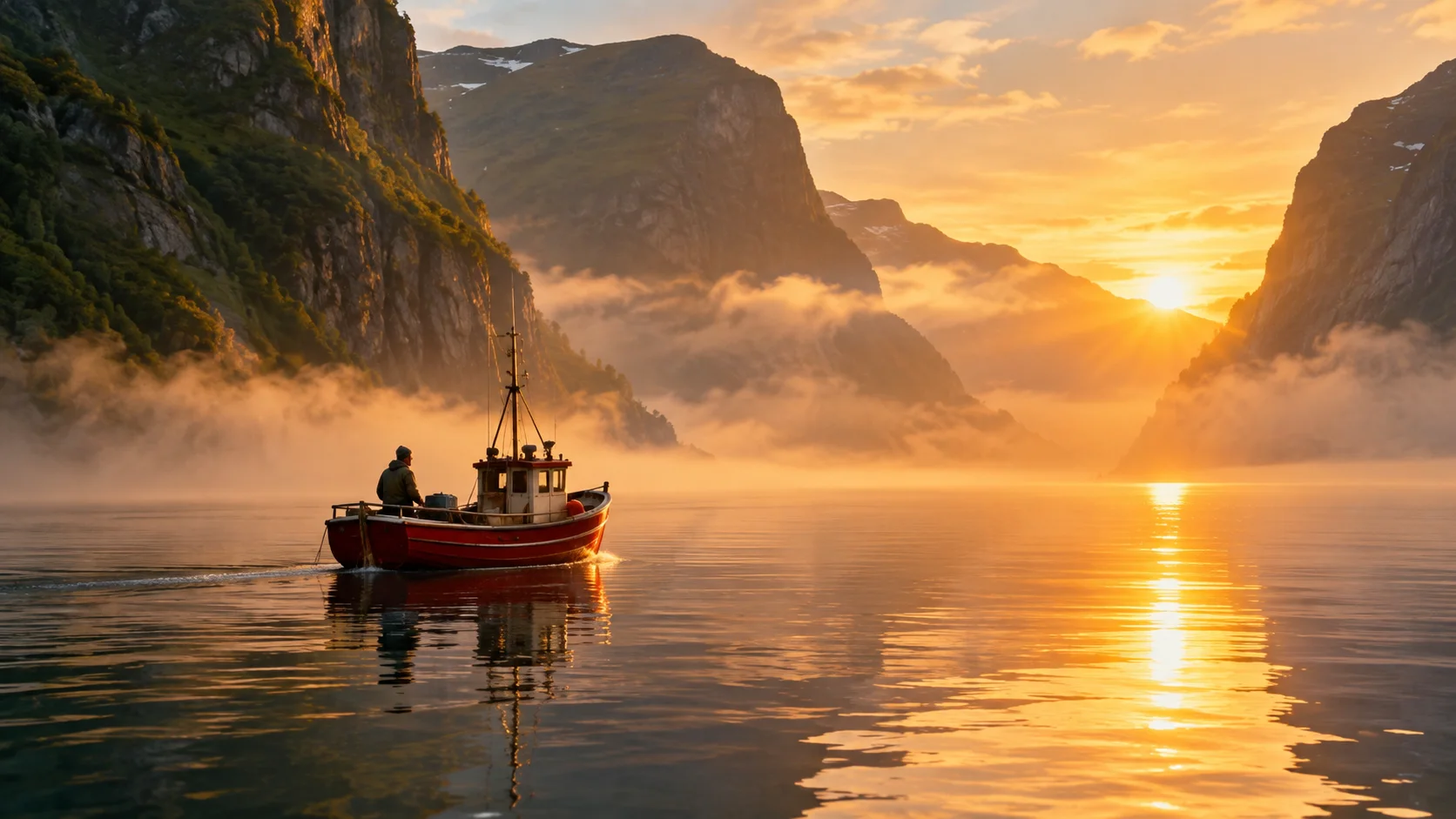
המודל קיבל קודם את הפרומפט המוקלד, ואחריו את המילים של כל בורר במצב מלא:
פרומפט מתורגם. המודל קיבל את המקור באנגלית, שמוצג למטה.
הפרומפט המקורי באנגלית
בורר מצב־רוח מתאר פנים ויציבה, ולכן הוא מתאים לתמונות של אנשים יותר מאשר לנופים. לתחושה של מקום, כגון ערפל או גשם, השתמשו במקום זאת בבורר אווירה. אותה תמונה הפכה לפריים הפתיחה של הקליפים ברכיב יצירת וידאו.
קלטים
לרכיב יצירת תמונה יש שבעה קלטים בקצה השמאלי שלו. כל קלט מקבל רק את סוגי הרכיבים הרשומים, והעורך דוחה חיבור שלא מתאים. לחצו על קלט כדי לראות מה מחובר אליו, לקפוץ לרכיב מחובר, לנתק אותו או להוסיף רכיב תואם חדש.
| קלט | מקבל | מה הוא עושה |
|---|---|---|
| פרומפט | רכיבי טקסט, כגון טקסט, יצירת טקסט - כל LLM, יצירת תסריט, שילוב טקסט ותיאור תמונה | תיאור התמונה. |
| שלילי | רכיבי טקסט | ממה המודל צריך להימנע. טקסט שלילי אחד יכול להזין הרבה רכיבי תמונה. |
| ייחוסים | רכיבי תמונה, כגון העלאת תמונה, יצירת תמונה ועריכת תמונה | תמונות ייחוס למודל. הסדר חשוב: רוב המודלים רואים בייחוס הראשון את החשוב ביותר. ייחוס בפורמט שהמודל לא מקבל, כגון HEIC, HEIF, AVIF או TIFF, מומר לפני ההרצה, ללא אובדן בכל מקום שבו המודל מקבל פורמט ללא אובדן. ייחוס מעל 10 MB נדחס אל מתחת למגבלה הזו. |
| נכסים | רכיבי דמות, מיקום, אובייקט ויצירת פנים | זהויות נעולות. התמונות המאושרות והתיאורים שלהן נשלחים עם הפרומפט, ואפשר להזכיר אותן עם @ בפרומפט. |
| אלמנטים | בוררי נושא, כגון אדם, תנוחה, חיה, רכב, סטיילינג, אביזר יד וחומר | כל בורר מוסיף את הבחירה שלו לסוף הפרומפט. |
| מראה | בוררי מצלמה ומראה, כגון סגנון, עדשה, תאורה, מסגור, צבע / מראה ומצב־רוח | כל בורר מוסיף את הבחירה שלו לסוף הפרומפט. |
| הגדרות | רכיבי יחס גובה־רוחב וספק, קלט אחד לשניהם | קובע את יחס הגובה־רוחב ואת המודל של הרכיב בזמן ההרצה. ראו את הסעיף קלט ההגדרות. |
הפלט, תמונה, הוא כתובת ה-URL של התמונה שנוצרה. הפלט יכול להזין מספר בלתי מוגבל של רכיבים בבת אחת.
פרומפט מוקלד ופרומפט מחובר
פרומפט שמחובר לקלט פרומפט מתווסף אחרי הפרומפט שמקלידים ברכיב. אם הפרומפט המוקלד מציין את הרכיב המחובר כמשתנה, כגון {Subject}, הטקסט המחובר מופיע רק במקום המשתנה. כדי להפסיק להוסיף פרומפטים מחוברים, כבו את המתג הזרקת פרומפט תחת הזרקה לפרומפט בחלונית ההגדרות.
חיבור לקלט פרומפט הופך לאפור ומקווקו רק כשהרכיב לא משתמש בטקסט המחובר. רחפו מעל חיבור אפור כדי לקרוא את הסיבה:
- המתג הזרקת פרומפט כבוי, והפרומפט המוקלד לא מציין את הרכיב המחובר כמשתנה. החיבור אומר ״לא בשימוש: האפשרות הזרקת פרומפט כבויה״.
- כמה רכיבי טקסט מחוברים לקלט פרומפט. הרכיב משתמש בזה שחובר אחרון, והחיבורים הקודמים הופכים לאפורים. הם אומרים ״לא בשימוש: רכיב טקסט שחובר אחריו תופס את מקומו״. רכיב טקסט שהפרומפט המוקלד מציין כמשתנה נמצא תמיד בשימוש.
קלט ההגדרות
הקלט הגדרות מקבל את הרכיבים יחס גובה־רוחב וספק. כשהרכיב רץ, כל רכיב מחובר מחליף אחת מההגדרות של הרכיב עצמו:
| רכיב מחובר | מחליף | מה רץ |
|---|---|---|
| יחס גובה־רוחב | יחס גובה־רוחב | היחס הקרוב ביותר שהמודל יוצר. למשל, היחס 4:5 רץ כ-3:4 ב-GPT Image 2. מודלי Nano Banana יוצרים את כל חמשת היחסים של רכיב יחס גובה־רוחב. |
| ספק | ספק | המודל של רכיב הספק. הוא חייב להיות מודל תמונה. |
- כמה רכיבים מאותו סוג. כששני רכיבים מאותו סוג מחוברים, כגון שני רכיבי ספק, הרכיב משתמש בזה שחובר אחרון.
- רכיב שמוגדר לכמה מודלים. כשבוחרים יותר ממודל אחד עם הכפתור הוספת מודל נוסף, הרכיב מריץ כל מודל שבחרתם. רכיב ספק מחובר מחליף את הרשימה הזו, ולכן הרכיב מריץ רק את המודל של רכיב הספק. כל עוד רכיב הספק מחובר, חלונית ההגדרות מציגה את המודל שלו במקום הרשימה.
- מודל שהרכיב לא יכול להריץ. רכיב ספק שמוגדר למודל וידאו נדחה. תגית המודל על הרכיב הופכת לאדומה, והכפתור הרצה מושבת ומציג את הסיבה, למשל ״הרכיב הזה לא יכול להריץ את VEO 3.1 Quality. בחרו ברכיב ספק אחד מהמודלים שלו.״ הרצה שמגיעה לרכיב, למשל מהרצת תהליך, נעצרת שם לפני שנגבים קרדיטים, והשגיאה מציינת את רכיב הספק.
- מה הרכיב מציג. תגיות בפינה השמאלית העליונה של הרכיב מציגות את הערכים שהוא רץ איתם, למשל 9:16 ו-Nano Banana. כשהרכיב מציג תוצאה, התגיות מוסתרות בזמן שמרחפים מעל התוצאה. ברצועה שמתחת לרכיב אי אפשר לשנות את המודל ואת היחס. בחלונית ההגדרות, ההגדרות ספק ויחס גובה־רוחב מציגות את הרכיב המחובר ואת הערך שהרכיב רץ איתו, במקום הבקרות שלהם.
- המחיר. הכפתור הרצה, הסכום הכולל של התהליך והקרדיטים שמשוריינים בתחילת ההרצה משתמשים כולם במודל המחובר. רכיב שמוגדר לכמה מודלים מתומחר לפי המודל המחובר בלבד. כל עוד הגדרה מחוברת, הערה מתחת לכפתור הרצה אומרת ״המחיר עשוי להשתנות לפי ההגדרות המחוברות״.
- בלי משך ובלי תנועה. לתמונת סטילס אין אורך, ולכן הקלט הגדרות לא מקבל רכיב משך. הוא לא מקבל גם רכיב תנועה, כי רכיב תנועה עובד רק על רכיבי וידאו. הקנבס דוחה את שני החיבורים.
הגדרות
| הגדרה | מה היא עושה |
|---|---|
| ספק | מודל התמונה. ברירת המחדל היא GPT Image 2. לחצו על הוספת מודל נוסף כדי להריץ כמה מודלים בבת אחת. כל מודל שנבחר יוצר תוצאה משלו. |
| פרומפט | טקסט הפרומפט. פרומפט שמחובר לקלט פרומפט מתווסף אחרי הטקסט המוקלד. לכל מודל מגבלת אורך משלו, מ-1,000 תווים ב-Z-Image וב-Seedream 5 Lite עד 20,000 במשפחות Nano Banana ו-GPT Image. העורך סופר לאחור עד המגבלה של המודל שלכם, ופרומפט ארוך יותר מקוצר כדי להתאים, ולא נדחה. |
| סגנון | אחד מ-49 סגנונות, כגון פוטו-ריאליסטי, קולנועי, אנימה, צבעי מים או פיקסל ארט, או מותאם אישית למילים משלכם. טקסט הסגנון מתווסף לפרומפט כשהרכיב רץ. |
| פרומפט שלילי | ממה להימנע. חלק מהמודלים מקבלים אותו כפרומפט שלילי של ממש; לשאר, Nodaro מוסיף אותו לפרומפט כשורת "Avoid:" (להימנע מ:). |
| יחס גובה־רוחב | צורת התמונה. האפשרויות תלויות במודל. האפשרות אוטומטי (לפי התמונה), בכל מודל, שומרת על הצורה של תמונה מחוברת: תמונת ההשלמה או העידון כשיש כזו, ואחרת תמונת הייחוס הראשונה. במודל בלי הגדרה אוטומטית משלו, היא בוחרת את הצורה הקרובה ביותר שהמודל תומך בה. בלי תמונה מחוברת, האפשרות אוטומטי נותנת את צורת ברירת המחדל של המודל: ההגדרה האוטומטית שלו כשיש לו כזו, ואחרת היחס הראשון ברשימה שלו. רכיב בלי יחס מוגדר, למשל רכיב שיצרו סוכן, ייבוא או תבנית, מוגדר לאוטומטי, בחלונית ובהרצה. |
| רזולוציה | 1K, 2K או 4K, במודלים שתומכים בכך, כגון Nano Banana Pro, Nano Banana 2.1, Flux, GPT Image 2 ו-GPT Image 2.5. Seedream 5 Flash מציע 1K או 2K באותו מחיר. |
| איכות | רמת איכות במודלים שיש להם כזו, כגון GPT Image ו-Seedream. |
| זרע | מספר קבוע שמאפשר לשחזר הרצה, במודלים שתומכים בכך. |
| עוצמה | עד כמה עידון רשאי להתרחק מהתמונה הנוכחית, במודלים שתומכים בעידון מתמונה לתמונה. |
| מידת היצמדות | עד כמה המודל נצמד לפרומפט, במודלים שתומכים בכך. |
| טקסט לפני ואחרי | טקסט שמתווסף תמיד לפני הפרומפט ואחריו. הוא מוסתר מאנשים שמשתמשים בתהליך שלכם כאפליקציה. ראו את הדף טקסט לפני ואחרי הפרומפט. |
רכיבי יחס גובה־רוחב וספק שמחוברים לקלט הגדרות מחליפים את יחס גובה־רוחב ואת ספק כשהרכיב רץ. ראו את הסעיף קלט ההגדרות.
מודלים
רכיב יצירת תמונה יכול להריץ כל מודל תמונה שלמטה. לחצו על מודל כדי לראות את ההגדרות שלו, את מחירי הקרדיטים ואת הטיפים לפרומפט.
| מודל | יצרן | מצבים | קרדיטים | פרטים |
|---|---|---|---|---|
| Nano Banana 2 | טקסט לתמונה, תמונה לתמונה | החל מ-22 | גרסה חדשה יותר של Nano Banana, עם שליטה מובנית ברזולוציה (1K/2K/4K) והקשר מחיפוש Google. | |
| Nano Banana 2.1 | טקסט לתמונה, תמונה לתמונה | החל מ-11 | מודל התמונה היעיל של Google ליצירה ולעריכה — איכות חדה יותר, היצמדות לפרומפט, עקביות דמויות ורינדור טקסט, עד 10 ייחוסים ופלט ב-4K. | |
| Nano Banana 2 Lite | טקסט לתמונה, תמונה לתמונה | 11 | Nano Banana 2 קל משקל (Gemini 3.1 Flash-Lite) — יצירה ועריכה ב-1K, מהירות וזולות. | |
| Nano Banana Pro | טקסט לתמונה, תמונה לתמונה | החל מ-50 | Nano Banana מהשורה הראשונה — הטוב ביותר לרינדור טקסט, לדיאגרמות ולקומפוזיציות מורכבות. | |
| Imagen 4 | טקסט לתמונה | 22 | Imagen 4 של Google — איכות צילומית גבוהה ונאמנות לפרומפט. | |
| Imagen 4 Fast | טקסט לתמונה | 11 | הרמה הזולה והמהירה יותר של Imagen 4. | |
| Imagen 4 Ultra | טקסט לתמונה | 33 | Imagen 4 פרימיום — הנאמנות הגבוהה ביותר, איטי יותר ועולה יותר קרדיטים. | |
| Flux 2 Pro | Black Forest Labs | טקסט לתמונה | החל מ-15 | טקסט לתמונה עם Flux 2 Pro. ריאליזם גבוה, מהיר. אפשר להעלות את הרזולוציה עד 2K. |
| Flux 2 Flex | Black Forest Labs | טקסט לתמונה | החל מ-39 | Flux 2 Flex — נאמנות ברמת פרימיום וקומפוזיציה גמישה יותר. יקר יותר מ-Pro. |
| Flux Kontext Pro | Black Forest Labs | טקסט לתמונה, עריכת תמונה | 15 | עריכה מבוססת הקשר והעברת סגנון. חזק בשמירה על זהות הנושא לאורך העריכות. |
| Flux Kontext Max | Black Forest Labs | טקסט לתמונה, עריכת תמונה | 28 | Kontext פרימיום — עריכות מבוססות הקשר בנאמנות הגבוהה ביותר. |
| Flux 2 Klein (Open) | Black Forest Labs | טקסט לתמונה | החל מ-4 | Flux 2 9B הפתוח של BFL — מהיר. |
| Flux 2 Pro (Safety Tolerance) | Black Forest Labs | טקסט לתמונה, תמונה לתמונה | החל מ-14 | מקבל עד 4 תמונות ייחוס. |
| Flux 2 Max (Safety Tolerance) | Black Forest Labs | טקסט לתמונה, תמונה לתמונה | החל מ-20 | Flux 2 Max של BFL — האח הגדול עוד יותר של Pro, עם safety_tolerance=5 ועד 8 תמונות ייחוס. המחיר משתנה לפי מגה־פיקסלים ומספר הייחוסים. |
| GPT Image 2 | OpenAI | טקסט לתמונה | החל מ-21 | הדור הבא של GPT Image — מגוון רחב יותר של יחסי גובה־רוחב, ותמחור לפי רזולוציה (1K/2K/4K). |
| GPT Image 2.5 Flare | OpenAI | טקסט לתמונה | החל מ-17 | GPT Image 2.5 המהיר לעבודה היומיומית — איכות גבוהה יותר מ-GPT Image 2 בכמחצית מזמן ההמתנה. ברירת המחדל מבין השניים: תוכן לרשתות החברתיות וליוצרים, וריאציות לקמפיינים, תמונות ממוזערות, איטרציות מהירות ועבודה בנפח גדול. |
| GPT Image 2.5 Sunburst | OpenAI | טקסט לתמונה | החל מ-17 | GPT Image 2.5 המדויק — זמן יצירה ארוך יותר תמורת שליטה הדוקה יותר ונאמנות לפרטים. בחרו בו לעבודה רגישה למותג ולעבודת הפקה: אריזות, דיאגרמות, ריטוש לאיקומרס וקריאייטיב מלוטש לקמפיינים. |
| Ideogram V3 | Ideogram | טקסט לתמונה | 20 | טיפוגרפיה חזקה ואיור מסוגנן. רמות של מהירות מול איכות (TURBO/BALANCED/QUALITY). |
| Seedream 5 Lite | Bytedance | טקסט לתמונה | החל מ-16 | Seedream 5 Lite החדש יותר — יצירה לפי הוראות וחשיבה ויזואלית. |
| Seedream 5 Pro | Bytedance | טקסט לתמונה | החל מ-20 | Seedream 5 Pro, מודל הדגל — ההקפדה הטובה ביותר על הוראות וחשיבה ויזואלית. הרמה הבסיסית מייצרת 1K והגבוהה 2K. |
| Seedream 5 Flash | Bytedance | טקסט לתמונה | 11 | Seedream 5 מהיר וזול — יצירות מהירות ב-1K או ב-2K, באותו מחיר בשני הגדלים. |
| Qwen | Alibaba | טקסט לתמונה | 11 | זול, מהיר ובאיכות סבירה. תמיכה מובנית בפרומפט שלילי. |
| Wan 2.7 | Alibaba | טקסט לתמונה | החל מ-22 | טקסט לתמונה עם Wan 2.7 — 1K/2K/4K, ועד 9 תמונות ייחוס אופציונליות לסגנון או לדמות. |
| Wan 2.7 Pro | Alibaba | טקסט לתמונה | החל מ-66 | טקסט לתמונה עם Wan 2.7 Pro — איכות גבוהה יותר, 1K/2K/4K, בלי קלט תמונה. |
| Z-Image | Tongyi-MAI | טקסט לתמונה | 3 | המודל הזול ביותר בקטלוג. פלט מהיר ומסוגנן. מבחר מוגבל של יחסי גובה־רוחב. |
| Grok Imagine | xAI | טקסט לתמונה, טקסט לווידאו | 11 | פלט אקספרסיבי בקונטרסט גבוה. תומך גם בתמונה וגם בווידאו. |
| Grok Imagine 2 | xAI | טקסט לתמונה | 11 | Grok Imagine Image 2.0 — טקסט לתמונה אקספרסיבי בקונטרסט גבוה. את היצירות אפשר להמשיך ב-grok-2-segment (מסכות אזורים בעלי שם, בחינם) וב-grok-2-edit (עריכות ממוקדות באזור). |
איזה מודל לבחור
- GPT Image 2 — ברירת המחדל. חזק בדמויות ובזהות, ובטקסט מדויק, בתוויות ובטקסט לא־לטיני בתוך התמונה.
- GPT Image 2.5 Flare — מהיר ואיכותי. השתמשו בו לאיטרציות ולעבודה בנפח גדול, כגון פוסטים לרשתות החברתיות וגרסאות של מודעות.
- GPT Image 2.5 Sunburst — איטי ומדויק יותר. השתמשו בו לרינדור הסופי של עבודה רגישה למותג: אריזות, דיאגרמות, ריטוש מוצרים. הוא גם מצייר את היחסים הרחבים והביניים ש-GPT Image 2 לא מצייר, כגון 21:9.
- Nano Banana 2.1 ו-Z-Image — זולים ומהירים. השתמשו בהם לטיוטות ולסטוריבורדים. Nano Banana 2.1 מקבל עד 10 תמונות ייחוס ומרנדר עד 4K.
- Seedream 5 Flash — מהיר וזול, ב-
1Kאו ב-2Kבאותו מחיר. - Seedream 5 Pro — עוקב היטב אחרי ההוראות, במחיר נמוך.
- Nano Banana Pro — פירוט, דיאגרמות וקומפוזיציות מורכבות.
אם אתם לא בטוחים, הכינו טיוטה ב-GPT Image 2.5 Flare וסיימו ב-GPT Image 2.5 Sunburst. להשוואה של כל המודלים, ראו את המדריך בחירת מודל.
שימוש במשתנים בפרומפט
אפשר להכניס לפרומפט את הערך של רכיב אחר: כותבים את התווית שלו בסוגריים מסולסלים. המשתנה {Mood} הופך לערך שנבחר בבורר מצב־רוח, והמשתנה {Maya} הופך לטקסט של רכיב שהתווית שלו Maya.
- ערך ברירת מחדל. המשתנה
{person || man}משתמש בבורר אדם המחובר כשיש כזה, ובמילה "man" (גבר) כשאין. - הדגשה. בעורך הפרומפט, משתנה מופיע בטורקיז כשקיים רכיב מתאים, ובצבע ענבר כשעדיין אין רכיב שמספק אותו. הענבר הוא רק אזהרה: משתנה עם ברירת מחדל עדיין עובד.
- רכיב חסר עוצר את ההרצה. אם משתנה מציין רכיב שלא קיים בשום מקום בתהליך, ההרצה נדחית לפני שנגבים קרדיטים, וכך שגיאת הקלדה לעולם לא מייצרת תמונה שגויה.
ראו את הדף משתני פרומפט.
עריכת תוצאה במקום
אחרי שלרכיב יש תוצאה, אפשר לשנות אותה בלי להוסיף רכיב נוסף.
שינוי אזור אחד עם מסכה
- פתחו את חלונית ההגדרות וגללו אל כלי הציור מסכת השלמה. לחצו על עריכת מסכה.
- צבעו על האזור שרוצים לשנות. לבן פירושו ״לשנות את זה״, שחור פירושו ״להשאיר את זה״.
- כתבו פרומפט שמתאר את השינוי, והריצו את הרכיב שוב.
רק האזור שנצבע נוצר מחדש. כל מה שמחוץ למסכה נשאר זהה פיקסל־לפיקסל, בכל מודל.
עידון התמונה כולה
לחצו על עידון מהתוצאה הזו כדי להשתמש בתוצאה הנוכחית כנקודת מוצא להרצה חדשה על כל הפריים. השתמשו בזה לשינויים כגון ״צבעים חמים יותר״ או ״יותר קולנועי״. במודלים שתומכים בכך, ההגדרה עוצמה קובעת עד כמה התמונה החדשה מתרחקת מהתמונה הנוכחית.
עריכת אזורים עם Grok Imagine 2
עם המודל Grok Imagine 2, חלונית ההגדרות מוסיפה את החלק חידוד אזורים:
- לחצו על זיהוי אזורים. הזיהוי חינמי. הרכיב מוצא אזורים עם שמות, כגון sky (שמיים) או person (אדם), ומסמן את קווי המתאר של כל אחד מהם על התוצאה כשמרחפים מעליו.
- סמנו את האזורים לשינוי, כתבו מה צריך להשתנות, ולחצו על החלה. השאירו את כל האזורים לא מסומנים כדי לערוך את התמונה כולה.
- העריכה מופיעה כגרסה חדשה ברצועת התוצאות, ואפשר לזהות ולערוך את האזורים שלה שוב.
עריכה עם מסכה, עידון ועריכת אזורים עולים כל אחד כמו יצירה חדשה באותו מודל. זיהוי אזורים לא עולה כלום.
שמירה על דמות עקבית
חברו רכיב נכס דמות לקלט נכסים, או הזכירו את הדמות בפרומפט עם @ והמספר שלה, למשל @maya:1 walks through the market (מאיה הולכת בשוק). Nodaro שולח את התמונות המאושרות ואת התיאור של הדמות עם הפרומפט, בכל מודל שמקבל ייחוסים.
אפשר גם לתת שם לרכיב העלאת תמונה ולהזכיר אותו: רכיב שהתווית שלו Town הופך ל-@town:1, ו-@town:1:background אומר מה לקחת ממנו. ראו את המדריך תפקידי ייחוס לכל תפקיד שאפשר להשתמש בו, ואת המדריך דמויות עקביות לשיטה המלאה.
דמויות מאומנות
ב-Nodaro Cloud, כשדמות יחידה עם מודל מאומן מחוברת ומוזכרת, רכיב יצירת תמונה משתמש במודל המאומן הזה להרצה, תמורת 22 קרדיטים לתמונה. עם יותר מדמות אחת, הרכיב משתמש במקום זאת במודל שנבחר, עם תמונות ייחוס. ראו את המדריך אימון דמויות.
כשמודל חוסם את הפרומפט
מסנן הבטיחות של מודל חוסם לפעמים פרומפט תמים.
- הקרדיטים שלכם חוזרים. על יצירה שנחסמה תמיד מקבלים החזר.
- חלק מהמודלים מנסים שוב פעם אחת. GPT Image 2, GPT Image 2.5 Flare ו-GPT Image 2.5 Sunburst מנסים שוב פעם אחת אוטומטית, בלי תוספת מחיר.
- חלופה בלחיצה אחת. כשלמודל יש חלופה מומלצת, הרכיב מציג את החסימה בצבע ענבר עם כפתור כגון נסו עם Nano Banana Pro. Nodaro לעולם לא מחליף מודל בעצמו.
- חסימות על זכויות יוצרים ועל דמיון לאדם אמיתי הן סופיות. התאמה לדמויות מוגנות או לפנים של אדם אמיתי לא זוכה לניסיון חוזר.
טיפים
- טיוטה בזול, גימור בחדות. עשו איטרציות ב-
1Kבמודל טיוטה, ואז החליפו את המודל או את הרזולוציה לתמונה הסופית. - שימו את המראה בבוררים, לא בפרומפט. בוררים כגון תאורה ועדשה מוסיפים ניסוח בדוק, ואפשר לשנות אותם בלי לכתוב מחדש את הפרומפט.
- בחרו מודל לטקסט. לשלט, לתווית או לפוסטר עם מילים, השתמשו ב-GPT Image 2 או ב-GPT Image 2.5 Flare.
- השאירו כמה רכיבי תמונה על מודל אחד. חברו רכיב ספק אחד לקלט הגדרות של כל אחד מהם, והחליפו את המודל במקום אחד. עשו אותו דבר עם רכיב יחס גובה־רוחב כדי לתת להם צורה אחת.
פתרון בעיות
הכפתור הרצה מושבת ותגית על הרכיב אדומה. רכיב הספק בקלט הגדרות מוגדר למודל שהרכיב הזה לא יכול להריץ, כגון מודל וידאו. רכיב ספק חדש מתחיל בקטגוריה וידאו. בחרו באפשרות תמונה תחת קטגוריה ובחרו מודל תמונה. הרצת תהליך נעצרת ברכיב הזה לפני שנגבים קרדיטים, והשגיאה שלה מציינת את רכיב הספק.
צורת התמונה שונה מרכיב יחס הגובה־רוחב המחובר. המודל לא יוצר את היחס הזה, ולכן הרכיב מריץ את הקרוב ביותר. התגיות על הרכיב מציגות את היחס שהוא רץ איתו. ראו את הסעיף קלט ההגדרות.
הרכיב מוגדר לכמה מודלים, אבל רק אחד רץ. רכיב ספק בקלט הגדרות מחליף את רשימת המודלים של הרכיב. נתקו את רכיב הספק כדי להריץ שוב את כל המודלים.
דרך ה-API
כל הגדרה שלמעלה זמינה גם לקוד ולעוזרי AI. הנתיב POST /v1/generate-image מקבל אובייקט direction של מזהי בוררים — למשל { "shotSize": "wide-shot", "timeOfDay": "golden-hour" } — ו-Nodaro כותב את הניסוח המתאים לתוך הפרומפט. ראו את דף ה-API הרצת רכיב יחיד ואת מדריך כלי ה-MCP.
הפלטות והמודבורדים שלכם
האובייקט direction מקבל גם פלטות ומודבורדים שמורים משלכם. הערך "colorLook": "palette:<id>" מציין את צבעי הפלטה בפרומפט. הערך "style": "moodboard:<id>" מוסיף את התיאור של המודבורד, ושולח את התמונות שלו כייחוסי סגנון אחרי התמונות שלכם, עד מגבלת הייחוסים של המודל. מזהה פגום נדחה עם 400, ומזהה שלא שייך לכם נדחה עם 404. קריאה שמחילה גם ערכה (presetId) לא יכולה להשתמש בהם, ונדחית עם 400. ראו את המדריך פלטות ומודבורדים.
כמה תמונות בקריאה אחת
קריאה מה-API, מה-SDK או מ-MCP יכולה לבקש כמה תמונות בבת אחת:
countמבקש 1–4 תמונות ממודל אחד. כל תמונה היא משימה משלה.modelsשולח את אותה בקשה אל 2–4 מודלי תמונה, במקוםprovider. עםcount, המספר חל על כל מודל בנפרד, עד 8 תמונות בסך הכול.
ההגדרות של כל מודל מותאמות לאותו מודל, כמו בקריאה יחידה. האצווה מחויבת כולה או לא בכלל, וכל תמונה עולה כמו קריאה יחידה שמבקשת אותה. עם seed, תמונה מספר i מקבלת seed + i. ערכה (presetId) עובדת עם שניהם, ועם models היא מוחלת פעם אחת לכל מודל. התגובה מפרטת כל מזהה משימה, מקובצים לפי מודל. על הקנבס, רכיב יצירת תמונה אחד עדיין יוצר תמונה אחת. ראו בדף ה-API כמה תמונות בקריאה אחת.
שאלות נפוצות
איזה מודל לבחור ברכיב יצירת תמונה?
ברכיב יצירת תמונה, התחילו עם GPT Image 2, ברירת המחדל, לדמויות, לזהות ולטקסט מדויק בתוך התמונה. השתמשו ב-GPT Image 2.5 Flare לאיטרציות מהירות באיכות גבוהה, וב-GPT Image 2.5 Sunburst לרינדור הסופי של עבודה רגישה למותג. השתמשו ב-Nano Banana 2.1 או ב-Z-Image לטיוטות זולות.
כמה קרדיטים עולה רכיב יצירת תמונה?
המחיר של רכיב יצירת תמונה נקבע לפי המודל ולפי הגדרת הרזולוציה או האיכות שלו: מכמה קרדיטים במודלי טיוטה ועד יותר ברינדורים ב-4K. דף המודל של כל מודל מפרט את המחיר המדויק שלו בקרדיטים, ועריכת תוצאה עם מסכה עולה כמו יצירה חדשה.
איך שומרים על אותה דמות בכל תמונה?
חברו רכיב נכס דמות לקלט נכסים, או הזכירו את הדמות עם @ בפרומפט. במודלים שמקבלים תמונות ייחוס, Nodaro שולח את התמונות המאושרות של הדמות עם כל הרצה.
האם אפשר לשנות רק חלק מהתמונה?
כן. אחרי שלרכיב יצירת תמונה יש תוצאה, צבעו מסכה על האזור בחלונית ההגדרות והריצו את הרכיב שוב עם פרומפט חדש. רק האזור שבמסכה משתנה; שאר התמונה נשאר זהה פיקסל־לפיקסל.
מה קורה אם מסנן הבטיחות של מודל חוסם את הפרומפט שלי?
כשמסנן הבטיחות חוסם פרומפט ברכיב יצירת תמונה, הקרדיטים מוחזרים. בחלק מהמודלים נעשה ניסיון חוזר אחד אוטומטית, וכשלמודל יש חלופה מומלצת, הרכיב מציע כפתור שמריץ את אותה בקשה עליה בלחיצה אחת.
האם רכיב אחד יכול לקבוע את המודל או את יחס הגובה־רוחב של כמה רכיבי יצירת תמונה?
כן. חברו רכיב ספק או רכיב יחס גובה־רוחב לקלט הגדרות של כל רכיב יצירת תמונה. כל רכיב רץ אז על מודל התמונה של רכיב הספק, ביחס של רכיב יחס הגובה־רוחב או ביחס הקרוב ביותר שהמודל שלו יוצר. שנו את רכיב הספק או את רכיב יחס הגובה־רוחב פעם אחת כדי לעדכן כל רכיב מחובר.
דפים קשורים
עריכת תמונה
יצירת וידאו
דמויות עקביות
בחירת מודל
מודלי תמונה
עודכן לאחרונה