
 תיעוד Nodaro
ניתוח וידאו
פרקו סרטון של עד 10 דקות, או קישור לפוסט ביוטיוב, בטיקטוק, באינסטגרם, ב-X או בפייסבוק, לסצנות של עד 8 שניות עם תיאורים מוכנים לפרומפט.
זמין ב-Nodaro Cloud
רכיב ניתוח וידאו מפרק סרטון לתיאור של סצנה אחר סצנה, שמודל AI יכול ליצור ממנו את הסרטון מחדש. הרכיב חותך את הסרטון לסצנות של עד 8 שניות, יצירה אחת לכל סצנה, ומתאר בכל סצנה את התמונה, המסגור, המצלמה והסאונד. אנשים, אובייקטים ומקומות שחוזרים בסרטון הופכים למשבצות ישויות שאפשר להשתמש בהן שוב, כך שתוכלו ללהק מחדש את הסרטון עם הדמויות, האובייקטים והמיקומים שלכם.
בהתקנה באירוח עצמי, הרכיב מציג את הסימון NODARO ורץ דרך החיבור ל-Nodaro Cloud שלכם, והחיוב עובר לחשבון המחובר. בלי חיבור, הרכיב מציג את הכפתור חיבור ל-NODARO ולא רץ.
מתי להשתמש
- אתם רוצים להפוך סרטון ייחוס לתוכנית של שוט אחר שוט, כדי ליצור אותו מחדש עם AI.
- אתם רוצים לחלץ את הליהוק של סרטון, כדי ליצור אותו מחדש עם הדמויות, האובייקטים והמיקומים שלכם.
- אתם רוצים תיאור מוכן לפרומפט של כל סצנה, כדי להזין רכיבי תמונה ווידאו.
- אתם רוצים את שכבות הסאונד של כל סצנה, כלומר את הדיאלוג ואת התיאורים של המוזיקה ושל אפקטי הקול, כדי ליצור פסקול תואם.
התחלה מהירה
הוספת הרכיב
הקישו Tab על הקנבס ובחרו וידאו › ניתוח › ניתוח וידאו.
הזנת סרטון
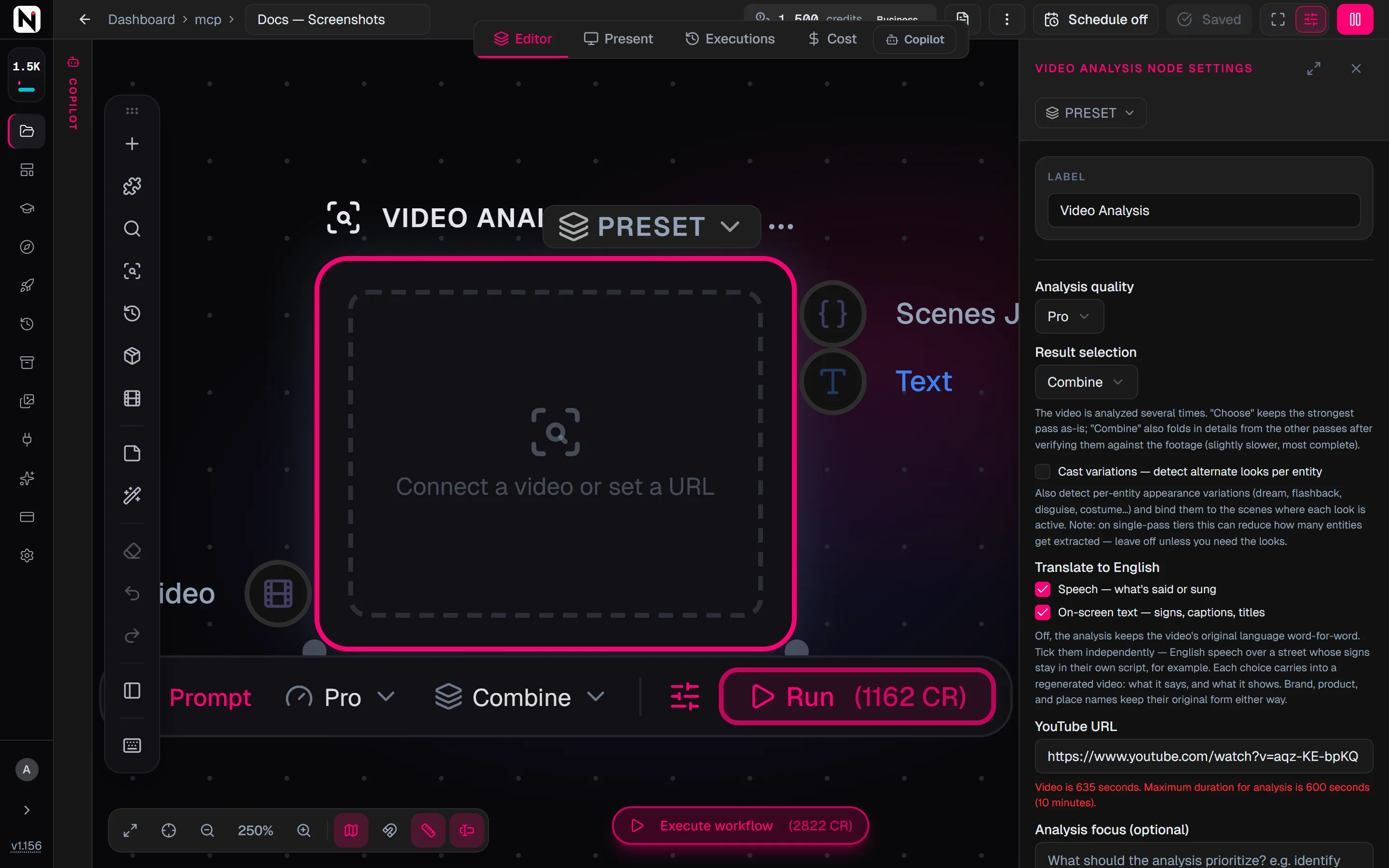
חברו רכיב וידאו, כגון העלאת וידאו, לקלט וידאו, או הדביקו קישור בשדה כתובת YouTube בחלונית ההגדרות. כשמדביקים קישור, החלונית מציגה את אורך הסרטון, שקובע את המחיר.
בחירת האיכות
בחרו איכות בהגדרה איכות הניתוח. ברירת המחדל היא Pro. אם רוצים, כתבו בשדה מיקוד הניתוח (אופציונלי) מה הכי חשוב לכם.
הרצה ושימוש בתוצאה
לחצו על הרצה. חברו את הפלט טקסט לפרומפט, למשל של רכיב יצירת וידאו Pro, או את הפלט JSON של הסצנות לרכיב שקורא נתונים מובנים.
קלטים
| קלט | מקבל | מה הוא עושה |
|---|---|---|
| וידאו | רכיבי וידאו, כגון העלאת וידאו, כתובת וידאו ויצירת וידאו, ורכיבי טקסט, כגון טקסט ויצירת טקסט - כל LLM | הסרטון לניתוח, או קישור אליו. אופציונלי כשהשדה כתובת YouTube מלא. סרטון מחובר תמיד גובר על קישור מחובר, וקישור מחובר גובר על השדה כתובת YouTube. |
קישור מרכיב טקסט. הטקסט כולו חייב להיות קישור אחד ותו לא: קישור youtube.com או youtu.be, או קישור לפוסט אחד בטיקטוק, באינסטגרם, ב-X או בפייסבוק. טקסט שיש בו מילים נוספות מסביב לקישור לא נלקח בחשבון. אם במצב כזה אין לרכיב סרטון או קישור אחר, הוא מסרב לרוץ. הרכיב לא יכול לקרוא את האורך של קישור מרכיב טקסט לפני שההרצה מתחילה, ולכן הכפתור הרצה שלו מציג את המחיר של מדרגת 600 השניות. ההרצה עצמה מתומחרת לפי האורך שהיא קוראת כשהיא מתחילה (ראו את הסעיף קרדיטים). למחיר מדויק לפני ההרצה, השתמשו ברכיב כתובת וידאו.
פלטים
| פלט | מה הוא מעביר |
|---|---|
| JSON של הסצנות | הניתוח המלא כנתונים מובנים: meta, look, slots ו-scenes. ראו את הסעיף ממה הניתוח מורכב. |
| טקסט | אותו ניתוח כטקסט פשוט. חברו אותו לכל פרומפט או קלט טקסט, בלי להעתיק ולהדביק. |
הגדרות
| הגדרה | מה היא עושה |
|---|---|
| איכות הניתוח | חכם, Pro (ברירת המחדל), מהיר, משולב או משולב (עקבי). ראו את הסעיף איזו איכות לבחור. |
| בחירת תוצאה | בחירה (ברירת המחדל) או שילוב. הסרטון מנותח כמה פעמים. האפשרות בחירה שומרת את המעבר החזק ביותר כמו שהוא. האפשרות שילוב גם מוסיפה פרטים מהמעברים האחרים, אחרי שהיא בודקת אותם מול הצילומים. האפשרות הזו קצת יותר איטית, ונותנת את התוצאה השלמה ביותר. הרמה חכם מתעלמת מההגדרה הזו. |
| וריאציות ליהוק — זיהוי מראות חלופיים לכל ישות | התיבה לא מסומנת כברירת מחדל. מזהה גם את המראות השונים של כל אדם או דבר, ואת הסצנות שבהן כל מראה מופיע. ראו את הסעיף מראות חלופיים. |
| תרגום לאנגלית | שתי תיבות סימון, ששתיהן לא מסומנות כברירת מחדל: דיבור — מה שנאמר או מושר וטקסט על המסך — שלטים, כתוביות, כותרות. ראו את הסעיף שפת הפלט. |
| כתובת YouTube | קישור youtube.com או youtu.be לניתוח, כשאין סרטון או קישור שמחוברים לקלט וידאו. |
| מיקוד הניתוח (אופציונלי) | עד 2,000 תווים על מה שהניתוח צריך לשים אליו לב, למשל ״צילומי מוצר וטקסט על המסך״. |
| טקסט לפני ואחרי | טקסט שמתווסף לפני מיקוד הניתוח ואחריו בזמן ההרצה. ראו את הדף טקסט לפני ואחרי הפרומפט. |
השדה מיקוד הניתוח מכוון את תשומת הלב, אף פעם לא את הפורמט. השדה לא משנה את המבנה של התוצאה, את אורך הסצנות או את רשימת השדות. כדי לקבל פירוק כללי, השאירו אותו ריק.
איזו איכות לבחור
בוחרים רמת איכות, לא מודל. Nodaro בוחר את מודל הניתוח שמאחורי כל רמה, כך שרמה יכולה להשתפר עם הזמן בלי שום שינוי בתהליך שלכם.
| איכות הניתוח | מה היא עושה | מתי להשתמש בה |
|---|---|---|
| מהיר | ניתוח חסכוני | כשאפשר לוותר על חלק מהפרטים בשביל מחיר נמוך ומהירות. |
| Pro (ברירת המחדל) | ניתוח נאמן יותר של סצנות וישויות | לרוב הפירוקים. |
| משולב | כמה מעברי ניתוח שמשולבים יחד, לשלמות מרבית | כשהשלמות חשובה יותר מכל דבר אחר. |
| משולב (עקבי) | אותה תוכנית, מכווננת לתוצאה העקבית ביותר מהרצה להרצה | כשמריצים הרבה את אותו סוג של סרטון ורוצים פלט יציב. |
| חכם | הדיוק הגבוה ביותר: מעבר ראשי מפורט, שמשולב עם כמה מעברים חסכוניים, ותמיד עובר עידון | כשרשימת השוטים תשמש ליצירה מחדש. |
כל רמה מנתחת כל חלק בסרטון כמה פעמים, ושומרת את התוצאה הטובה ביותר או ממזגת את התוצאות: שלושה מעברים ברמות מהיר ו-Pro, ושישה מעברים ברמות משולב ומשולב (עקבי). הרמות חכם, משולב ומשולב (עקבי) מסתיימות גם בבדיקת רציפות. הבדיקה מתקנת טענות שסותרות זו את זו בין סצנות. היא גם מעלה אזהרת רציפות לתשומת לב כשנראה שמצב מתמשך נשמט, למשל חפץ שקשור באזיקים לדמות ונעלם מהסצנות הבאות. כל תיקון וכל אזהרה כזו מופיעים באזהרות של התוצאה.
ממה הניתוח מורכב
התוצאה מורכבת מארבעה חלקים. הרכיבים שבמורד הזרם והקוד שלכם קוראים את אותו מבנה.
meta — עובדות על הקובץ
| שדה | מה יש בו |
|---|---|
durationSec | האורך שנמדד, בשניות |
width, height | גודל הפריים, בפיקסלים |
aspectRatio | יחס הגובה־רוחב, מעוגל ל-16:9, ל-9:16, ל-1:1, ל-4:3, ל-3:4 או ל-21:9 כשההפרש קטן מ-3%, ואחרת יחס הרוחב לגובה בצורה מצומצמת |
title | כותרת המקור כשהיא ידועה, כגון הכותרת ביוטיוב |
language | שפת הדיבור העיקרית. השדה תמיד מתאר את הצילומים, בלי קשר להגדרות התרגום. |
look — הצילום של הקליפ כולו
תכונות ששייכות ליצירה כולה ולא לשוט אחד, ומופיעות פעם אחת כדי שיהיו משותפות לכל שוט שנוצר מחדש. כל השדות אופציונליים, והחלק כולו מושמט כשהניתוח לא מצליח לקרוא אותו.
| שדה | מה יש בו |
|---|---|
style | המדיום, כגון "live-action photoreal" (צילום חי, פוטו־ריאליסטי), "2D anime" (אנימה דו־ממדית), "stop-motion claymation" (אנימציית פלסטלינה בסטופ־מושן) או "3D render" (רינדור תלת־ממד) |
styleId | הערך המתאים בבורר סגנון, כשהמדיום מתאים לאחד הערכים |
grade | הגריידינג ופלטת הצבעים |
format | פורמט המצלמה או הפילם, וסוג הפילם, כגון "16mm film grain" (גרעיניות פילם 16mm) |
lens | אופי העדשה, כגון "wide-angle, shallow depth of field throughout" (זווית רחבה, עומק שדה רדוד לאורך כל הסרטון) |
lighting | סגנון התאורה הכללי. סצנה שהתאורה בה שונה מתארת את התאורה שלה בעצמה. |
genre | סוג היצירה, כגון "cinematic trailer" (טריילר קולנועי) או "talking-head vlog" (וולוג של דיבור למצלמה) |
influence | ההשראה החזותית שהיצירה מזכירה בבירור, כמו בבורר סגנון צלם / אמן. השדה מושמט אלא אם אפשר לזהות את הסגנון בבירור. |
slots — האנשים, האובייקטים והמקומות שאפשר ללהק
כל ישות שחוזרת בסרטון מחולצת פעם אחת, כדי שתוכלו להחליף אותה במשהו משלכם.
| שדה | מה יש בו |
|---|---|
slotId | מזהה קבוע, שמשמש בטקסט של visual בסצנה כאסימון משבצת, למשל {slot:hero} |
label | שם קריא |
source | סוג הנכס שממנו מלהקים את הישות: דמות, אובייקט, מיקום או יצור |
role | התפקיד של הישות בסרטון, כגון "narrator" (קריין) או "hero product" (המוצר הראשי) |
description | תיאור חזותי מלא, שמשמש כשלא מלהקים נכס לישות |
refImageUrl | פריים מהסרטון שבו הישות נראית בבירור, שנבחר אוטומטית |
variations | המראות האחרים של הישות, כשהאפשרות וריאציות ליהוק מסומנת |
scenes — רשומה אחת לכל שוט
| שדה | מה יש בו |
|---|---|
sceneNumber | מספר הסצנה, החל מ-1, לאורך כל הסרטון |
startSec, endSec | איפה הסצנה מתחילה ואיפה היא מסתיימת, בשניות |
label | תווית קצרה לסצנה |
shotType | גודל המסגור: Wide (רחב), Medium (בינוני), Medium Close-Up (תקריב בינוני), Close-Up (תקריב), Extreme Close-Up (תקריב קיצוני), או Two-Shot (שוט של שני אנשים), Insert (אינסרט) או Aerial (צילום אווירי) |
angle | איפה המצלמה ממוקמת. כשהשדה חסר, הכוונה לגובה העיניים. הערכים מפורטים בהמשך. |
camera | תנועת המצלמה, בטקסט חופשי, כגון "slow push-in" (התקרבות איטית). ריק בשוט עם מצלמה קבועה. |
speed | slow-motion, ramp-in, ramp-out, timelapse, freeze או reverse. כשהשדה חסר, המהירות רגילה. |
effects | אפקטים על התמונה: blur, pixelate, glitch, grain, vignette, flash, distortion או double-exposure. כשהשדה חסר, התמונה נקייה. |
onScreenText | טקסט שצרוב בתמונה, כגון כותרות וכתוביות, מילה במילה ובכתב המקורי שלו |
visual | התיאור החזותי עם אסימוני משבצות, לליהוק מחדש |
visualResolved | אותו תיאור, כשכל משבצת מוחלפת בתיאור המלא שלה. רנדרו לפי השדה הזה. |
audio | שכבות הסאונד של הסצנה. פירוט בהמשך. |
slotRefs | המשבצות שמופיעות בסצנה |
slotVariations | באיזה מראה מופיעה כל משבצת בסצנה הזו, כשהאפשרות וריאציות ליהוק מסומנת |
oversized | מופיע כשהסצנה ארוכה מ-8 שניות, כי אי אפשר היה לחתוך אותה קצרה יותר. גם אז היא יצירה אחת. |
כל סצנה מציינת גם מעבר נראה לשוט הבא, כשיש כזה.
זוויות מצלמה. הערך של angle הוא אחד מאלה: eye-level, low, high, overhead, worms-eye, dutch, over-the-shoulder, pov, profile או from-behind. שלושת שדות המצלמה בלתי תלויים זה בזה: השדה shotType אומר כמה מהנושא נמצא בפריים, השדה angle איפה המצלמה ממוקמת, והשדה camera מה המצלמה עושה. שוט בינוני מעבר לכתף הוא shotType עם הערך Medium ו-angle עם הערך over-the-shoulder.
השתמשו ב-visualResolved, לא ב-visual. השדה visual שומר את אסימוני המשבצות, כדי שתוכלו ללהק מחדש את הסצנה בהמשך. השדה visualResolved הוא הטקסט המלא והמוכן לפרומפט, שכל רכיב במורד הזרם צריך להשתמש בו.
שכבות אודיו
השדה audio של סצנה הוא רשימה של הצלילים שנשמעים באותו זמן. מוזיקת רקע, שורת דיאלוג וקול של התזה שנשמעים יחד הם שלוש שכבות. רשימה ריקה פירושה שקט אמיתי.
| שדה | מה יש בו |
|---|---|
mode | speech, music או sfx |
content | בדיבור, המילים המדויקות. במוזיקה ובאפקטי קול, תיאור שמוכן ליצירה. |
voice | בדיבור, איך הקול נשמע, כגון "male, warm, conversational" (גברי, חם, שיחתי) |
speakerSlot | בדיבור, המשבצת של הדובר שעל המסך, כשהניתוח יכול לזהות אותו |
- כל שורה מופיעה פעם אחת. קריאה של שכבות הדיבור לפי סדר הסצנות נותנת את הפסקול בלי ששום דבר נאמר פעמיים. שורה שנמשכת מעבר לחיתוך מתפצלת בנקודת החיתוך, ושורה שנאמרת מעל מונטאז׳ שייכת לשוט שבו היא מתחילה.
- שירים בפסקול הם מוזיקה. שיר שאף אחד על המסך לא מבצע הוא חלק משכבת המוזיקה, והשירה שבו מתוארת שם. רק מילים שנאמרות או מושרות בתוך הסיפור נחשבות לדיבור.
- הדובר אופציונלי. השדה
speakerSlotמושמט כשהניתוח לא בטוח, כשהדובר הוא מספר שלא רואים אותו, וכשהדובר הוא אדם שמופיע פעם אחת ואין לו משבצת.
מראות חלופיים
כשהאפשרות וריאציות ליהוק — זיהוי מראות חלופיים לכל ישות מסומנת, הניתוח מפריד בין המראות השונים של אותו נושא, במקום לחשב מהם תיאור ממוצע אחד. החלפת בגדים פשוטה בין סצנות נחשבת בדיוק כמו חלום, פלאשבק, תחפושת, שינוי צורה או תקופה.
- עד 4 מראות לכל משבצת. לכל מראה יש מזהה, כגון
dream,flashback,disguise,costume,transformation,eraאוalt-1. יש לו גם תווית קצרה, תיאור מלא של הנושא במראה הזה, ופריים שמראה אותו. - כל סצנה מציינת איזה מראה פעיל. סצנה שלא מציינת מראה למשבצת משתמשת במראה ברירת המחדל של המשבצת.
- שתי דרכים למצוא מראות. מעבר אחד צופה בצילומים ומחפש שינויים בבגדים, בשיער ובאיפור. מעבר שני קורא את הניתוח הגמור ומחפש מראות שלא רואים בצילומים, כגון "twenty years later" (עשרים שנה אחר כך). אף אחד מהמעברים לא משנה שם של משבצת או את הטקסט של סצנה.
- שום דבר לא נעלם בשקט. כשלנושא יש יותר מראות מהמגבלה, המראות העודפים מתמזגים במראה ברירת המחדל, והתוצאה מתעדת את המיזוג.
רכיב יצירת וידאו Pro שומר על כל מראה עקבי בתוך הסצנות שלו.
שפת הפלט
כששתי תיבות הסימון של תרגום לאנגלית לא מסומנות, הניתוח שומר על השפה המקורית של הסרטון. הדיבור מצוטט מילה במילה, והטקסט שעל המסך נשאר בכתב המקורי שלו. זה מה שצריך כדי ליצור מחדש סרטון כמו שהוא.
שתי תיבות הסימון משנות דברים שונים, ולכן אפשר לסמן כל אחת מהן בנפרד:
| תיבת סימון | מה היא מתרגמת |
|---|---|
| דיבור — מה שנאמר או מושר | המילים שנאמרות ומושרות |
| טקסט על המסך — שלטים, כתוביות, כותרות | הטקסט שנראה בתמונה |
למשל, אפשר לקבל קריינות באנגלית מעל רחוב שהשלטים בו נשארים בסינית. כשאחת מהתיבות מסומנת, גם תיאורי הסצנות, הערות המצלמה, תיאורי המשבצות והערות הקול נכתבים באנגלית.
- שמות נשארים כמו שהם. שמות של מותגים, מוצרים, אנשים ומקומות אף פעם לא מתורגמים.
- שדה השפה לא משתנה. השדה
languageתמיד מציין את השפה שמדברים בצילומים. - התרגום משנה את היצירה מחדש. תיאורי הסצנות הם הפרומפטים ליצירה מחדש, ולכן שלט מתורגם מרונדר באנגלית בשוט החדש.
- המילים המקוריות לא נשמרות. התרגום מחליף אותן. אם אתם צריכים את המקור, הריצו שוב כשהתיבות לא מסומנות.
קליפים מוזיקליים. כברירת מחדל, מילים של שיר שאף אחד על המסך לא מבצע נשארות בתוך שכבת המוזיקה. בקליפ מוזיקלי, שבו השיר הוא היצירה, הגדירו musicVideo: true בבקשת ה-API, או music_video בכלי ה-MCP. כך כל מילות השיר חוזרות מילה במילה כדיבור, סצנה אחר סצנה. האפשרות הזו זמינה רק דרך ה-API וה-MCP.
סרטונים ארוכים ומגבלות
- אורך מקסימלי: 10 דקות (600 שניות), מכל מקור. המגבלה נבדקת כשמריצים את הרכיב, ושוב אחרי שהסרטון יורד.
- חלונות: סרטון של עד 180 שניות מנותח במעבר אחד. סרטון ארוך יותר מנותח בחלונות חופפים של כ-150 שניות, עם חפיפה של 5 שניות, ואז החלונות ממוזגים לתוצאה אחת רציפה עם מספור חדש.
- קישורים: השדה כתובת YouTube מקבל קישור
youtube.comאוyoutu.be. הקלט וידאו מקבל גם קישור לפוסט אחד בטיקטוק, באינסטגרם, ב-X או בפייסבוק, מרכיב טקסט או מרכיב כתובת וידאו. שידורים חיים נדחים. נתחו את ההקלטה אחרי שהשידור מסתיים.
קרדיטים
המחיר נקבע לפי ההגדרה איכות הניתוח ולפי אורך הסרטון. האורך משויך למדרגה הקטנה ביותר שהוא נכנס בה: עד 60, 180, 360 או 600 שניות.
| איכות הניתוח | עד 60 שנ׳ | עד 180 שנ׳ | עד 360 שנ׳ | עד 600 שנ׳ |
|---|---|---|---|---|
| מהיר | 200 | 204 | 567 | 933 |
| Pro | 238 | 256 | 704 | 1,162 |
| משולב ומשולב (עקבי) | 297 | 321 | 802 | 1,295 |
| חכם | 455 | 554 | 1,394 | 2,284 |
- מרווח של 3 שניות בכל מדרגה. סרטון באורך של עד 1:03 מתומחר לפי המדרגה של 60 שניות, עד 3:03 לפי המדרגה של 180 שניות, ועד 6:03 לפי המדרגה של 360 שניות. אחרי ההורדה, הרכיב מודד שוב את הסרטון ומאפשר עד 6 שניות מעבר למדרגה שלפיה הוא תומחר. סרטון ארוך עוד יותר גורם לכשל בהרצה, והקרדיטים על ההרצה מוחזרים.
- קישור יוטיוב בהרצת תהליך. Nodaro קורא את האורך של הסרטון המקושר עצמו לפני שמשהו משוריין. ההרצה מתומחרת לפי המדרגה שמתאימה לאורך הזה. שידור חי, או סרטון ארוך מ-10 דקות, נדחה עוד לפני כל חיוב.
- קישור לאתר אחר. Nodaro קורא באותה דרך את האורך של פוסט בטיקטוק, באינסטגרם, ב-X או בפייסבוק, וההרצה מתומחרת לפי המדרגה שמתאימה לו. בקישור מרכיב טקסט, הרכיב לא יכול לקרוא את האורך הזה לפני שההרצה מתחילה, ולכן הכפתור הרצה שלו מציג את המחיר של מדרגת 600 השניות. פוסט שהדף שלו לא מציין את האורך, כמו שקורה לפעמים באינסטגרם, מטופל כפוסט באורך לא ידוע. למחיר מדויק לפני ההרצה, השתמשו במקום זאת ברכיב כתובת וידאו: הוא מוריד קודם את הסרטון, והניתוח מתומחר לפי אורך הסרטון.
- אורך לא ידוע. בהרצת תהליך, אם אי אפשר לקרוא את אורך הסרטון, נלקח האורך שחלונית ההגדרות הציגה לאותו קישור. אם אין כזה, ההרצה מתומחרת לפי מדרגת 600 השניות. אם אחר כך אי אפשר להוריד סרטון מקושר, ההרצה נכשלת והקרדיטים שלה מוחזרים. סרטון שאי אפשר לקרוא את האורך שלו נדחה בהרצה של הרכיב לבד בכפתור הרצה, ב-API וב-MCP.
- למה הרמות שונות במחיר. סרטונים ארוכים יותר צריכים יותר חלונות, וכל רמה מנתחת כל חלון כמה פעמים. המעברים החוזרים האלה הם הסיבה העיקרית לכך שהרמות משולב וחכם עולות יותר.
טיפים
- התחילו ב-Pro. כשאפשר לוותר על חלק מהפרטים, עברו לרמה מהיר למעבר זול יותר.
- השתמשו במיקוד הניתוח. כוונו את הניתוח למה שחשוב ליצירה מחדש שלכם: צילומי מוצר, טקסט על המסך או דמות אחת.
- בדקו את הניתוח לפני שאתם מוציאים קרדיטים. לפני שאתם יוצרים את כל הסצנות, חברו את התוצאה לרכיב ביקורת AI, שצופה שוב בסרטון ומתקן רק מה שהצילומים מאשרים.
- רנדרו לפי
visualResolved. השתמשו ב-visualוב-slotRefsרק אם אתם בונים שלב ליהוק מחדש משלכם.
דרך ה-API
אותו ניתוח זמין גם לקוד ולעוזרי AI. התוצאה המלאה נשמרת גם בפלט של המשימה. המקור הוא videoUrl או youtubeUrl, וההגדרות ממופות ל-llmModel (רמת האיכות), ל-selectionMode, ל-variations, ל-translateSpeechToEnglish, ל-translateOnScreenTextToEnglish ול-analysisFocus. ראו את דף ה-API הרצת רכיב יחיד ואת מדריך כלי ה-MCP.
שאלות נפוצות
באיזו איכות ניתוח לבחור ברכיב ניתוח וידאו?
האפשרות Pro, ברירת המחדל של רכיב ניתוח וידאו, מתאימה לרוב הפירוקים. בחרו באפשרות מהיר למעבר זול ומהיר יותר, באפשרות חכם לדיוק הגבוה ביותר כשרשימת השוטים תשמש ליצירה מחדש, ובאפשרות משולב כשאתם רוצים את הניתוח השלם ביותר.
כמה קרדיטים עולה רכיב ניתוח וידאו?
המחיר של רכיב ניתוח וידאו נקבע לפי איכות הניתוח ואורך הסרטון, במדרגות של עד 60, 180, 360 ו-600 שניות. למשל, סרטון של 45 שניות עולה 200 קרדיטים באפשרות מהיר, 238 באפשרות Pro ו-455 באפשרות חכם.
האם אפשר לנתח סרטון מיוטיוב?
כן. הדביקו קישור youtube.com או youtu.be בשדה כתובת YouTube, או חברו לקלט וידאו רכיב טקסט שיש בו רק הקישור. שידורים חיים נדחים, ולכן חכו עד שההקלטה זמינה. סרטון שמחובר לרכיב תמיד גובר על קישור.
האם אפשר לנתח סרטון מטיקטוק, מאינסטגרם, מ-X או מפייסבוק?
כן. הדביקו את הקישור לפוסט ברכיב כתובת וידאו, וחברו אותו לקלט וידאו. רכיב כתובת וידאו מוריד קודם את הסרטון, ולכן הניתוח מתומחר לפי אורך הסרטון. גם רכיב טקסט שיש בו רק הקישור מתאים, אבל רכיב ניתוח וידאו לא יכול לקרוא את האורך של הקישור הזה לפני שההרצה מתחילה, ולכן הכפתור הרצה שלו מציג את המחיר של מדרגת 600 השניות. ההרצה עצמה מתומחרת לפי האורך שהיא קוראת כשהיא מתחילה.
מה האורך המרבי של הסרטון ברכיב ניתוח וידאו?
רכיב ניתוח וידאו מקבל סרטונים של עד 10 דקות. הרכיב מנתח סרטונים של עד 3 דקות במעבר אחד, וסרטונים ארוכים יותר בחלונות חופפים שמתמזגים לתוצאה אחת.
איך יוצרים מחדש את הסרטון שנותח?
חברו את הפלט טקסט של רכיב ניתוח וידאו לפרומפט של רכיב יצירת וידאו Pro. באותו רכיב, האפשרות ליהוק אוטומטי מהניתוח משתמשת בפריימים שהניתוח בחר לכל אדם ולכל אובייקט, כך שביצירה מחדש הם נראים כמו במקור.
דפים קשורים
יצירת וידאו Pro
ביקורת AI
כתובת וידאו
העלאת וידאו
Video Analysis (Pro)
עודכן לאחרונה