
 Nodaro ドキュメント
Explainer Video Studio
商品写真、ブランドメモ、1 つの質問を入れると、12 秒の解説動画ができます。ドキュメンタリー風のモーショングラフィックスで、番号付きのキーフレームに画面上のテキストを重ねた 4 つのビートを、1 本の連続したテイクで見せます。
Explainer Video Studio は、Nodaro の「動画広告」カテゴリーにある完成済みのワークフローです。商品写真、ブランドメモ、1 つの質問を入れると、12 秒の解説動画ができます。ドキュメンタリー風のモーショングラフィックスで、番号付きのキーフレームに画面上のテキストを重ねた 4 つのビートを、1 本の連続したテイクで見せます。音声合成で読み上げたナレーション、BGM、単語がハイライトされる字幕も付きます。
| カテゴリー | 動画広告 |
| 作るもの | 動画 |
| モデル | GPT Image 2, Seedance 2.5, ElevenLabs v3 |
| ノード数 | 17 |
| 1 回の実行の見積もり | 約 2,078 クレジット(テンプレートを保存した時点のモデルの料金) |
| レベル | 上級者 |
Nodaro で Explainer Video Studio を開く
仕組み
Explainer Video Studio
商品写真、ブランドメモ、答えるべき 1 つの質問が、12 秒の解説動画になります。ドキュメンタリー風のモーショングラフィックスで、画面上のテキスト付きの 4 つのビート、ナレーション、BGM、字幕が入ります。
- 商品 + ブランドメモ + 質問:パックショット、事実と色、そして動画で説明すること。
- 台本:4 つのビート(フック、仕組み、根拠、お披露目)。それぞれに画面上のテキスト、映像、ナレーションの一文があり、さらにナレーションの段落と音楽の指定が入ります。
- キーフレーム 1〜4:ビートごとのコラージュ静止画 1 枚。商品はきれいな切り抜きで、画面上のテキストを大きく入れます。
- タイムライン台本 → テイク:番号付きの 4 枚の静止画に対するプロンプト 1 つ。1 つの動画ノードが 12 秒をレンダリングします。
- ボイス + 音楽:「テキストから音声」がナレーションを読み上げます。Suno が BGM を作り、12 秒にトリミングします。
- ミックス + 字幕:「動画とオーディオを結合」が、音楽にナレーションを重ねてテイクの音声にします。「字幕を追加」がナレーションを文字起こしし、単語がハイライトされる字幕にします。
ステップごとの説明
ステップ 1
無地の背景のきれいなパックショットです。すべてのフレームが、これをそのままの切り抜きとして使います。
ステップ 1
ブランド名、商品の説明と機能、自信を持って示せる事実、2〜3 色のブランドカラー、トーンです。このメモにないことが作り出されることはありません。
ステップ 1
動画で説明することを 1 つ、一行で書きます。たとえば「リアルタイムでどうやって翻訳するのか?」です。4 つのビートがこれに答えます。
ステップ 2
4 つのビートには、それぞれ画面上のテキスト(ラベル)、映像(静止画)、ナレーションの一文(説明)があります。続いて、ナレーションの段落と音楽の一文が入ります。ビートを手で編集したら、そのキーフレームを再実行します。
ステップ 3
ビートごとのコラージュ静止画 1 枚で、台本のルックに沿っています。商品の切り抜き、矢印とラベル、そして画面上のテキストを正確に入れます。別のテイクを作るには、1 枚だけを再実行します。
ステップ 4
ディレクターが台本を 1 つのプロンプトにします。形式は「0-3s: shows @Image 1 … hard cut to @Image 2 …」(0〜3 秒:@Image 1 を映し…@Image 2 へハードカット…)です。1 つの Seedance 2.5 ノードが 4 枚の静止画を順番にリファレンスとして受け取り、12 秒のワンテイクのモーショングラフィックスとして動かします。もっと安く作りたい場合は、プロバイダーを Wan 3.0 に切り替えます。
ステップ 5
ナレーションのテキストは台本から取り出され、「テキストから音声」が読み上げます。一文のブリーフが Suno に渡されて BGM が作られ、「オーディオのトリミング」が 12 秒にカットします。声を変えるには音声ノードを、ムードを変えるにはブリーフを編集します。
ステップ 6
「動画とオーディオを結合」が、音楽(小さめ)にナレーション(大きめ)を重ねて、テイクの音声にします。「字幕を追加」がナレーションを文字起こしし、単語がハイライトされる字幕を画面下部に焼き込みます。これで、音声のオンでもオフでも見られる解説動画が、投稿できる状態になります。
作成結果
このテンプレートが Nodaro で作った結果です。実際の結果は、あなたの入力によって変わります。

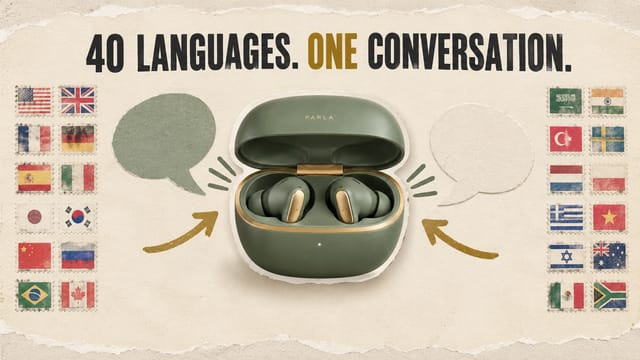
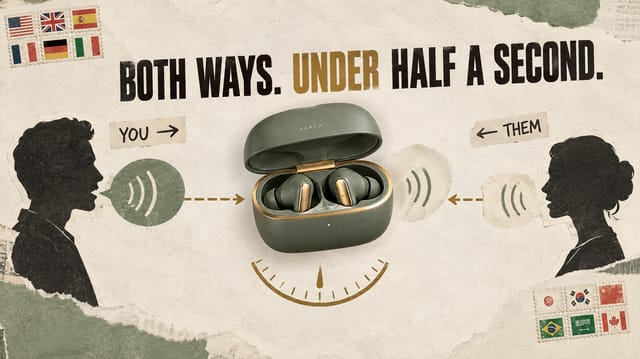

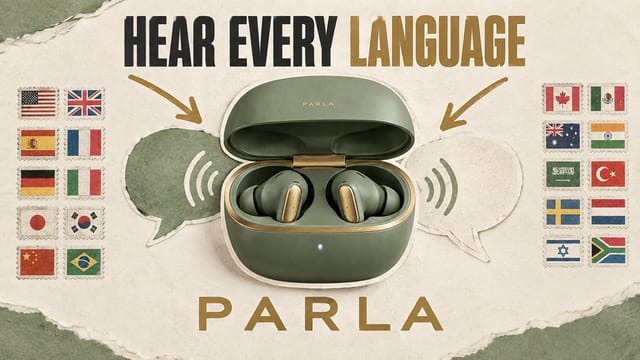
このテンプレートのノード
このテンプレートは、17 個のノードでできたワークフローです。以下の各ノードから、そのノードのページを開けます。
- Generate Image:4
- Prompt:4
- Text:2
- Add Captions:1
- Generate Video:1
- Merge Video & Audio:1
- Suno Create Music:1
- Text to Speech:1
- Trim Audio:1
- Upload Image:1
このテンプレートを使う
- Nodaro でテンプレートを開き、複製してカスタマイズをクリックします。Nodaro が「マイワークフロー」にコピーします。
- 入力(商品)を自分のものに差し替えます。
- 実行をクリックします。何かが実行される前に、エディターに料金が表示されます。
テンプレートには、すべてのテンプレートが載っています。モデルを差し替えるときは、モデルの選び方を参考にしてください。
よくある質問
Explainer Video Studio テンプレートでは何を作れますか?
商品写真、ブランドメモ、1 つの質問を入れると、12 秒の解説動画ができます。ドキュメンタリー風のモーショングラフィックスで、番号付きのキーフレームに画面上のテキストを重ねた 4 つのビートを、1 本の連続したテイクで見せます。音声合成で読み上げたナレーション、BGM、単語がハイライトされる字幕も付きます。
Explainer Video Studio を 1 回実行すると、いくらかかりますか?
約 2,078 クレジットです。これは、テンプレートを保存した時点のモデルの料金です。実行する前に、エディターに現在の料金が表示されます。支払うのは、実行したノードの分だけです。
Explainer Video Studio ではどのモデルを使いますか?
GPT Image 2、Seedance 2.5、ElevenLabs v3 です。テンプレートを複製したあと、キャンバスでどのモデルも切り替えられます。
Explainer Video Studio を使うには、ワークフローを組む必要がありますか?
いいえ。テンプレートを複製し、入力を自分のものに差し替えて、「実行」をクリックするだけです。ワークフローはすでに組まれ、接続されています。
関連ページ
動画広告のテンプレート
FOOH Campaign Generator
Podcast Testimonial Studio
Storyboard Film Studio
Street Interviews
最終更新