
 Nodaro ドキュメント
Furniture Studio
テーブルのパックショットを 1 枚入れると、家具ブランドのページ 1 つ分ができあがります。実寸どおりのスケールで 3 つの部屋に置いた家具、同じ部屋を 3 つのカメラ位置から撮ったもの、そしてまったく同じ形の別素材版です。
Furniture Studio は、Nodaro の「商品画像」カテゴリーにある完成済みのワークフローです。テーブルのパックショットを 1 枚入れると、家具ブランドのページ 1 つ分ができあがります。実寸どおりのスケールで 3 つの部屋に置いた家具、同じ部屋を 3 つのカメラ位置から撮ったもの、そしてまったく同じ形の別素材版です。
| カテゴリー | 商品画像 |
| 作るもの | 画像 |
| モデル | GPT Image 2 |
| ノード数 | 12 |
| 1 回の実行の見積もり | 約 122 クレジット(テンプレートを保存した時点のモデルの料金) |
| レベル | 上級者 |
仕組み
テーブルのパックショット 1 枚から、家具ブランドが見せたいものをすべて作ります。実寸どおりのスケールで 3 つの部屋に置いた家具、1 つの部屋を 3 つのカメラ位置から撮ったもの、そして同じ家具の別素材版です。
- 商品写真:白い背景のテーブル。すべての画像がこれをリファレンスとして受け取り、AI が一度だけ文章に書き起こします。
- ライティング + ブランドスタイル:タイルで選ぶ光と、ブランドのインテリアについての 1 行。
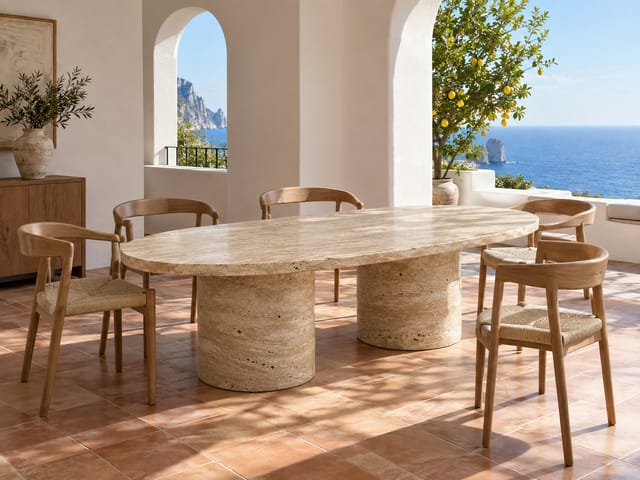
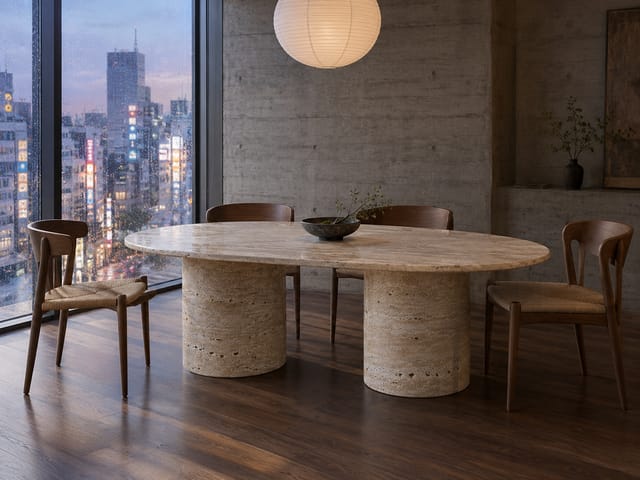
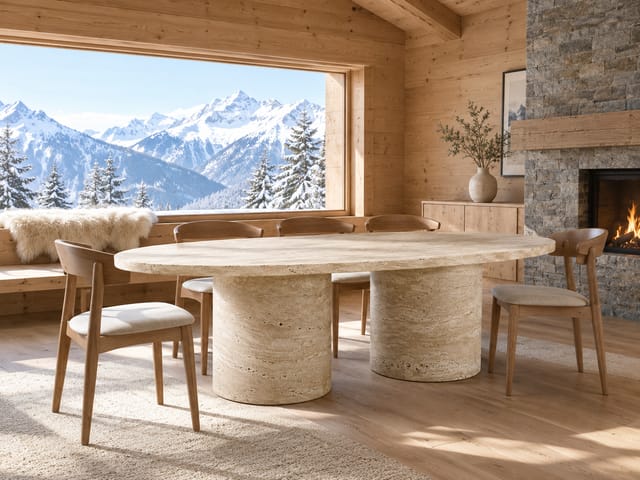
- 1 行目、3 つの部屋:カプリのヴィラ、東京のロフト、アルプスのシャレー。大きな商品は、正しいサイズとパースで部屋に収まる必要があります。
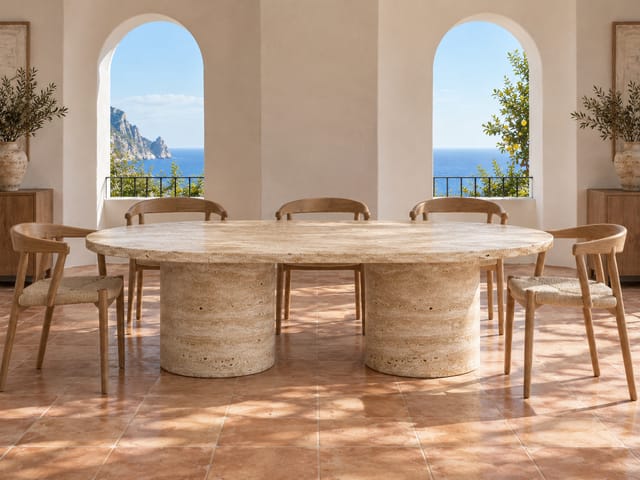
- 2 行目、3 つのアングル:同じカプリの部屋を、正面、スリークォーター、真上から。部屋の画像がリファレンスなので、同じ部屋のままです。
- 3 行目、バリエーション:まったく同じ形を、黒大理石とウォルナットで。変わるのは素材だけです。
- 部屋、アングル、素材をそれぞれのノードで書き換えて、そのノードだけを再実行します。
ステップごとの説明
ステップ 1
白い背景で、スリークォーターの角度から撮った家具のパックショットを 1 枚使います。すべての画像がこれをリファレンスとして受け取るので、形、石材、プロポーションはあなたの商品のままです。椅子、ランプ、ベッドなど、どんな家具にも差し替えられます。
ステップ 2
インテリアには、タイルで選ぶ自然光が合います。ブランドスタイルの 1 行で、ブランドの部屋の雰囲気を伝えます。落ち着いた建築的な雰囲気、温かみのあるラスティック、大胆でカラフル、などです。すべての部屋がこれに従います。
ステップ 3
AI が家具を一度だけ見て、天板、台座、石材、プロポーション、実際のサイズを正確な 1 段落に書き起こします。すべての画像が写真と並べてこれを引用するので、どの部屋でも同じテーブルのままです。
ステップ 4
これ以上ないほど違う 3 つの部屋に家具を置きます。カプリのヴィラ、東京のロフト、アルプスのシャレーです。各部屋は、そのノードの 1 段落で書かれています。プロンプトは、実寸どおりのスケール、正しいパース、床との接地を強く求めます。大きな家具で難しいのはここです。
ステップ 5
カプリの部屋を、3 つのカメラ位置から撮り直します。真正面、スリークォーター、真上です。部屋の画像そのものがリファレンスとして接続されているので、壁、テラス、光はそのままで、カメラだけが動きます。
ステップ 6
まったく同じテーブルを、黒大理石とウォルナットで、白い背景に置きます。形は写真とメモで固定され、変わるのは素材の 1 行だけです。販売している仕上げごとに、ノードを追加してください。
作成結果
このテンプレートが Nodaro で作った結果です。実際の結果は、あなたの入力によって変わります。
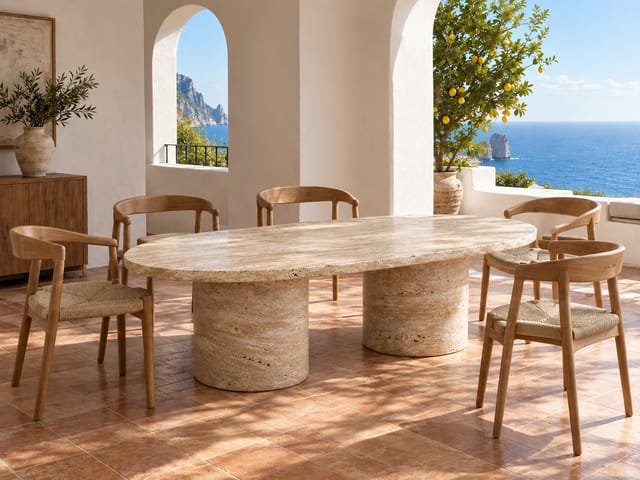
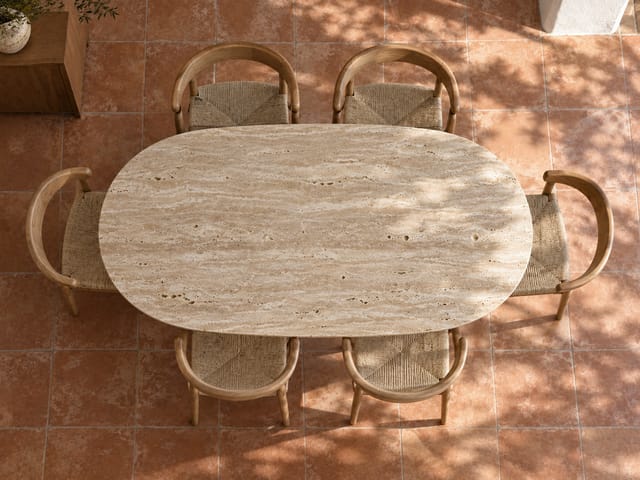
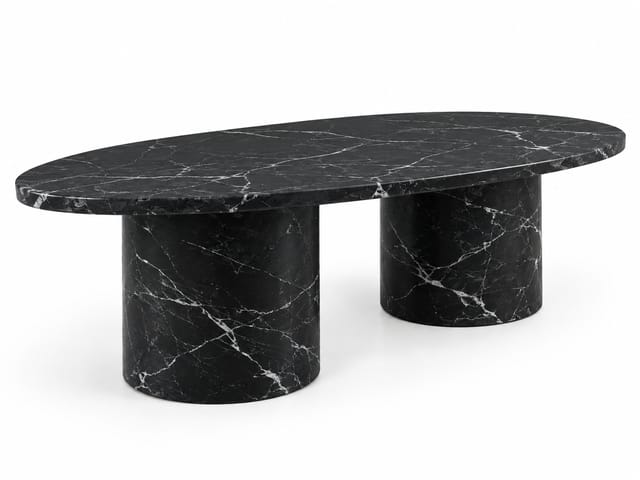
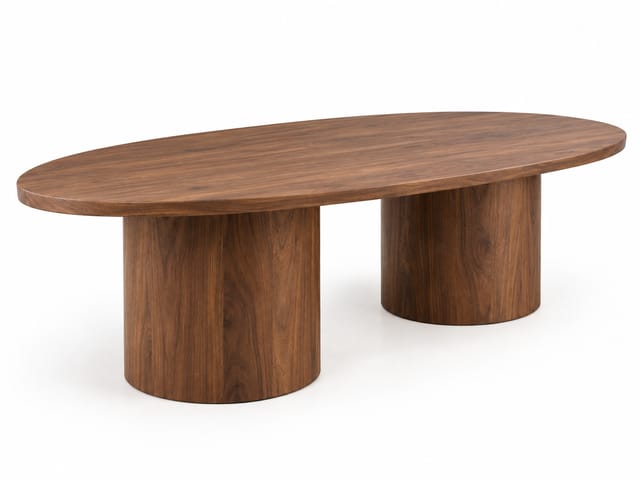
このテンプレートのノード
このテンプレートは、12 個のノードでできたワークフローです。以下の各ノードから、そのノードのページを開けます。
- Generate Image:8
- Lighting:1
- Prompt:1
- Text:1
- Upload Image:1
このテンプレートを使う
- Nodaro でテンプレートを開き、複製してカスタマイズをクリックします。Nodaro が「マイワークフロー」にコピーします。
- 入力(商品写真)を自分のものに差し替えます。
- 実行をクリックします。何かが実行される前に、エディターに料金が表示されます。
テンプレートには、すべてのテンプレートが載っています。モデルを差し替えるときは、モデルの選び方を参考にしてください。
よくある質問
Furniture Studio テンプレートでは何を作れますか?
テーブルのパックショットを 1 枚入れると、家具ブランドのページ 1 つ分ができあがります。実寸どおりのスケールで 3 つの部屋に置いた家具、同じ部屋を 3 つのカメラ位置から撮ったもの、そしてまったく同じ形の別素材版です。
Furniture Studio を 1 回実行すると、いくらかかりますか?
約 122 クレジットです。これは、テンプレートを保存した時点のモデルの料金です。実行する前に、エディターに現在の料金が表示されます。支払うのは、実行したノードの分だけです。
Furniture Studio ではどのモデルを使いますか?
GPT Image 2 です。テンプレートを複製したあと、キャンバスでどのモデルも切り替えられます。
Furniture Studio を使うには、ワークフローを組む必要がありますか?
いいえ。テンプレートを複製し、入力を自分のものに差し替えて、「実行」をクリックするだけです。ワークフローはすでに組まれ、接続されています。
関連ページ
商品画像のテンプレート
2000s Fashion Studio
Beauty Bundle Studio
Camera Angle Studio
Cosmetics UGC Studio
最終更新