
 Nodaro ドキュメント
Camera Angle Studio
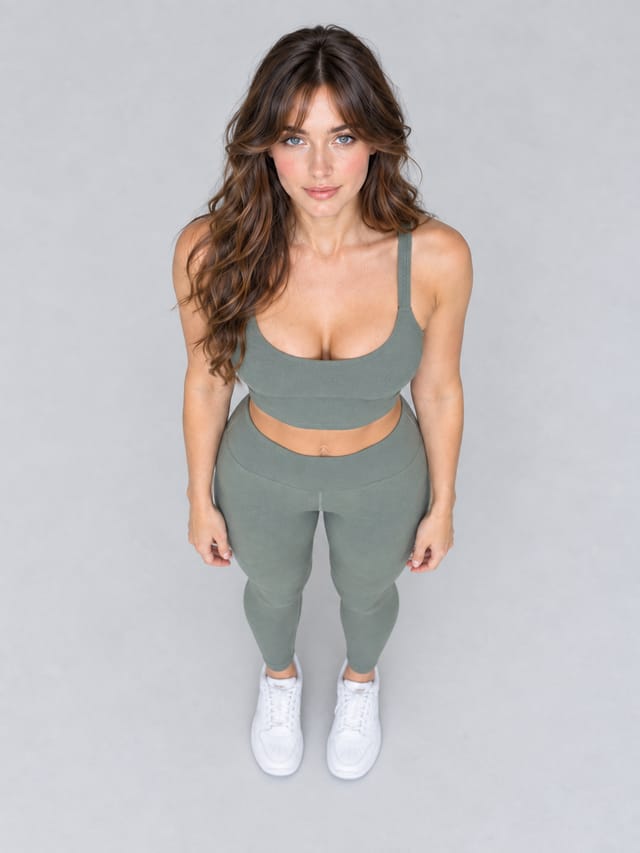
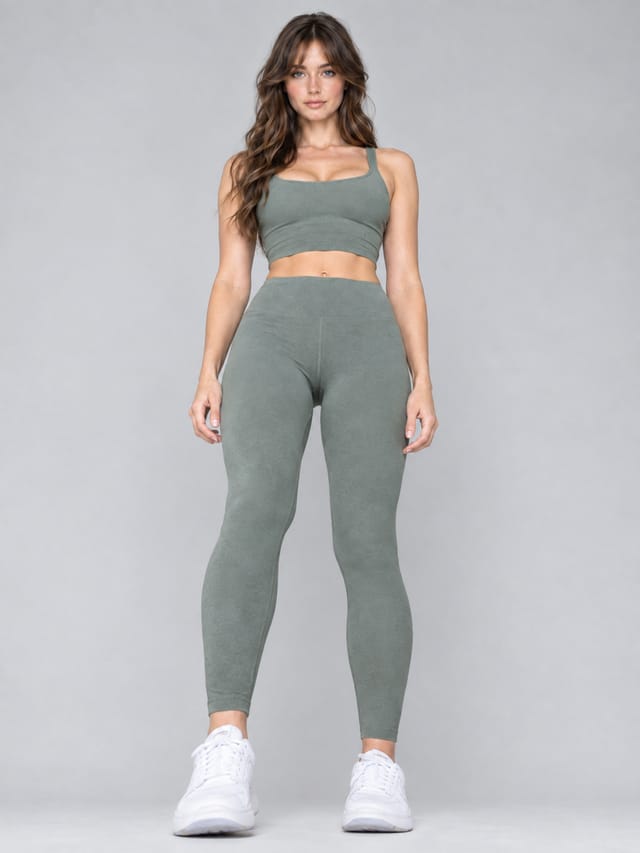
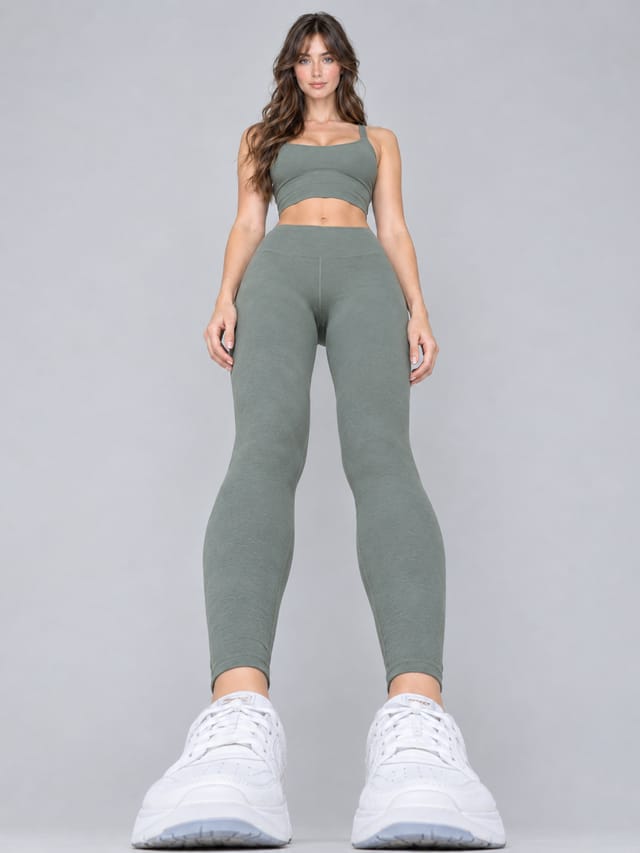
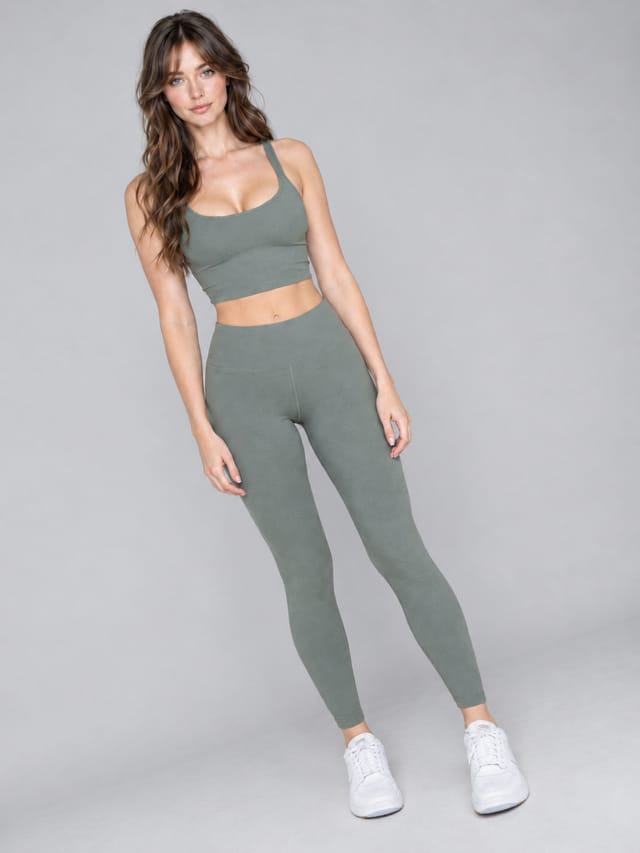
モデルの写真 1 枚から、6 つのカメラアングル(魚眼、バーズアイ、ローアングル、ダッチアングル、マクロ、ワームズアイ)を 2 つの方法で作ります。
Camera Angle Studio は、Nodaro の「商品画像」カテゴリーにある完成済みのワークフローです。モデルの写真 1 枚から、6 つのカメラアングル(魚眼、バーズアイ、ローアングル、ダッチアングル、マクロ、ワームズアイ)を 2 つの方法で作ります。タイルから直接作る方法と、AI ディレクターが写真を読んで各アングルで何を見せるかを決める方法です。2 つの段を上下に並べて比較できます。
| カテゴリー | 商品画像 |
| 作るもの | 画像 |
| モデル | GPT Image 2 |
| ノード数 | 25 |
| 1 回の実行の見積もり | 約 192 クレジット(テンプレートを保存した時点のモデルの料金) |
| レベル | 上級者 |
Nodaro で Camera Angle Studio を開く
仕組み
モデルの写真 1 枚、6 つのカメラアングル、2 通りの指定方法です。2 つの段を上下に並べて、比較できるようにしています。
- リファレンス写真:人物がはっきり写った写真なら何でもかまいません。顔、服、場所はそのままで、カメラだけが動きます。
- 6 つのアングルのタイル:魚眼、バーズアイ、ローアングル、ダッチアングル、マクロ、ワームズアイ。アングルごとにタイルが 1 つで、文章は書きません。
- 1 段目、タイルから:各タイルがそのまま画像になります。速く、安く、たいていの用途に十分です。
- 2 段目、ディレクターあり:同じタイルが AI ディレクターに渡されます。ディレクターは写真を読み、そのアングルで何を見せるべきかを決めてから、プロンプトを書きます。アングルに意味を持たせたいときに役立ちます。
- 同じ写真、同じ 6 つのアングルで、それぞれ 2 つの答えが出ます。用途に合う方法を選び、不要な段は削除してください。
ステップごとの説明
ステップ 1
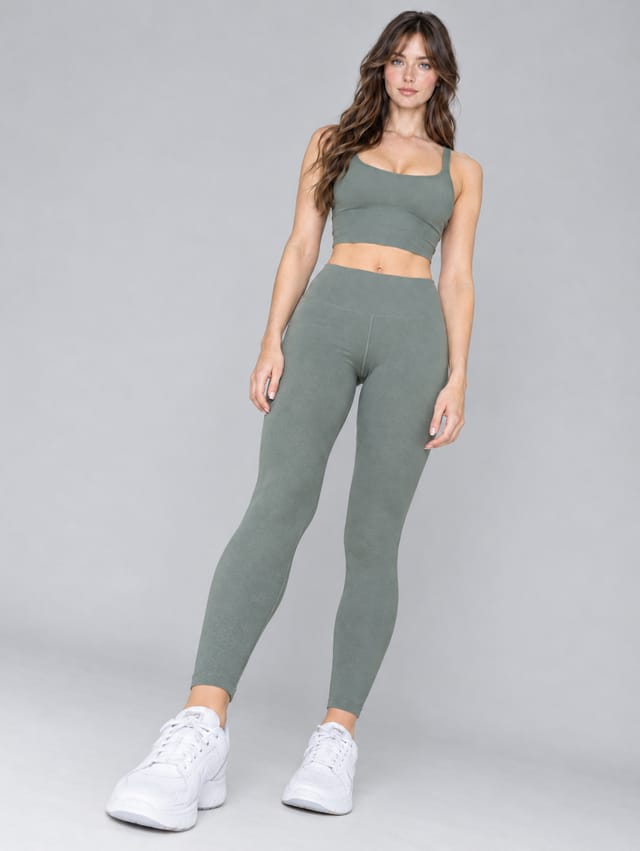
人物がはっきり写った写真 1 枚です。顔が見え、服がわかり、場所が認識できるものを使います。下のすべての画像がこれをリファレンスとして受け取り、この 3 つを保ちます。自分の写真に差し替えるか、Model Creator Studio のモデルカードを使ってください。この写真も、そのモデルカードです。
ステップ 2
上の段:アングルごとにピッカーが 1 つあります。魚眼には「レンズ」のタイル、ほかには「フレーミング」のタイルを使います。各タイルは、プロンプトを書かずに、そのまま下の画像に入ります。タイルには、そのアングルを表す写真家の言葉がすでに入っているからです。タイルをほかのアングルやショットサイズに替えたら、その列だけを再実行します。
ステップ 3
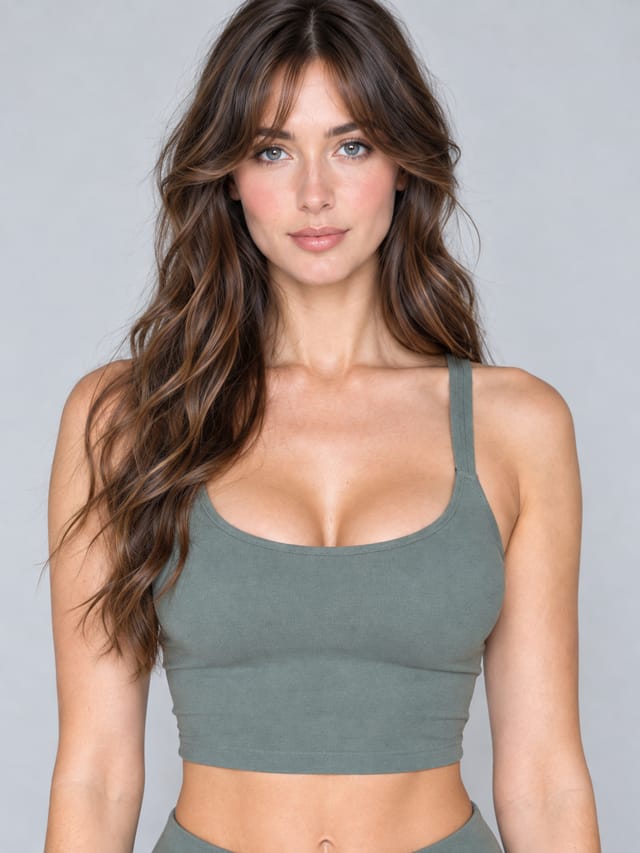
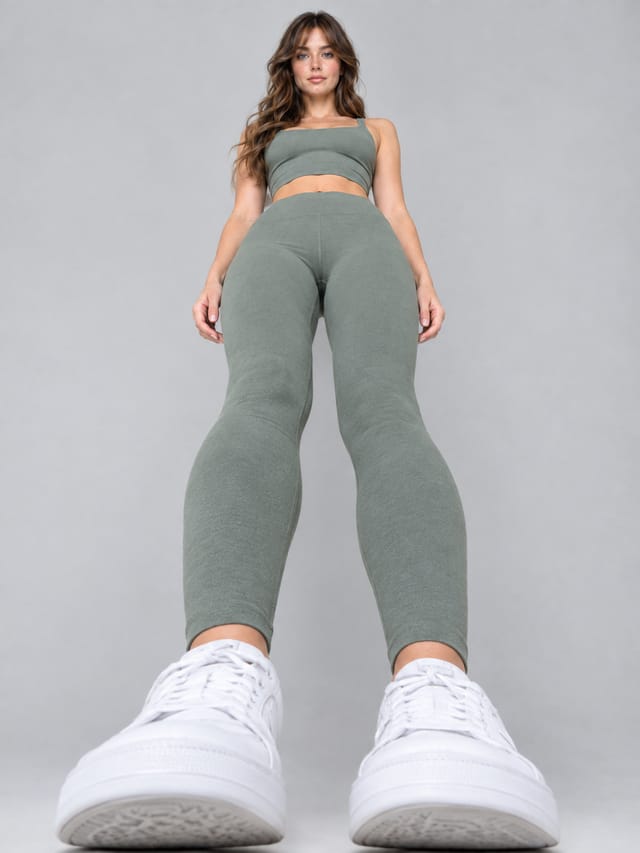
同じタイルをもう一度使いますが、今度はまず AI ディレクターに渡します。ディレクターは写真を見て、そのアングルで何を見せるかを決めます。魚眼なら目、ワームズアイなら靴、マクロなら生地です。そして、カメラの位置を具体的で物理的な言葉で書きます。その段落が、下の画像のプロンプトになります。ディレクターを開くと、何を決めたかを読めます。その画像を、上の段のタイルだけで作った画像と比べてください。
作成結果
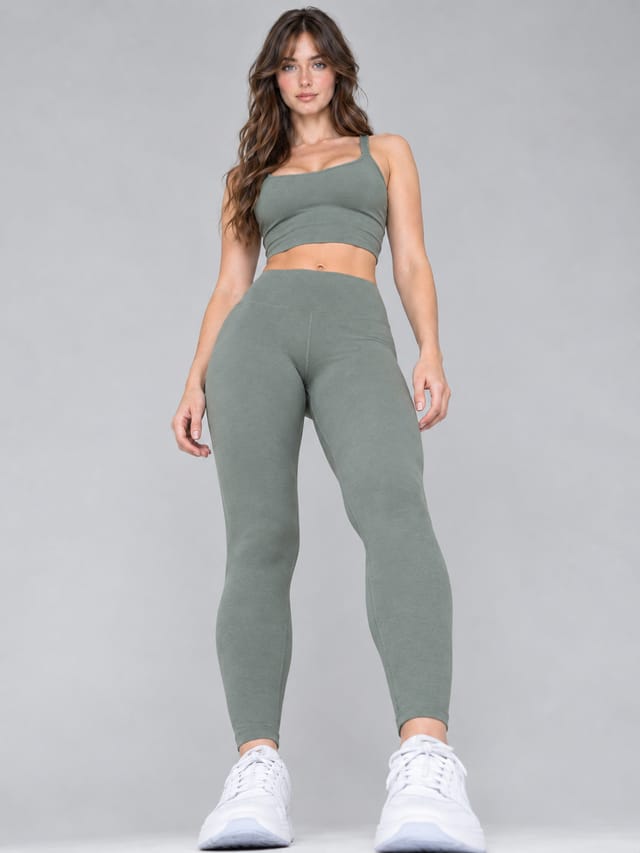
このテンプレートが Nodaro で作った結果です(13 件中 12 件)。実際の結果は、あなたの入力によって変わります。
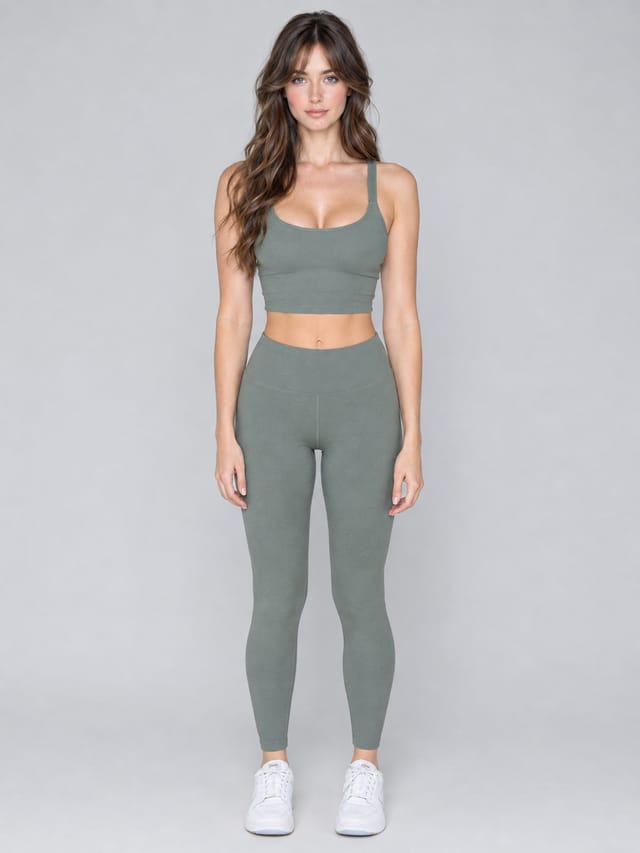
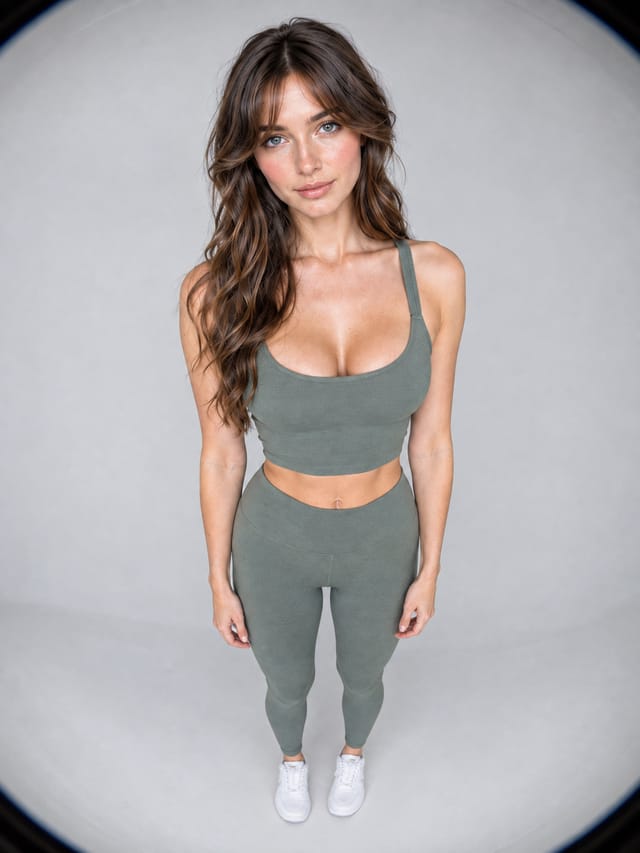
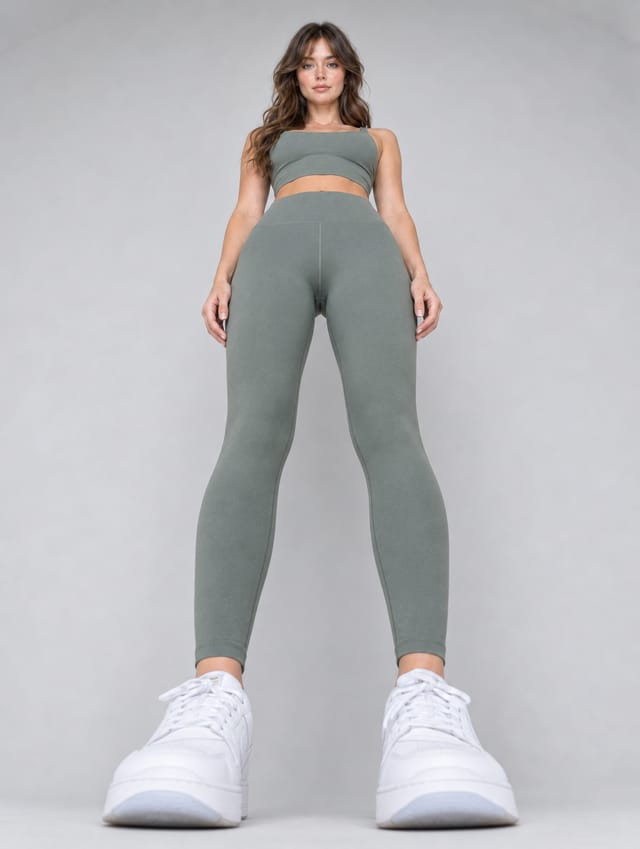
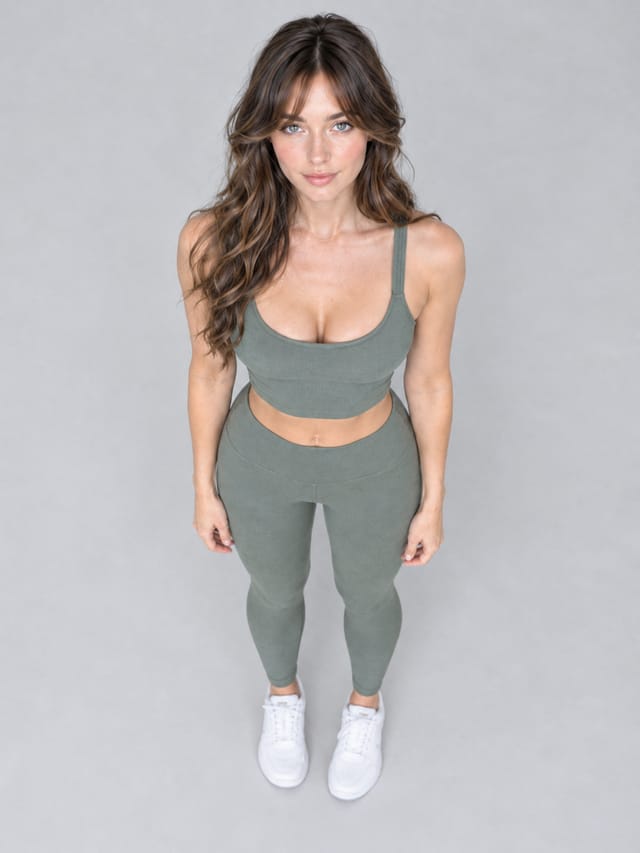
このテンプレートのノード
このテンプレートは、25 個のノードでできたワークフローです。以下の各ノードから、そのノードのページを開けます。
- Generate Image:12
- Prompt:6
- Framing:5
- Lens:1
- Upload Image:1
このテンプレートを使う
- Nodaro でテンプレートを開き、複製してカスタマイズをクリックします。Nodaro が「マイワークフロー」にコピーします。
- 入力(リファレンス写真)を自分のものに差し替えます。
- 実行をクリックします。何かが実行される前に、エディターに料金が表示されます。
テンプレートには、すべてのテンプレートが載っています。モデルを差し替えるときは、モデルの選び方を参考にしてください。
よくある質問
Camera Angle Studio テンプレートでは何を作れますか?
モデルの写真 1 枚から、6 つのカメラアングル(魚眼、バーズアイ、ローアングル、ダッチアングル、マクロ、ワームズアイ)を 2 つの方法で作ります。タイルから直接作る方法と、AI ディレクターが写真を読んで各アングルで何を見せるかを決める方法です。2 つの段を上下に並べて比較できます。
Camera Angle Studio を 1 回実行すると、いくらかかりますか?
約 192 クレジットです。これは、テンプレートを保存した時点のモデルの料金です。実行する前に、エディターに現在の料金が表示されます。支払うのは、実行したノードの分だけです。
Camera Angle Studio ではどのモデルを使いますか?
GPT Image 2 です。テンプレートを複製したあと、キャンバスでどのモデルも切り替えられます。
Camera Angle Studio を使うには、ワークフローを組む必要がありますか?
いいえ。テンプレートを複製し、入力を自分のものに差し替えて、「実行」をクリックするだけです。ワークフローはすでに組まれ、接続されています。
関連ページ
商品画像のテンプレート
2000s Fashion Studio
Beauty Bundle Studio
Cosmetics UGC Studio
E-com Model Studio
最終更新