
 Nodaro ドキュメント
Editorial Shoot Studio
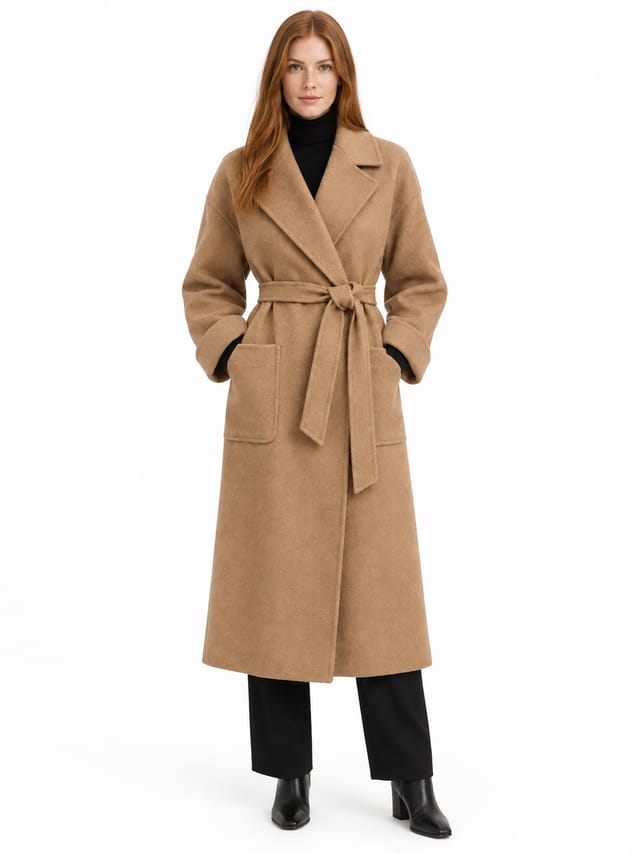
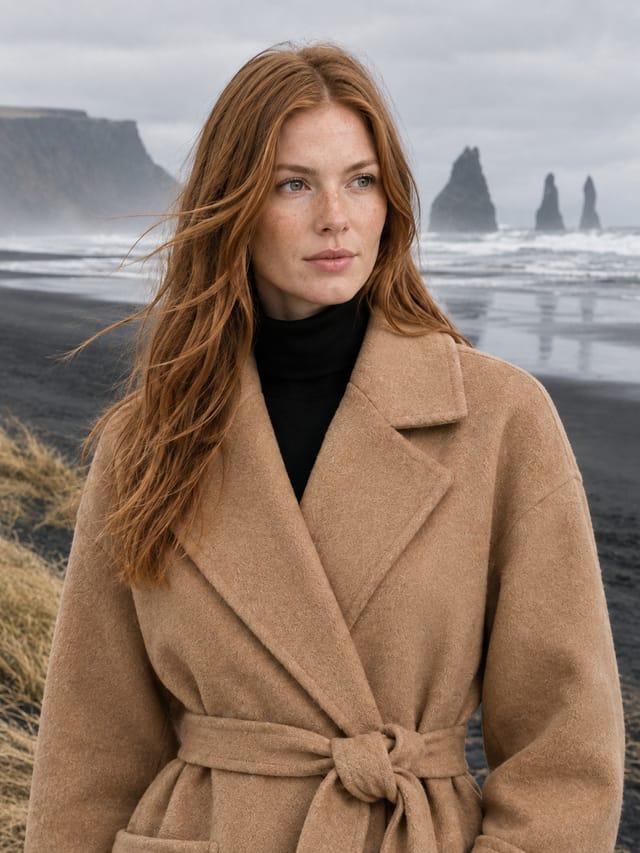
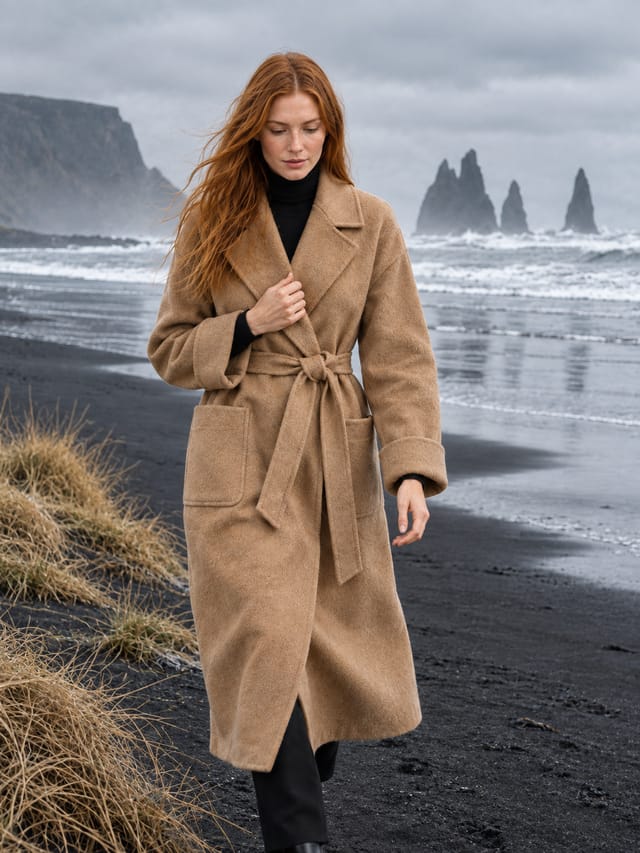
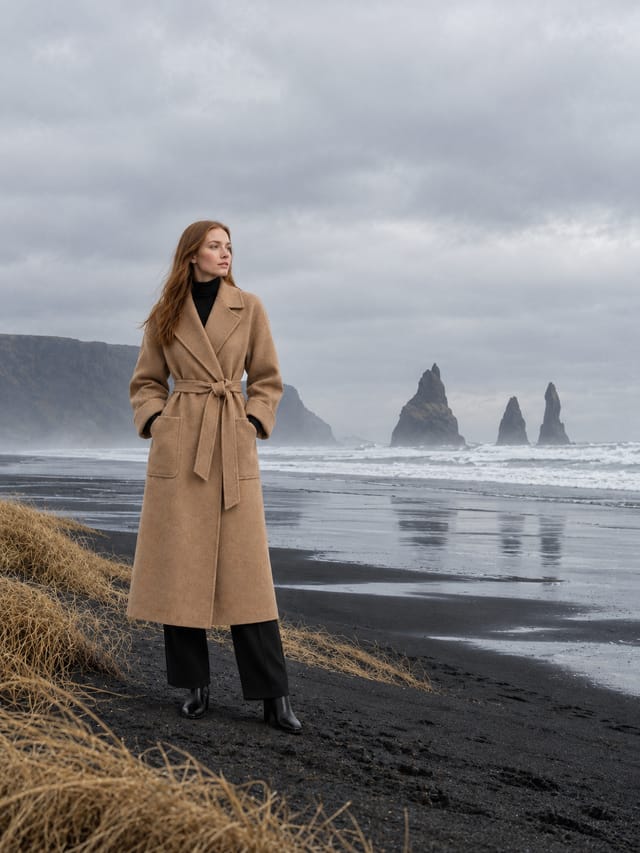
服の写真を 1 枚入れると、屋外のエディトリアル撮影ができあがります。白背景のモデルカードと、同じモデルが同じ服を着たロケーションショット 4 枚(ポートレート、ウォーキング、ワイド、ディテール)です。
Editorial Shoot Studio は、Nodaro の「商品画像」カテゴリーにある完成済みのワークフローです。服の写真を 1 枚入れると、屋外のエディトリアル撮影ができあがります。白背景のモデルカードと、同じモデルが同じ服を着たロケーションショット 4 枚(ポートレート、ウォーキング、ワイド、ディテール)です。AI クリエイティブディレクターが、すべてのショットを同じ場所、同じ光にそろえます。
| カテゴリー | 商品画像 |
| 作るもの | 画像 |
| モデル | GPT Image 2 |
| ノード数 | 12 |
| 1 回の実行の見積もり | 約 79 クレジット(テンプレートを保存した時点のモデルの料金) |
| レベル | 上級者 |
Nodaro で Editorial Shoot Studio を開く
仕組み
服の写真 1 枚が、屋外のエディトリアル撮影になります。白背景のモデルカードに続いて、同じモデルが同じ服を着たロケーションショットを 4 枚作ります。カメラマンも、ロケ地も、モデルの手配も要りません。
- 服の写真:無地の背景のパックショットかフラットレイ。これだけは決して変わりません。
- モデル + スタイリングメモ:タイルで見た目を選び、服に合わせるアイテムを書きます。
- ロケーションメモ + ムードボード:場所、時間、天気を平易な言葉で書き、ムードを表す画像を 1 枚添えます。
- 服のメモ + モデルカード:AI が服を一度だけ文章にまとめます。白背景の全身写真 1 枚が、すべてのショットの基準になります。
- 撮影ブリーフ:AI クリエイティブディレクターが、撮影の世界観を 1 段落で書きます。すべてのショットがこれを引用するため、4 枚の写真が 1 日の出来事として見えます。
- 4 枚のショット:ポートレート、ウォーキング、ワイド、ディテール。同じモデル、同じ服、同じ場所、同じ光です。
ステップごとの説明
ステップ 1
無地の背景のパックショット、ゴーストマネキン写真、またはフラットレイです。モデルカードとすべてのショットがこれをリファレンスとして受け取るため、色、襟、留め具、丈がそのまま保たれます。
ステップ 2
タイルで見た目を選びます。タイプ、年齢、髪、肌、目です。写真は要りません。特定の人物にしたい場合は、モデル写真か「キャラクターアセット」ノードを、もう 1 つのリファレンスとして「モデルカード」に接続します。
ステップ 3
服に合わせるアイテムと着こなしです。前を開けるか閉じるか、中に何を着るか、パンツ、靴、髪型などを平易な言葉で書きます。モデルカードがこれに従い、4 枚のショットはモデルカードからそれを引き継ぎます。
ステップ 4
撮影場所、時間帯、天気を平易な言葉で書きます。このテキスト 1 つを変えるだけで、撮影全体の舞台が変わります。夕暮れの屋上、濡れた街の通り、砂漠の道などです。
ステップ 5
目指すムードを持った画像 1 枚です。配色、光、空気感がわかるものを使います。クリエイティブディレクターは、メモと合わせてこれを読み取ります。任意なので、メモで十分に伝わる場合はノードを削除してください。
ステップ 6
服のメモ:AI が写真から服を読み取り、正確な 1 段落にまとめます。モデルカードとすべてのショットがこれを引用します。モデルカード:白背景で服を着たモデルの全身写真 1 枚です。すべてのショットの顔と服装の基準になります。
ステップ 7
AI クリエイティブディレクターが、ロケーションメモ、ムードボード、服を 1 段落にまとめます。正確な場所、時刻、天気、光、配色、ムードです。4 枚のショットすべてがこの段落を引用するため、ひと続きの 1 日として見えます。必要なら段落を手で編集してから、ショットを再実行します。
ステップ 8
各ショットは、モデルカードと服の写真をリファレンスとして受け取り、服のメモと撮影ブリーフ、さらにショットごとに決まったフレーミングを使います。寄りのポートレート、歩きながらのスリークォーター、風景を入れたワイドな全身、服のディテールです。フレーミングやポーズを変えるにはショットを開き、そのノードだけを再実行します。シリーズ全体を別の場所に移すには、「撮影ブリーフ」だけを再実行します。
作成結果
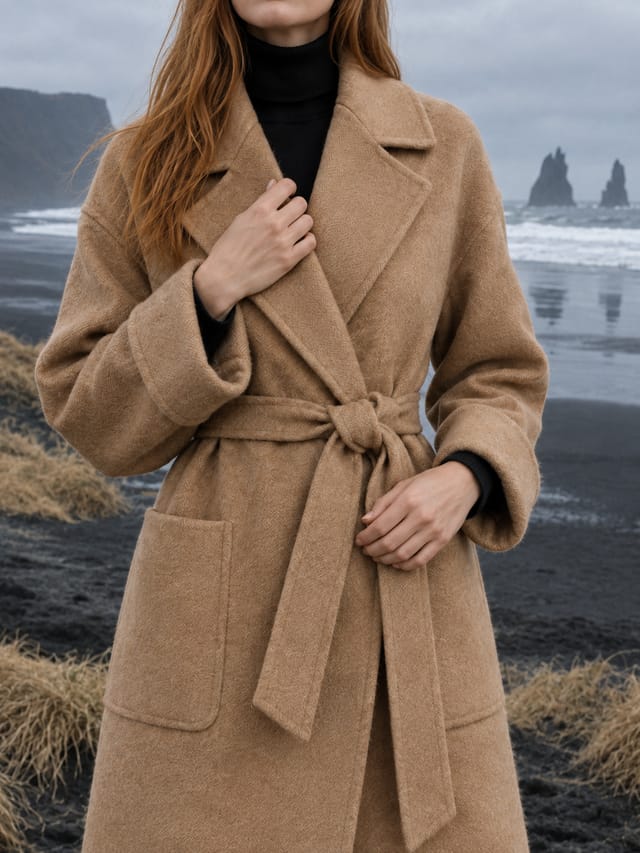
このテンプレートが Nodaro で作った結果です。実際の結果は、あなたの入力によって変わります。
このテンプレートのノード
このテンプレートは、12 個のノードでできたワークフローです。以下の各ノードから、そのノードのページを開けます。
- Generate Image:5
- Prompt:2
- Text:2
- Upload Image:2
- Person:1
このテンプレートを使う
- Nodaro でテンプレートを開き、複製してカスタマイズをクリックします。Nodaro が「マイワークフロー」にコピーします。
- 入力(服の写真、ムードボード)を自分のものに差し替えます。
- 実行をクリックします。何かが実行される前に、エディターに料金が表示されます。
テンプレートには、すべてのテンプレートが載っています。モデルを差し替えるときは、モデルの選び方を参考にしてください。
よくある質問
Editorial Shoot Studio テンプレートでは何を作れますか?
服の写真を 1 枚入れると、屋外のエディトリアル撮影ができあがります。白背景のモデルカードと、同じモデルが同じ服を着たロケーションショット 4 枚(ポートレート、ウォーキング、ワイド、ディテール)です。AI クリエイティブディレクターが、すべてのショットを同じ場所、同じ光にそろえます。
Editorial Shoot Studio を 1 回実行すると、いくらかかりますか?
約 79 クレジットです。これは、テンプレートを保存した時点のモデルの料金です。実行する前に、エディターに現在の料金が表示されます。支払うのは、実行したノードの分だけです。
Editorial Shoot Studio ではどのモデルを使いますか?
GPT Image 2 です。テンプレートを複製したあと、キャンバスでどのモデルも切り替えられます。
Editorial Shoot Studio を使うには、ワークフローを組む必要がありますか?
いいえ。テンプレートを複製し、入力を自分のものに差し替えて、「実行」をクリックするだけです。ワークフローはすでに組まれ、接続されています。
関連ページ
商品画像のテンプレート
2000s Fashion Studio
Beauty Bundle Studio
Camera Angle Studio
Cosmetics UGC Studio
最終更新