
 Nodaro ドキュメント
Product Shoot Studio
商品写真 1 枚から、完成したキャンペーン写真を 3 枚作ります(忠実、洗練、大胆)。どのフレームでも商品は変わりません。
Product Shoot Studio は、Nodaro の「商品画像」カテゴリーにある完成済みのワークフローです。商品写真 1 枚から、完成したキャンペーン写真を 3 枚作ります(忠実、洗練、大胆)。どのフレームでも商品は変わりません。
| カテゴリー | 商品画像 |
| 作るもの | 画像 |
| モデル | GPT Image 2 |
| ノード数 | 12 |
| 1 回の実行の見積もり | 約 53 クレジット(テンプレートを保存した時点のモデルの料金) |
| レベル | 上級者 |
Nodaro で Product Shoot Studio を開く
仕組み
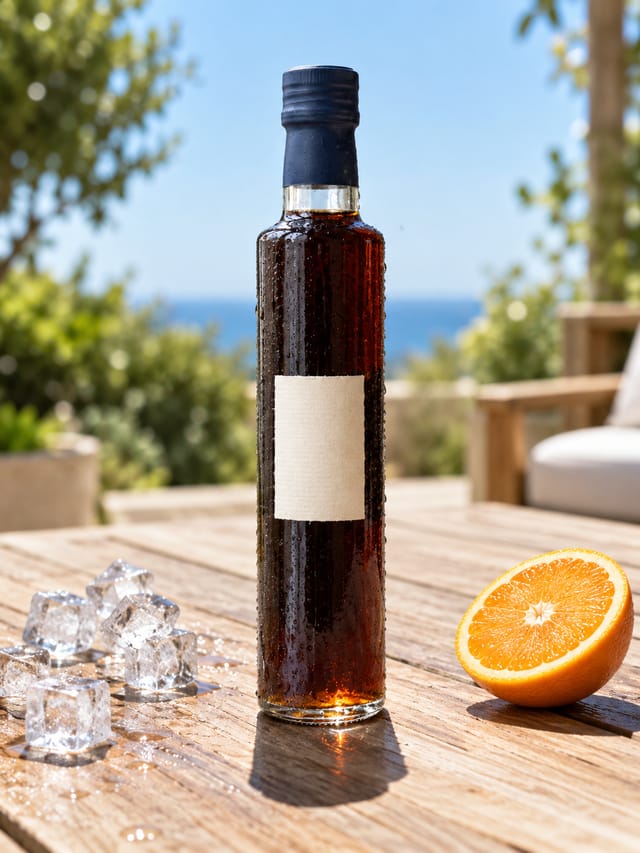
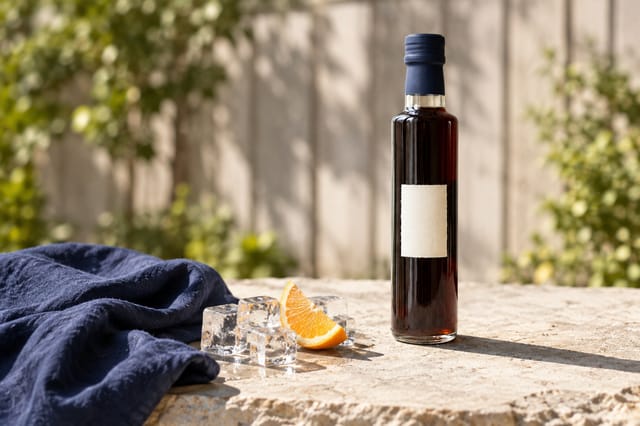
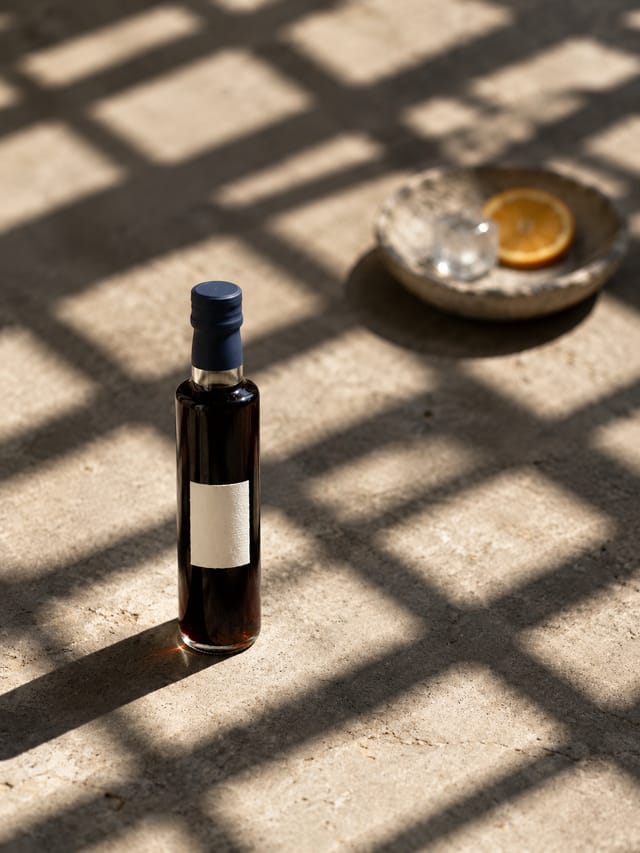
商品写真 1 枚から、完成したキャンペーン写真が 3 枚できあがります。どのフレームでも商品は同じです。
- 商品写真:そのまま使われます。変わるのは商品の周りの世界だけです。
- 撮影ブリーフ:場所、時間、雰囲気を 1〜2 文で書きます。
- ブランドルール(任意)と、ライティングと舞台設定の 2 つのピッカー。
- アートディレクターが、段階的に大胆になる 3 つのショットを計画します。忠実、洗練、大胆です。
- 3 人のプロンプトライターが、それぞれ 1 つの計画を画像プロンプトにします。
- 3 つの画像ノードが撮影します。どのノードも商品写真をリファレンスとして使います。
ステップごとの説明
ステップ 1
無地の背景で撮った、はっきりとした写真 1 枚です。すべての画像ノードがこれをリファレンスとして受け取るので、形、ラベル、色、プロポーションがずれることはありません。この写真を替えれば、別の商品を撮影できます。
ステップ 2
場所、時間、雰囲気を普通の言葉で書きます。プロンプトの書き方を知らなくてもかまいません。アートディレクターがショットの計画に変えます。
ステップ 3
配色、表面の素材、避けたいものです。アートディレクターはこれを提案ではなくルールとして扱います。空欄でもかまいません。
ステップ 4
入力する代わりにタイルで選びます。ライティングと場所を選ぶと、アートディレクターへの指示になります。どちらかを未選択のままにすると、ディレクターがブリーフに合うものを選びます。
ステップ 5
商品写真を見て、ブリーフ、ルール、ピッカーを読み、段階的に挑戦の度合いが上がる 3 つのショットを計画します。忠実(無難なヒーローショット)、洗練(1 つの強いアイデア)、大胆(クリエイティブな冒険)です。計画はアプリに表示されるので、普通の言葉で変更を頼めます。
ステップ 6
各ライターは自分の計画(1 つ目、2 つ目、3 つ目のいずれか)だけを受け取り、冒頭で商品を「exactly as in the reference」(リファレンスのとおりに)と指定する画像プロンプトに書き直します。ショットごとに 1 つのボックスがあるので、どれか 1 つだけを読んだり、調整したり、再実行したりできます。
ステップ 7
各画像ノードは、自分のプロンプトと商品写真を受け取ります。ショット 1 は忠実、ショット 2 は洗練、ショット 3 は大胆で、1 回の実行で完成した 3 つの案ができます。どのノードでも、ほかのノードに触れずにモデルやサイズを替えられます。
作成結果
このテンプレートが Nodaro で作った結果です。実際の結果は、あなたの入力によって変わります。
このテンプレートのノード
このテンプレートは、12 個のノードでできたワークフローです。以下の各ノードから、そのノードのページを開けます。
- Prompt:4
- Generate Image:3
- Text:2
- Lighting:1
- Setting:1
- Upload Image:1
このテンプレートを使う
- Nodaro でテンプレートを開き、複製してカスタマイズをクリックします。Nodaro が「マイワークフロー」にコピーします。
- 入力(商品写真)を自分のものに差し替えます。
- 実行をクリックします。何かが実行される前に、エディターに料金が表示されます。
テンプレートには、すべてのテンプレートが載っています。モデルを差し替えるときは、モデルの選び方を参考にしてください。
よくある質問
Product Shoot Studio テンプレートでは何を作れますか?
商品写真 1 枚から、完成したキャンペーン写真を 3 枚作ります(忠実、洗練、大胆)。どのフレームでも商品は変わりません。
Product Shoot Studio を 1 回実行すると、いくらかかりますか?
約 53 クレジットです。これは、テンプレートを保存した時点のモデルの料金です。実行する前に、エディターに現在の料金が表示されます。支払うのは、実行したノードの分だけです。
Product Shoot Studio ではどのモデルを使いますか?
GPT Image 2 です。テンプレートを複製したあと、キャンバスでどのモデルも切り替えられます。
Product Shoot Studio を使うには、ワークフローを組む必要がありますか?
いいえ。テンプレートを複製し、入力を自分のものに差し替えて、「実行」をクリックするだけです。ワークフローはすでに組まれ、接続されています。
関連ページ
商品画像のテンプレート
2000s Fashion Studio
Beauty Bundle Studio
Camera Angle Studio
Cosmetics UGC Studio
最終更新