
 Nodaro ドキュメント
Jewelry Studio
指輪の写真を 1 枚入れると、ジュエリーショップのページ 1 つ分ができあがります。カタログ用の静止画 3 枚、ループする 360° スピン、そして指輪を着けた花嫁です。
Jewelry Studio は、Nodaro の「商品画像」カテゴリーにある完成済みのワークフローです。指輪の写真を 1 枚入れると、ジュエリーショップのページ 1 つ分ができあがります。カタログ用の静止画 3 枚、ループする 360° スピン、そして指輪を着けた花嫁です。花嫁は、ブーケを持つ手の静止画と、スローモーションのフィルムで登場します。石が変わることはありません。
| カテゴリー | 商品画像 |
| 作るもの | 画像、動画 |
| モデル | GPT Image 2, seedance |
| ノード数 | 11 |
| 1 回の実行の見積もり | 約 202 クレジット(テンプレートを保存した時点のモデルの料金) |
| レベル | 上級者 |
仕組み
指輪の写真 1 枚から、ジュエリーショップがオンラインに載せるものをすべて作ります。カタログ用の静止画 3 枚、ループする 360° スピン、そして指輪を着けた花嫁の静止画と短いフィルムです。AI が指輪を一度だけ文章に書き起こし、すべてのノードがそれを引用するので、石が変わることはありません。
- 指輪の写真:パックショット 1 枚。すべての画像とフィルムがこれをリファレンスとして受け取ります。
- ライティング + ブランドスタイル:タイルで選ぶスタジオの光と、ブランドのルックについての 1 行。
- 指輪メモ:AI が指輪を説明します。石、カット、色、セッティング、地金。
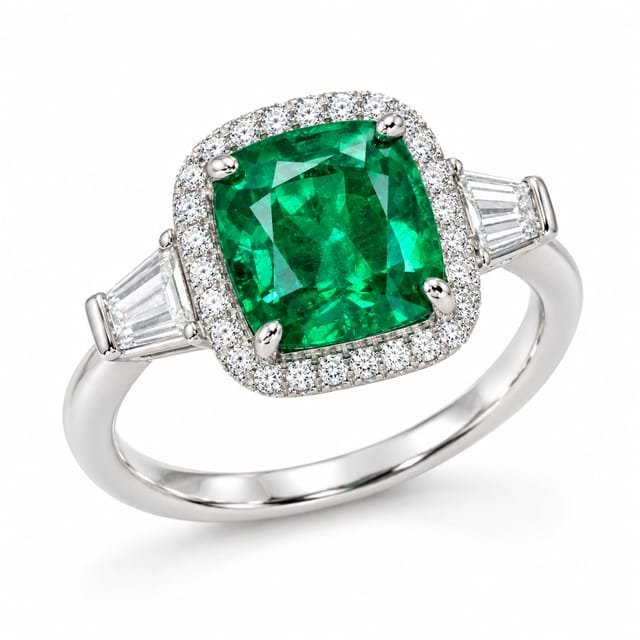
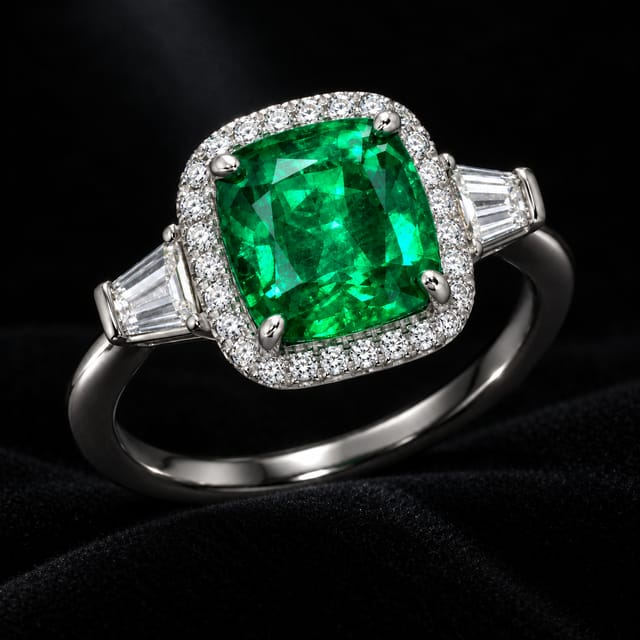
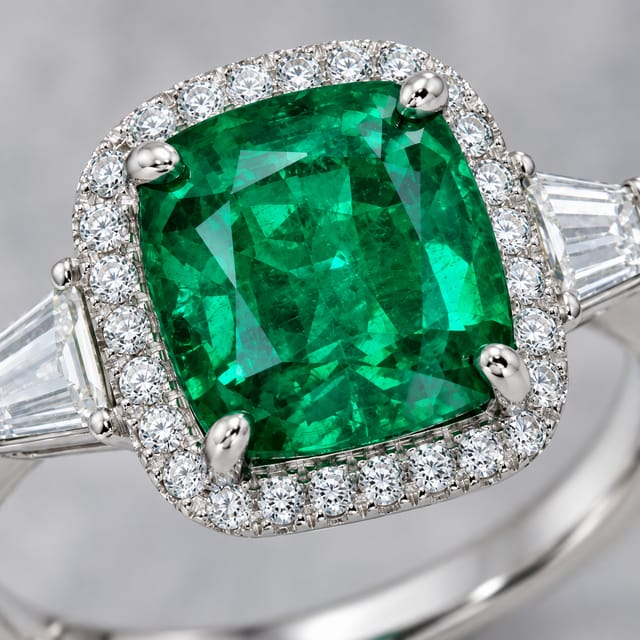
- 1 行目、静止画:白い背景、黒のベルベットの上、そして石のマクロ。
- 2 行目、スピン:写真が最初のフレームと最後のフレームの両方になるので、指輪が 1 回転して、フィルムがループします。
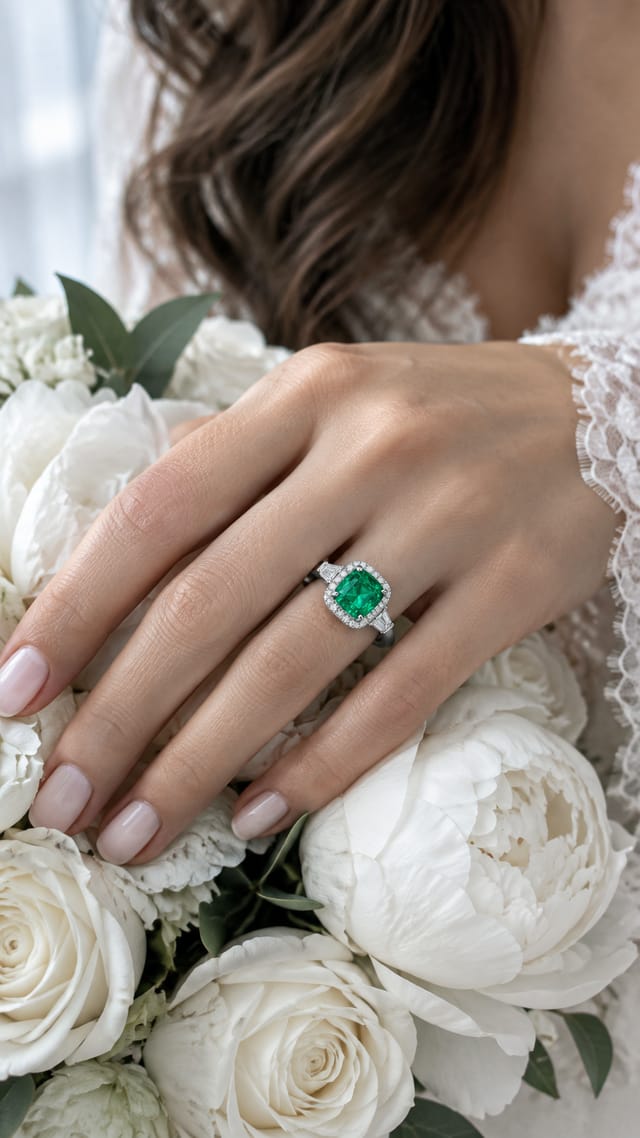
- 3 行目、花嫁:タイルで花嫁を選びます。指輪を着けてブーケを持つ手が静止画になり、その静止画がスローモーションのフィルムになります。
ステップごとの説明
ステップ 1
正面またはスリークォーターで撮った、指輪のパックショット 1 枚です。すべての静止画とフィルムがこれをリファレンスとして受け取るので、石、セッティング、地金はあなたの商品のままです。ネックレス、イヤリング、ブレスレットなど、どんなジュエリーにも差し替えられます。
ステップ 2
タイルで選ぶ柔らかなスタジオの光が、ジュエリーの定番です。ブランドスタイルの 1 行で、ブランドのルックをわかりやすい言葉で伝えます。控えめなラグジュアリー、大胆でモダン、ヴィンテージで温かみがある、などです。すべての画像がこれに従います。
ステップ 3
花嫁はタイルで選びます(年齢、髪、肌)。実際のお客様の写真は必要ありません。彼女は手だけで登場します。主役は指輪で、彼女はその周りの物語です。
ステップ 4
AI が指輪を一度だけ見て、石、そのカットと色、ヘイロー、爪、地金を正確な 1 段落に書き起こします。すべての静止画とフィルムが写真と並べてこれを引用するので、どこにも同じ指輪が登場します。
ステップ 5
カタログ用の写真 3 枚です。ショップのページ用の白い背景、キャンペーン用の黒のベルベット、ズーム用の石のマクロ。それぞれに決まったフレーミングがあり、編集できます。マクロでは、指輪全体を描かないよう大文字で AI に指示しています。リファレンス写真が 1 枚の場合、こうすることでクローズアップが得られます。
ステップ 6
指輪の写真は、フィルムの最初のフレームと最後のフレームの両方に接続されています。そのため指輪はちょうど 1 回転して、始まった位置で終わります。商品ページ用のループです。ループトリミングが継ぎ目をカットします。
ステップ 7
左:ブーケに添えた彼女の手で、指輪にピントが合っています。花嫁のタイル、指輪の写真、指輪メモから作られます。右:その静止画から始まるスローモーションのフィルムです。手が返り、石がきらめきます。花嫁を変えて、その行を再実行してください。
作成結果
このテンプレートが Nodaro で作った結果です。実際の結果は、あなたの入力によって変わります。
このテンプレートのノード
このテンプレートは、11 個のノードでできたワークフローです。以下の各ノードから、そのノードのページを開けます。
- Generate Image:4
- Generate Video:2
- Lighting:1
- Person:1
- Prompt:1
- Text:1
- Upload Image:1
このテンプレートを使う
- Nodaro でテンプレートを開き、複製してカスタマイズをクリックします。Nodaro が「マイワークフロー」にコピーします。
- 入力(指輪の写真)を自分のものに差し替えます。
- 実行をクリックします。何かが実行される前に、エディターに料金が表示されます。
テンプレートには、すべてのテンプレートが載っています。モデルを差し替えるときは、モデルの選び方を参考にしてください。
よくある質問
Jewelry Studio テンプレートでは何を作れますか?
指輪の写真を 1 枚入れると、ジュエリーショップのページ 1 つ分ができあがります。カタログ用の静止画 3 枚、ループする 360° スピン、そして指輪を着けた花嫁です。花嫁は、ブーケを持つ手の静止画と、スローモーションのフィルムで登場します。石が変わることはありません。
Jewelry Studio を 1 回実行すると、いくらかかりますか?
約 202 クレジットです。これは、テンプレートを保存した時点のモデルの料金です。実行する前に、エディターに現在の料金が表示されます。支払うのは、実行したノードの分だけです。
Jewelry Studio ではどのモデルを使いますか?
GPT Image 2、seedance です。テンプレートを複製したあと、キャンバスでどのモデルも切り替えられます。
Jewelry Studio を使うには、ワークフローを組む必要がありますか?
いいえ。テンプレートを複製し、入力を自分のものに差し替えて、「実行」をクリックするだけです。ワークフローはすでに組まれ、接続されています。
関連ページ
商品画像のテンプレート
2000s Fashion Studio
Beauty Bundle Studio
Camera Angle Studio
Cosmetics UGC Studio
最終更新