
 Nodaro 문서
동영상 분석
최대 10분 길이의 동영상이나 YouTube, TikTok, Instagram, X, Facebook 게시물 링크를 8초 이하의 장면으로 나누고, 프롬프트로 바로 쓸 수 있는 영상 설명을 받으세요.
Nodaro Cloud에서 사용할 수 있습니다
동영상 분석 노드는 동영상을 AI 모델이 재현할 수 있는 장면별 설명으로 분해합니다. 동영상을 8초 이하의 장면으로 자르고(장면 하나가 생성 한 번입니다), 각 장면의 영상, 프레이밍, 카메라, 소리를 설명합니다. 반복해서 나오는 인물, 물체, 장소는 재사용할 수 있는 엔터티 슬롯이 되므로, 내 캐릭터, 오브젝트, 로케이션으로 동영상을 다시 캐스팅할 수 있습니다.
셀프 호스팅 설치에서는 노드에 NODARO 표시가 나타나고, Nodaro Cloud 연결을 통해 실행되며 연결된 계정으로 청구됩니다. 연결하지 않으면 노드에 Nodaro 연결 버튼이 표시되고 실행되지 않습니다.
사용 시기
- 레퍼런스 동영상을 AI로 재현하기 위한 샷별 계획으로 바꾸고 싶을 때.
- 동영상의 출연진을 추출해, 내 캐릭터, 오브젝트, 로케이션으로 다시 찍고 싶을 때.
- 이미지 노드와 동영상 노드에 넣을, 프롬프트로 바로 쓸 수 있는 장면별 설명이 필요할 때.
- 어울리는 사운드트랙을 위해 장면별 사운드 레이어, 즉 대사와 음악·효과음 설명이 필요할 때.
빠른 시작
노드 추가
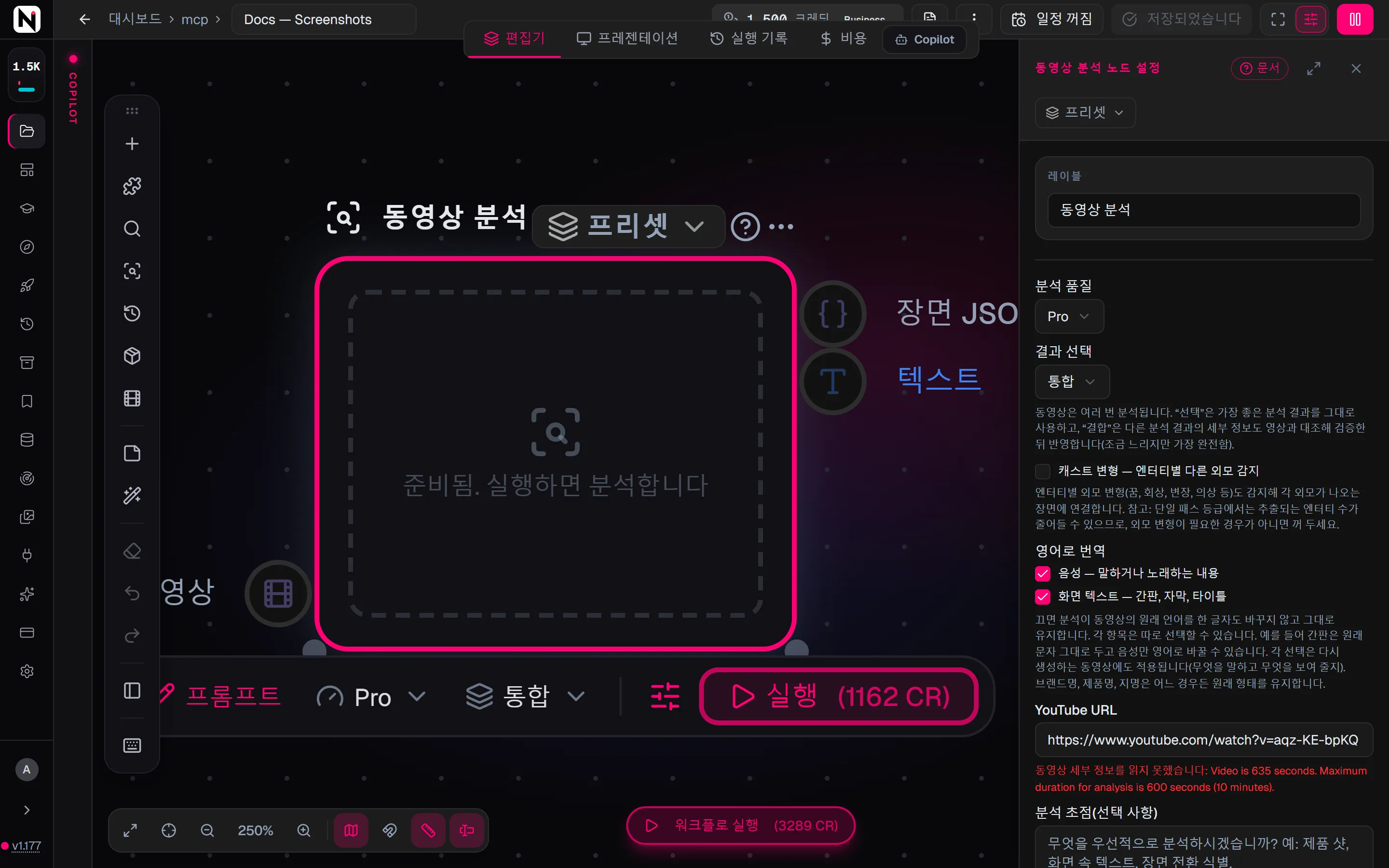
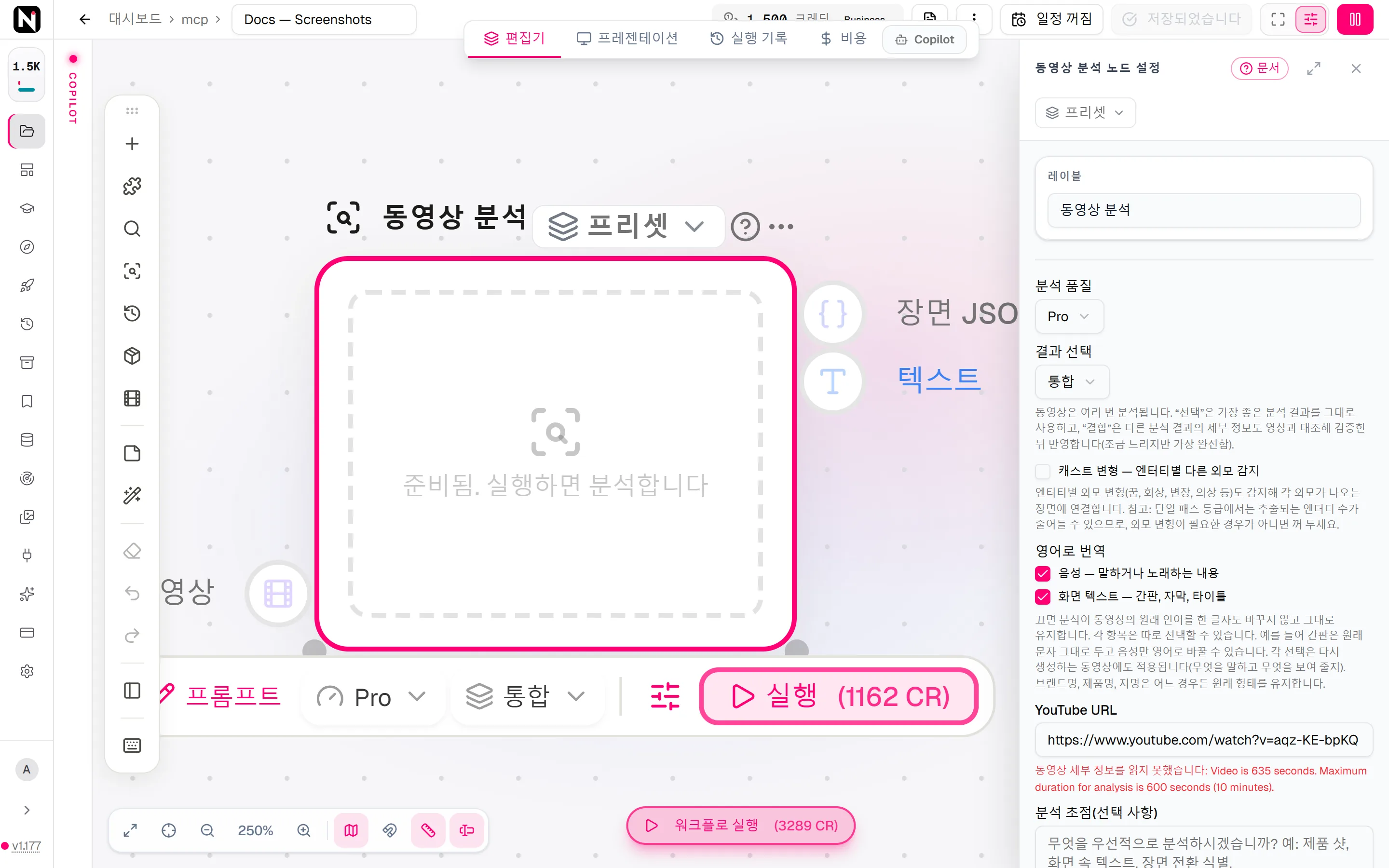
캔버스에서 Tab을 누르고 동영상 › 분석 › 동영상 분석을 선택하세요.
동영상 지정
동영상 업로드 같은 동영상 노드를 동영상 입력에 연결하거나, 설정 패널의 YouTube URL에 링크를 붙여 넣으세요. 링크를 넣으면 패널에 동영상 길이가 표시되며, 이 길이로 가격이 정해집니다.
품질 선택
분석 품질을 선택하세요. 기본값은 Pro입니다. 필요하면 분석 초점(선택 사항)에 가장 중요한 점을 적으세요.
실행 후 결과 사용
실행을 클릭하세요. 텍스트 출력을 동영상 생성 Pro 등의 프롬프트에 연결하거나, 장면 JSON 출력을 구조화된 데이터를 읽는 노드에 연결하세요.
입력
| 입력 | 받는 노드 | 하는 일 |
|---|---|---|
| 동영상 | 동영상 업로드, 동영상 URL, 동영상 생성 같은 동영상 노드와 텍스트, 텍스트 생성 - 모든 LLM 같은 텍스트 노드 | 분석할 동영상 또는 그 링크입니다. YouTube URL을 설정했다면 선택 사항입니다. 연결한 동영상은 항상 연결한 링크보다 우선하고, 연결한 링크는 YouTube URL보다 우선합니다. |
텍스트 노드에서 온 링크. 텍스트 전체가 링크 하나뿐이어야 합니다. youtube.com이나 youtu.be 링크, 또는 TikTok, Instagram, X, Facebook 게시물 하나의 링크입니다. 링크 주변에 다른 글자가 있는 텍스트는 무시됩니다. 그러면 노드에 다른 동영상이나 링크가 없는 경우 실행을 거부합니다. 노드는 실행이 시작되기 전에 텍스트 노드에서 온 링크의 길이를 읽을 수 없으므로, 실행 버튼에 600초 구간의 가격이 표시됩니다. 실제 실행의 가격은 실행이 시작될 때 읽은 길이로 매겨집니다(크레딧 참고). 실행 전에 정확한 가격을 보려면 동영상 URL 노드를 사용하세요.
출력
| 출력 | 담는 내용 |
|---|---|
| 장면 JSON | 전체 분석을 구조화된 데이터로 담습니다: meta, look, slots, scenes. 분석에 담기는 내용을 참고하세요. |
| 텍스트 | 같은 분석을 일반 텍스트로 담습니다. 복사해 붙여 넣을 필요 없이 어떤 프롬프트나 텍스트 입력에든 연결하세요. |
설정
| 설정 | 하는 일 |
|---|---|
| 분석 품질 | 스마트, Pro(기본값), Fast, 혼합, 혼합(일관성 우선) 중 하나입니다. 품질 선택 방법을 참고하세요. |
| 결과 선택 | 선택(기본값) 또는 통합입니다. 동영상은 여러 번 분석됩니다. 선택은 가장 좋은 분석 결과를 그대로 남깁니다. 통합은 다른 분석 결과의 세부 내용도 영상과 대조해 확인한 뒤 더합니다. 조금 더 느리지만 가장 빠짐없습니다. 스마트는 이 설정을 무시합니다. |
| 캐스트 변형 — 엔터티별 다른 외모 감지 | 기본적으로 꺼져 있습니다. 각 인물이나 대상의 여러 모습과, 각 모습이 나오는 장면도 함께 감지합니다. 외모 버전을 참고하세요. |
| 영어로 번역 | 체크박스 두 개로, 둘 다 기본적으로 꺼져 있습니다: 음성 — 말하거나 노래하는 내용과 화면 텍스트 — 간판, 자막, 타이틀. 출력 언어를 참고하세요. |
| YouTube URL | 동영상 입력에 동영상도 링크도 연결되어 있지 않을 때 분석할 youtube.com 또는 youtu.be 링크입니다. |
| 분석 초점(선택 사항) | 분석이 주목해야 할 점을 최대 2,000자로 적습니다. 예: “제품 샷과 화면 텍스트”. |
| 앞뒤 텍스트 | 실행할 때 분석 초점 앞뒤에 덧붙는 텍스트입니다. 프롬프트 앞뒤 텍스트를 참고하세요. |
분석 초점은 주의를 이끌 뿐, 형식은 바꾸지 않습니다. 결과의 구조, 장면 길이, 필드 목록은 바뀌지 않습니다. 일반적인 분석을 원하면 비워 두세요.
품질 선택 방법
모델이 아니라 품질 등급을 선택합니다. 각 등급 뒤의 분석 모델은 Nodaro가 고르므로, 워크플로를 바꾸지 않아도 등급이 시간이 지나며 개선될 수 있습니다.
| 분석 품질 | 하는 일 | 이럴 때 사용 |
|---|---|---|
| Fast | 경제적인 분석 | 가격과 속도를 위해 세부 내용을 조금 포기할 수 있을 때. |
| Pro(기본값) | 장면과 엔터티를 더 충실하게 분석 | 대부분의 분석. |
| 혼합 | 여러 번의 분석을 합쳐 최대한 빠짐없이 분석 | 빠짐없는 분석이 가장 중요할 때. |
| 혼합(일관성 우선) | 같은 구성을 실행마다 가장 일관된 결과가 나오도록 조정 | 같은 종류의 동영상을 자주 실행하며 안정적인 출력을 원할 때. |
| 스마트 | 가장 높은 정확도: 상세한 메인 분석에 여러 번의 경제적인 분석을 섞고, 항상 다듬음 | 샷 목록으로 재생성을 할 때. |
모든 등급은 동영상의 각 부분을 여러 번 분석한 뒤 가장 좋은 결과를 남기거나 합칩니다. Fast와 Pro는 3번, 두 혼합 등급은 6번 분석합니다. 스마트와 두 혼합 등급은 마지막에 연속성 검토도 거칩니다. 이 검토는 장면 사이에서 서로 모순되는 내용을 바로잡습니다. 또한 지속되어야 할 상태가 빠진 것처럼 보이면 연속성 주의 경고를 냅니다. 예를 들어 캐릭터에게 수갑으로 묶인 물체가 이후 장면에서 사라지는 경우입니다. 모든 수정과 주의 항목은 결과의 경고에 나열됩니다.
분석에 담기는 내용
결과는 네 부분으로 이루어집니다. 다운스트림 노드와 내 코드는 같은 구조를 읽습니다.
meta — 파일 정보
| 필드 | 담는 내용 |
|---|---|
durationSec | 측정한 길이(초) |
width, height | 프레임 크기(픽셀) |
aspectRatio | 화면 비율입니다. 차이가 3% 이내이면 16:9, 9:16, 1:1, 4:3, 3:4, 21:9 중 하나로 맞추고, 그렇지 않으면 약분한 가로세로 비율입니다 |
title | 알 수 있는 경우 원본 제목입니다. 예: YouTube 제목 |
language | 주로 쓰인 음성 언어입니다. 번역 설정과 관계없이 항상 영상 자체를 기준으로 합니다. |
look — 클립 전체의 촬영 스타일
샷 하나가 아니라 작품 전체에 속하는 속성으로, 재생성하는 모든 샷이 공유하도록 한 번만 적습니다. 모든 필드는 선택 사항이며, 분석이 읽어 낼 수 없으면 이 부분 전체가 생략됩니다.
| 필드 | 담는 내용 |
|---|---|
style | 매체입니다. 예: “실사 포토리얼”, “2D 애니메이션”, “스톱모션 클레이 애니메이션”, “3D 렌더” |
styleId | 매체가 맞는 항목이 있을 때, 스타일 피커의 해당 항목 |
grade | 색 보정과 팔레트 |
format | 카메라나 필름 포맷과 필름 스톡입니다. 예: “16mm 필름 그레인” |
lens | 렌즈의 특성입니다. 예: “광각, 전체적으로 얕은 피사계 심도” |
lighting | 전체적인 조명 스타일입니다. 조명이 다른 장면은 그 장면에서 자체 조명을 설명합니다. |
genre | 작품의 종류입니다. 예: “시네마틱 트레일러”, “토킹 헤드 브이로그” |
influence | 작품이 뚜렷하게 떠올리게 하는 시각적 영향으로, 사진작가 / 아티스트 스타일 피커와 비슷합니다. 스타일을 분명히 알아볼 수 있는 경우가 아니면 생략됩니다. |
slots — 캐스팅할 수 있는 인물, 물체, 장소
반복해서 나오는 엔터티는 한 번만 추출되므로, 내 것으로 바꿔 넣을 수 있습니다.
| 필드 | 담는 내용 |
|---|---|
slotId | 고정된 ID로, 장면의 visual 텍스트에서 {slot:hero} 같은 슬롯 토큰으로 쓰입니다 |
label | 읽기 쉬운 이름 |
source | 캐스팅할 에셋의 종류: 캐릭터, 오브젝트, 로케이션, 크리처 |
role | 동영상에서의 역할입니다. 예: “내레이터”, “주인공 제품” |
description | 완전한 시각적 설명으로, 에셋을 캐스팅하지 않을 때 쓰입니다 |
refImageUrl | 엔터티가 뚜렷하게 보이는 동영상 프레임으로, 자동으로 고릅니다 |
variations | 캐스트 변형을 켰을 때, 엔터티의 다른 모습들 |
scenes — 샷마다 하나씩
| 필드 | 담는 내용 |
|---|---|
sceneNumber | 동영상 전체에 걸친 장면 번호로, 1부터 시작합니다 |
startSec, endSec | 장면이 시작하고 끝나는 시점(초) |
label | 짧은 장면 라벨 |
shotType | 프레이밍 크기: Wide, Medium, Medium Close-Up, Close-Up, Extreme Close-Up, 또는 Two-Shot, Insert, Aerial |
angle | 카메라의 위치입니다. 없으면 눈높이를 뜻합니다. 아래 값을 참고하세요. |
camera | 카메라 움직임을 자유 텍스트로 적습니다. 예: “천천히 밀고 들어가기”. 고정 샷이면 비어 있습니다. |
speed | slow-motion, ramp-in, ramp-out, timelapse, freeze, reverse 중 하나입니다. 없으면 정상 속도를 뜻합니다. |
effects | 영상에 적용된 효과: blur, pixelate, glitch, grain, vignette, flash, distortion, double-exposure. 없으면 깨끗한 영상을 뜻합니다. |
onScreenText | 타이틀과 자막처럼 영상에 박힌 텍스트로, 원래 문자 그대로 한 글자도 바꾸지 않고 옮깁니다 |
visual | 다시 캐스팅하기 위한, 슬롯 토큰이 들어간 시각적 설명 |
visualResolved | 모든 슬롯을 풀어 쓴 같은 설명입니다. 렌더링에는 이 필드를 쓰세요. |
audio | 장면의 사운드 레이어입니다. 아래를 참고하세요. |
slotRefs | 장면에 나오는 슬롯 |
slotVariations | 캐스트 변형을 켰을 때, 이 장면에서 각 슬롯이 어떤 모습인지 |
oversized | 더 짧게 자를 수 없어서 장면이 8초보다 길 때 들어갑니다. 그래도 생성은 한 번입니다. |
다음 샷으로 넘어가는 눈에 보이는 트랜지션이 있으면, 각 장면에 그것도 기록됩니다.
카메라 앵글. angle은 eye-level, low, high, overhead, worms-eye, dutch, over-the-shoulder, pov, profile, from-behind 중 하나입니다. 세 가지 카메라 필드는 서로 독립적입니다. shotType은 피사체가 프레임에 얼마나 들어오는지, angle은 카메라가 어디에 있는지, camera는 카메라가 무엇을 하는지를 나타냅니다. 어깨 너머 미디엄 샷은 shotType이 Medium이고 angle이 over-the-shoulder입니다.
visual이 아니라 visualResolved를 읽으세요. visual은 나중에 장면을 다시 캐스팅할 수 있도록 슬롯 토큰을 유지합니다. visualResolved는 모든 다운스트림 노드가 써야 하는, 프롬프트로 바로 쓸 수 있는 완전한 텍스트입니다.
오디오 레이어
장면의 audio는 동시에 재생되는 소리의 목록입니다. 물 튀는 소리 위의 대사 한 줄 아래에 깔린 배경 음악은 레이어 3개입니다. 빈 목록은 실제로 무음이라는 뜻입니다.
| 필드 | 담는 내용 |
|---|---|
mode | speech, music 또는 sfx |
content | 음성이면 정확한 대사입니다. 음악과 효과음이면 생성에 바로 쓸 수 있는 설명입니다. |
voice | 음성이면 목소리가 어떻게 들리는지입니다. 예: “남성, 따뜻함, 대화하는 말투” |
speakerSlot | 음성이면, 분석이 알아낼 수 있을 때 화면 속 화자의 슬롯 |
- 각 대사는 한 번만 나옵니다. 음성 레이어를 장면 순서대로 읽으면 같은 말이 두 번 나오지 않는 사운드트랙이 됩니다. 컷을 넘어가는 대사는 컷에서 나뉘고, 몽타주 위의 대사는 그 대사가 시작되는 샷에 속합니다.
- 사운드트랙의 노래는 음악입니다. 화면 속 누구도 부르지 않는 노래는 음악 레이어에 속하며, 보컬도 거기서 설명됩니다. 이야기 안에서 말하거나 부르는 말만 음성입니다.
- 화자는 선택 사항입니다. 분석이 확실하지 않을 때, 화자가 보이지 않는 내레이터일 때, 화자가 슬롯이 없는 일회성 인물일 때는
speakerSlot이 생략됩니다.
외모 버전
캐스트 변형 — 엔터티별 다른 외모 감지를 켜면, 분석은 같은 대상의 여러 모습을 하나의 설명으로 뭉뚱그리지 않고 구분합니다. 장면 사이에서 옷만 바뀌어도 꿈, 회상, 변장, 변신, 시대와 똑같이 하나의 모습으로 셉니다.
- 슬롯당 최대 4가지 모습. 각 모습에는
dream,flashback,disguise,costume,transformation,era,alt-1같은 ID가 있습니다. 또한 짧은 라벨, 그 모습일 때 대상에 대한 완전한 설명, 그 모습을 보여 주는 프레임도 있습니다. - 장면이 어떤 모습이 활성인지 알려 줍니다. 어떤 슬롯의 모습이 지정되지 않은 장면은 그 슬롯의 기본 모습을 씁니다.
- 모습을 찾는 두 가지 방법. 한 번의 분석은 영상을 보며 옷, 머리, 메이크업의 변화를 찾습니다. 다른 한 번의 분석은 완성된 분석을 읽고 “20년 후”처럼 영상에 직접 보이지 않는 모습을 찾습니다. 어느 쪽도 슬롯 이름을 바꾸거나 장면 텍스트를 바꾸지 않습니다.
- 조용히 사라지는 것은 없습니다. 대상의 모습이 한도보다 많으면 남는 모습은 기본 모습에 합쳐지고, 결과에 그 사실이 기록됩니다.
동영상 생성 Pro는 각 모습을 그 모습이 나오는 장면 안에서 일관되게 유지합니다.
출력 언어
영어로 번역의 두 체크박스가 모두 꺼져 있으면, 분석은 동영상의 원래 언어를 유지합니다. 음성은 한 글자도 바꾸지 않고 인용되며, 화면 텍스트도 원래 문자 그대로 남습니다. 동영상을 있는 그대로 재현하려면 이렇게 두세요.
두 체크박스는 서로 다른 것을 바꾸므로 따로따로 선택할 수 있습니다.
| 체크박스 | 번역하는 대상 |
|---|---|
| 음성 — 말하거나 노래하는 내용 | 말하거나 노래하는 내용 |
| 화면 텍스트 — 간판, 자막, 타이틀 | 영상에 보이는 텍스트 |
예를 들어 간판은 중국어로 남은 거리 위에 영어 내레이션을 얹을 수 있습니다. 어느 쪽이든 체크하면, 장면 설명, 카메라 메모, 슬롯 설명, 목소리 메모도 영어로 작성됩니다.
- 이름은 그대로 유지됩니다. 브랜드, 제품, 인물, 장소 이름은 절대 번역되지 않습니다.
- 언어 필드는 바뀌지 않습니다.
language는 항상 영상에서 쓰인 언어를 나타냅니다. - 재현 결과가 달라집니다. 장면 설명이 재생성용 프롬프트이므로, 번역된 간판은 새 샷에서 영어로 렌더링됩니다.
- 원래 문구는 남지 않습니다. 번역이 원문을 대체합니다. 원문이 필요하면 체크박스를 끄고 다시 실행하세요.
뮤직비디오. 기본적으로 화면 속 누구도 부르지 않는 노래 가사는 음악 레이어 안에 남습니다. 노래가 곧 작품인 뮤직비디오라면 API 요청에 musicVideo: true를, MCP 도구에는 music_video를 설정하세요. 그러면 부른 가사가 모두 장면별로 한 글자도 바뀌지 않은 음성으로 돌아옵니다. 이 옵션은 API와 MCP에서만 쓸 수 있습니다.
긴 동영상과 제한
- 최대 길이: 어떤 원본이든 10분(600초). 이 제한은 노드를 실행할 때 확인하고, 동영상을 다운로드한 뒤 다시 확인합니다.
- 구간: 180초 이하의 동영상은 한 번에 분석합니다. 더 긴 동영상은 약 150초 길이에 5초씩 겹치는 구간으로 나눠 분석한 뒤, 번호를 다시 매긴 하나의 연속된 결과로 합칩니다.
- 링크: YouTube URL은
youtube.com또는youtu.be링크를 받습니다. 동영상 입력은 텍스트 노드나 동영상 URL 노드에서 온 TikTok, Instagram, X, Facebook 게시물 하나의 링크도 받습니다. 라이브 스트림은 거부되므로, 스트림이 끝난 뒤 녹화본을 분석하세요.
크레딧
가격은 분석 품질과 동영상 길이에 따라 다릅니다. 길이는 그 길이가 들어가는 가장 작은 구간에 속합니다: 60초, 180초, 360초, 600초 이하.
| 분석 품질 | 60초 이하 | 180초 이하 | 360초 이하 | 600초 이하 |
|---|---|---|---|---|
| Fast | 200 | 204 | 567 | 933 |
| Pro | 238 | 256 | 704 | 1,162 |
| 혼합과 혼합(일관성 우선) | 297 | 321 | 802 | 1,295 |
| 스마트 | 455 | 554 | 1,394 | 2,284 |
- 구간마다 3초의 여유. 1:03 이하의 동영상은 60초 구간, 3:03 이하는 180초 구간, 6:03 이하는 360초 구간으로 가격이 매겨집니다. 다운로드한 뒤 노드는 동영상을 다시 측정하며, 가격이 매겨진 구간보다 6초 더 긴 것까지 허용합니다. 그보다 더 긴 동영상은 실행이 실패하고 크레딧이 환불됩니다.
- 워크플로 실행의 YouTube 링크. Nodaro는 무엇이든 예약하기 전에 링크된 동영상 자체의 길이를 읽습니다. 실행 가격은 그 길이가 들어가는 구간으로 매겨집니다. 라이브 스트림이나 10분보다 긴 동영상은 비용이 청구되기 전에 거부됩니다.
- 다른 사이트의 링크. Nodaro는 TikTok, Instagram, X, Facebook 게시물의 길이도 같은 방식으로 읽으며, 실행 가격은 그 길이가 들어가는 구간으로 매겨집니다. 텍스트 노드에서 온 링크라면 노드가 실행 시작 전에 그 길이를 읽을 수 없으므로, 실행 버튼에 600초 구간의 가격이 표시됩니다. Instagram에서처럼 페이지가 길이를 알려 주지 않는 게시물은 길이를 알 수 없는 경우로 처리됩니다. 실행 전에 정확한 가격을 보려면 대신 동영상 URL 노드를 사용하세요. 동영상을 먼저 가져오므로 분석 가격이 동영상 길이로 매겨집니다.
- 길이를 알 수 없는 경우. 워크플로 실행에서 동영상 길이를 읽을 수 없으면, 같은 링크에 대해 설정 패널에 표시되었던 길이를 씁니다. 그것도 없으면 600초 구간으로 가격을 매깁니다. 그 뒤 링크된 동영상을 가져올 수 없으면 실행이 실패하고 크레딧이 환불됩니다. 노드 단독의 실행, API, MCP는 길이를 읽을 수 없는 동영상을 거부합니다.
- 등급마다 가격이 다른 이유. 동영상이 길수록 구간이 더 많이 필요하고, 각 등급은 모든 구간을 여러 번 분석합니다. 이렇게 반복하는 분석이 혼합과 스마트가 더 비싼 주된 이유입니다.
팁
- Pro로 시작하세요. 세부 내용을 조금 포기할 수 있다면 Fast로 내려 더 저렴하게 분석하세요.
- 분석 초점을 활용하세요. 제품 샷, 화면 텍스트, 특정 캐릭터처럼 재현에 중요한 부분으로 분석을 이끄세요.
- 비용을 쓰기 전에 분석을 확인하세요. 모든 장면을 생성하기 전에 결과를 AI 검수에 연결하세요. AI 검수는 동영상을 다시 보고, 영상으로 확인되는 부분만 바로잡습니다.
visualResolved로 렌더링하세요.visual과slotRefs는 직접 다시 캐스팅하는 단계를 만들 때만 쓰세요.
API에서 사용
같은 분석을 코드와 AI 어시스턴트에서도 쓸 수 있습니다. 전체 결과는 작업의 출력에도 저장됩니다. 원본은 videoUrl 또는 youtubeUrl이고, 설정은 llmModel(품질 등급), selectionMode, variations, translateSpeechToEnglish, translateOnScreenTextToEnglish, analysisFocus에 대응합니다. 단일 노드 실행과 MCP 도구를 참고하세요.
자주 묻는 질문
분석 품질은 어떤 것을 선택해야 하나요?
기본값인 Pro가 대부분의 분석에 적합합니다. 더 저렴하고 빠르게 분석하려면 Fast를, 샷 목록으로 재생성을 할 때 가장 높은 정확도가 필요하면 스마트를, 가장 빠짐없는 분석을 원하면 혼합을 선택하세요.
동영상 분석에는 크레딧이 얼마나 드나요?
가격은 분석 품질과 동영상 길이에 따라 다르며, 길이 구간은 60초, 180초, 360초, 600초 이하입니다. 예를 들어 45초 동영상은 Fast에서 200크레딧, Pro에서 238크레딧, 스마트에서 455크레딧입니다.
YouTube 동영상을 분석할 수 있나요?
네. youtube.com이나 youtu.be 링크를 YouTube URL에 붙여 넣거나, 링크만 담긴 텍스트 노드를 동영상 입력에 연결하세요. 라이브 스트림은 거부되므로 녹화본이 공개될 때까지 기다리세요. 노드에 연결한 동영상은 항상 링크보다 우선합니다.
TikTok, Instagram, X, Facebook 동영상을 분석할 수 있나요?
네. 게시물 링크를 동영상 URL 노드에 붙여 넣고 동영상 입력에 연결하세요. 동영상 URL 노드가 먼저 동영상을 가져오므로, 분석 가격은 동영상 길이로 매겨집니다. 링크만 담긴 텍스트 노드도 쓸 수 있지만, 동영상 분석은 실행이 시작되기 전에 그 링크의 길이를 읽을 수 없으므로 실행 버튼에 600초 구간의 가격이 표시됩니다. 실제 실행의 가격은 실행이 시작될 때 읽은 길이로 매겨집니다.
동영상은 얼마나 길어도 되나요?
최대 10분입니다. 3분 이하의 동영상은 한 번에 분석하고, 더 긴 동영상은 겹치는 구간으로 나눠 분석한 뒤 하나의 결과로 합칩니다.
분석한 동영상을 어떻게 재현하나요?
텍스트 출력을 동영상 생성 Pro의 프롬프트에 연결하세요. 동영상 생성 Pro의 분석에서 자동 캐스팅 옵션은 분석이 인물과 물체마다 고른 프레임을 사용하므로, 재현한 동영상에서도 원본과 같은 모습이 유지됩니다.
관련 문서
동영상 생성 Pro
AI 검수
동영상 URL
동영상 업로드
Video Analysis (Pro)
최종 업데이트