
 תיעוד Nodaro
בניית התהליך הראשון שלכם
בנו תהליך שלב אחר שלב ב-Nodaro, מפרומפט טקסט לתמונה, לסרטון ולקריינות, ולמדו איך מחברים רכיבים, מריצים אותם ומחליפים מודלים.
תהליך הוא קבוצה של רכיבים על הקנבס, שמחוברים כך שכל רכיב מעביר את התוצאה שלו לרכיב הבא. במדריך הזה בונים תהליך מקנבס ריק: פרומפט טקסט הופך לתמונה, התמונה הופכת לסרטון, וקריינות מצטרפת לסרטון בקובץ מוכן אחד. בדרך לומדים איך מוסיפים ומחברים רכיבים, מריצים רכיב אחד או את כל התהליך, מוצאים תוצאות ומחליפים מודלים.
מה בונים
משתמשים בחמישה סוגי רכיבים. כל אחד מהם נמצא בתפריט הוספת רכיב, שנפתח כשמקישים Tab על הקנבס.
| רכיב | איפה למצוא אותו בתפריט הוספת רכיב | מה הוא עושה כאן |
|---|---|---|
| טקסט | אוטומציה › טקסט › טקסט, וגם תחת נפוצים | כאן כותבים את הפרומפט או את הקריינות שלכם. הרכיב חינמי. |
| יצירת תמונה | תמונה › יצירה › יצירת תמונה | הופך את פרומפט הסצנה לתמונה. |
| יצירת וידאו | וידאו › יצירה › יצירת וידאו | מנפיש את התמונה לקליפ וידאו. |
| טקסט לדיבור | אודיו › דיבור וקריינות › טקסט לדיבור | מקריא בקול את טקסט הקריינות. |
| מיזוג וידאו ואודיו | וידאו › סאונד לווידאו › מיזוג וידאו ואודיו | מוסיף את הקריינות לסרטון. |
חלק 1: מפרומפט לסרטון
יצירת תהליך ריק
בדף הבית, לחצו על תהליך חדש. Nodaro יוצר תהליך ריק בפרויקט ברירת המחדל שלכם, התהליכים האחרונים שלי, ופותח אותו בעורך. העורך שומר את העבודה שלכם אוטומטית.
הוספת רכיב טקסט עם הסצנה
רחפו מעל מקום ריק בקנבס והקישו Tab. תפריט הוספת רכיב נפתח. הקלידו ״טקסט״ בתיבת החיפוש ובחרו טקסט. לחצו בתוך הרכיב החדש ותארו את הסצנה:
פרומפט מתורגם. המודל קיבל את המקור באנגלית, שמוצג למטה.
הפרומפט המקורי באנגלית
הוספת רכיב יצירת תמונה וחיבורו
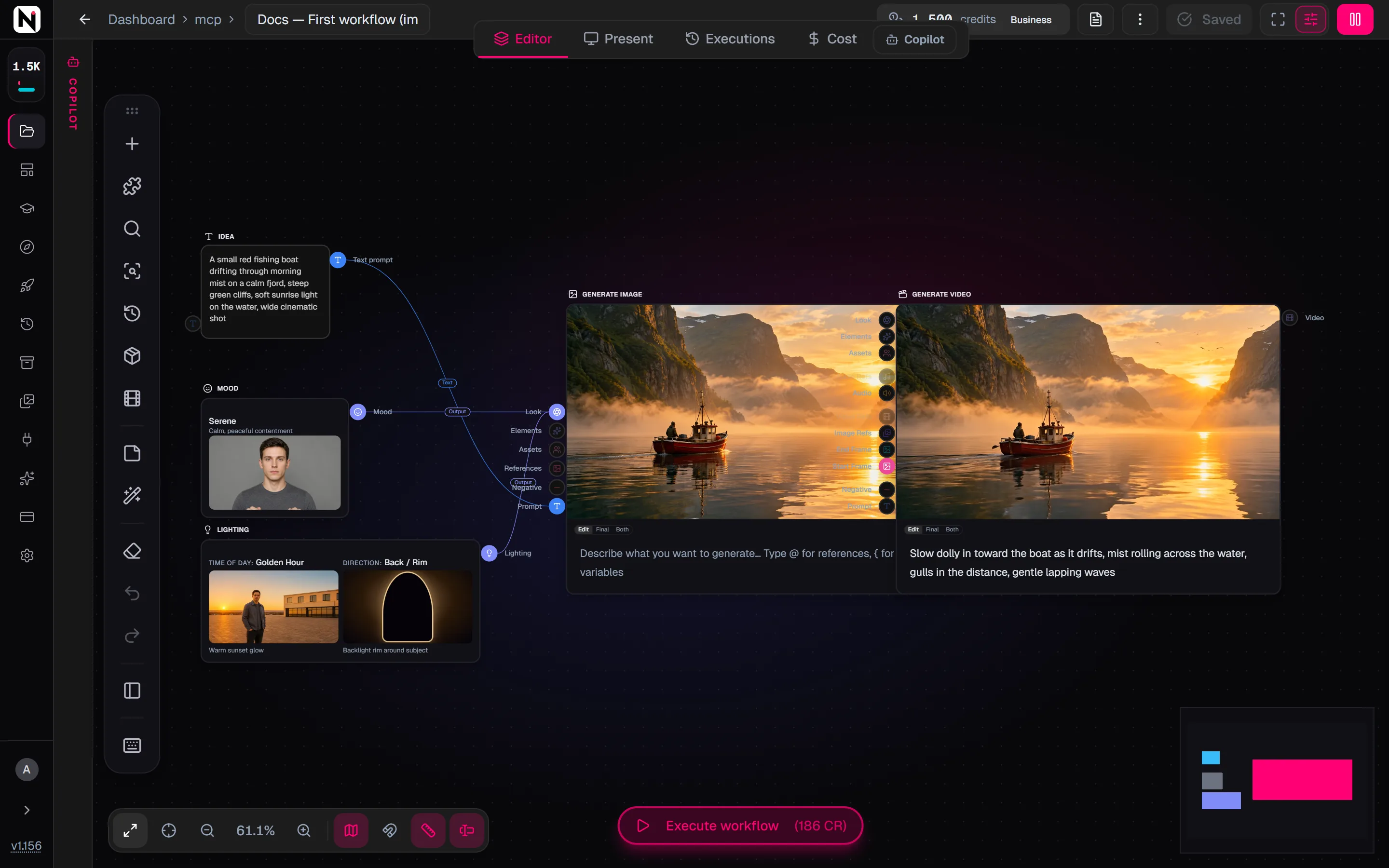
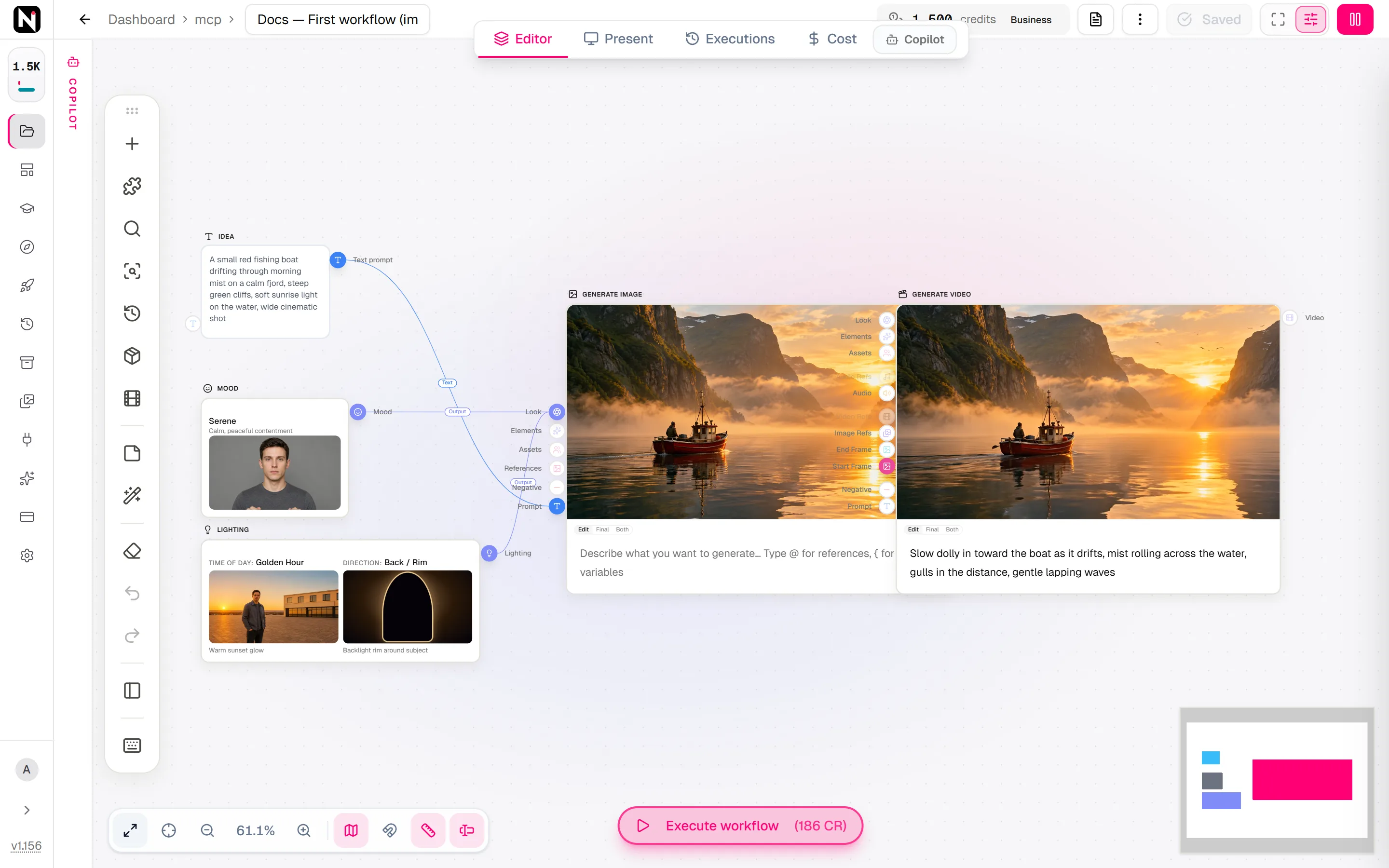
הקישו Tab שוב ובחרו יצירת תמונה. אחר כך גררו מהפלט שבקצה הימני של רכיב הטקסט אל הקלט פרומפט שבקצה השמאלי של רכיב יצירת תמונה. בין שני הרכיבים מופיע קו: הקו הזה הוא חיבור.
הרצת התמונה
רחפו מעל רכיב יצירת תמונה. מתחתיו מופיעה רצועה עם המודל, יחס הגובה־רוחב וכפתור הרצה שמציג את המחיר. לחצו על הרצה. הרכיב מציג את ההתקדמות שלו, והתמונה מופיעה על הרכיב כשהיא מוכנה. מודל ברירת המחדל הוא GPT Image 2.
הוספת רכיב יצירת וידאו וחיבור התמונה
הוסיפו רכיב יצירת וידאו. גררו מהפלט של רכיב יצירת תמונה אל הקלט פריים פתיחה של רכיב יצירת וידאו. התמונה הופכת לפריים הראשון של הסרטון.
תיאור התנועה והרצת הסרטון
כתבו מה זז באזור הפרומפט שבתחתית רכיב יצירת וידאו. אפשר גם ללחוץ לחיצה כפולה על הרכיב ולהשתמש בשדה פרומפט בחלונית ההגדרות שלו, או להקיש Ctrl+E כדי לפתוח עורך פרומפט גדול יותר.
פרומפט מתורגם. המודל קיבל את המקור באנגלית, שמוצג למטה.
הפרומפט המקורי באנגלית
לחצו על הרצה מתחת לרכיב. יצירת סרטון לוקחת יותר זמן מיצירת תמונה, ופס ההתקדמות על הרכיב מראה כמה ההרצה כבר התקדמה. מודל ברירת המחדל הוא Seedance 2 Fast.
חלק 2: הוספת קריינות
הוספת רכיב טקסט שני לקריינות
הוסיפו רכיב טקסט נוסף וכתבו את המילים שהקריין אומר:
פרומפט מתורגם. המודל קיבל את המקור באנגלית, שמוצג למטה.
הפרומפט המקורי באנגלית
הוספת רכיב טקסט לדיבור ובחירת קול
הוסיפו רכיב טקסט לדיבור וחברו את טקסט הקריינות לקלט פרומפט שלו. לחצו לחיצה כפולה על הרכיב כדי לפתוח את חלונית ההגדרות שלו. תחת קול, פתחו את ספריית הקולות, האזינו לקולות ובחרו אחד. מודל ברירת המחדל הוא ElevenLabs v4. לחצו על הרצה מתחת לרכיב כדי ליצור את הקריינות.
מיזוג הסרטון והקריינות
הוסיפו רכיב מיזוג וידאו ואודיו. חברו את הפלט של רכיב יצירת וידאו ואת הפלט של רכיב טקסט לדיבור לקלט מדיה שלו. לחצו על הרצה מתחת לרכיב. התוצאה היא סרטון אחד עם הקריינות.
הרצת התהליך כולו
שנו את הסצנה או את הקריינות, ואז לחצו על הרצת התהליך בתחתית הקנבס. Nodaro מציג כמה רכיבים ירוצו ואת אומדן הקרדיטים, ומבקש אישור. לחצו על הרצה. כל הרכיבים רצים לפי הסדר, וכל רכיב מתחיל כשהרכיבים שלפניו סיימו.
איך מחברים רכיבים
לכל רכיב יש קלטים בקצה השמאלי ופלטים בקצה הימני. הצבע והאייקון של קלט מראים איזה סוג נתונים הוא מקבל, כגון טקסט, תמונה, וידאו או אודיו.
- גררו מפלט לקלט כדי לחבר שני רכיבים. העורך דוחה חיבור שלא מתאים, למשל וידאו לקלט פרומפט.
- פלט אחד יכול להזין קלטים רבים. אותו רכיב טקסט יכול להזין כמה רכיבי תמונה.
- שחררו חיבור על אזור ריק בקנבס כדי לפתוח את תפריט הוספת רכיב רק עם הרכיבים שיכולים להתחבר שם. הרכיב החדש מתחבר אוטומטית.
- לחצו על קלט כדי לראות מה מחובר אליו, לקפוץ לרכיב מחובר, לנתק אותו או להוסיף רכיב חדש שמתאים לו.
- מחקו חיבור בלחיצה עליו ובהקשה על Delete.
הדף רכיבים וחיבורים מסביר כל סוג של קלט ופלט, ואיך חיבור יכול להעביר תוצאה אחת או רשימה שלמה.
הרצת רכיב אחד או התהליך כולו
| כפתור | איפה הוא נמצא | מה רץ |
|---|---|---|
| הרצה | ברצועה שמתחת לרכיב, או הרצת הרכיב בחלונית ההגדרות | רק הרכיב הזה. הוא משתמש בתוצאות הנוכחיות של הרכיבים שלפניו. |
| הרצה מכאן | מתחת לרכיב טקסט, או בחלונית ההגדרות של רכיב שיש אחריו רכיבים מחוברים | הרכיב הזה וכל הרכיבים שאחריו, לפי הסדר. |
| הרצת התהליך | בתחתית הקנבס | כל הרכיבים בתהליך, לפי הסדר. Nodaro תמיד מבקש אישור לפני כן. |
הריצו רכיבים בודדים בזמן שאתם מנסים רעיונות, כי משלמים רק על הרכיב שמריצים. לחצו על הרצת התהליך כשכל השלבים מוכנים. הדף הרצת תהליכים עוסק בהתקדמות, בעצירת הרצה, בכישלונות ובהחזרים.
איפה התוצאות מופיעות
- על הרכיב. כל רכיב מציג את התוצאה האחרונה שלו. רחפו מעל התוצאה כדי להוריד אותה, לפתוח אותה במסך מלא או למחוק אותה.
- כגרסאות. כל הרצה של רכיב מוסיפה תוצאה חדשה ושומרת את הקודמות. כשלרכיב יש יותר מתוצאה אחת, מופיע עליו מונה קטן. לחצו על המונה כדי להציג את הגרסאות ולבחור אחת.
- מועברות לרכיב הבא. הגרסה שנבחרה היא זו שהרכיבים המחוברים מקבלים. כברירת מחדל, זו התוצאה החדשה ביותר.
- בחשבון שלכם. כל קובץ שנוצר מופיע תחת הקבצים שלי בסרגל הצדדי, וכל הרצה של התהליך מופיעה תחת הרצות.
החלפת המודל
כל רכיב יצירה מריץ מודל אחד בכל פעם, ואפשר להחליף אותו בכל רגע.
- מהרכיב. לחצו על שם המודל ברצועה שמתחת לרכיב. חפשו לפי שם, לפי חברה או לפי הגדרה כגון
16:9,2Kאו8s, ובחרו מודל. - מחלונית ההגדרות. לחצו לחיצה כפולה על הרכיב ובחרו מודל תחת ספק. חלונית ההגדרות מציגה גם את ההגדרות שהמודל תומך בהן, כגון יחס גובה־רוחב, רזולוציה או משך.
- מרכיב ספק. ברכיבים יצירת תמונה, יצירת וידאו ויצירת וידאו Pro, רכיב ספק שמחובר לקלט הגדרות קובע את המודל. בקרת המודל של הרכיב עצמו מציגה אז את רכיב הספק כמקור שלה.
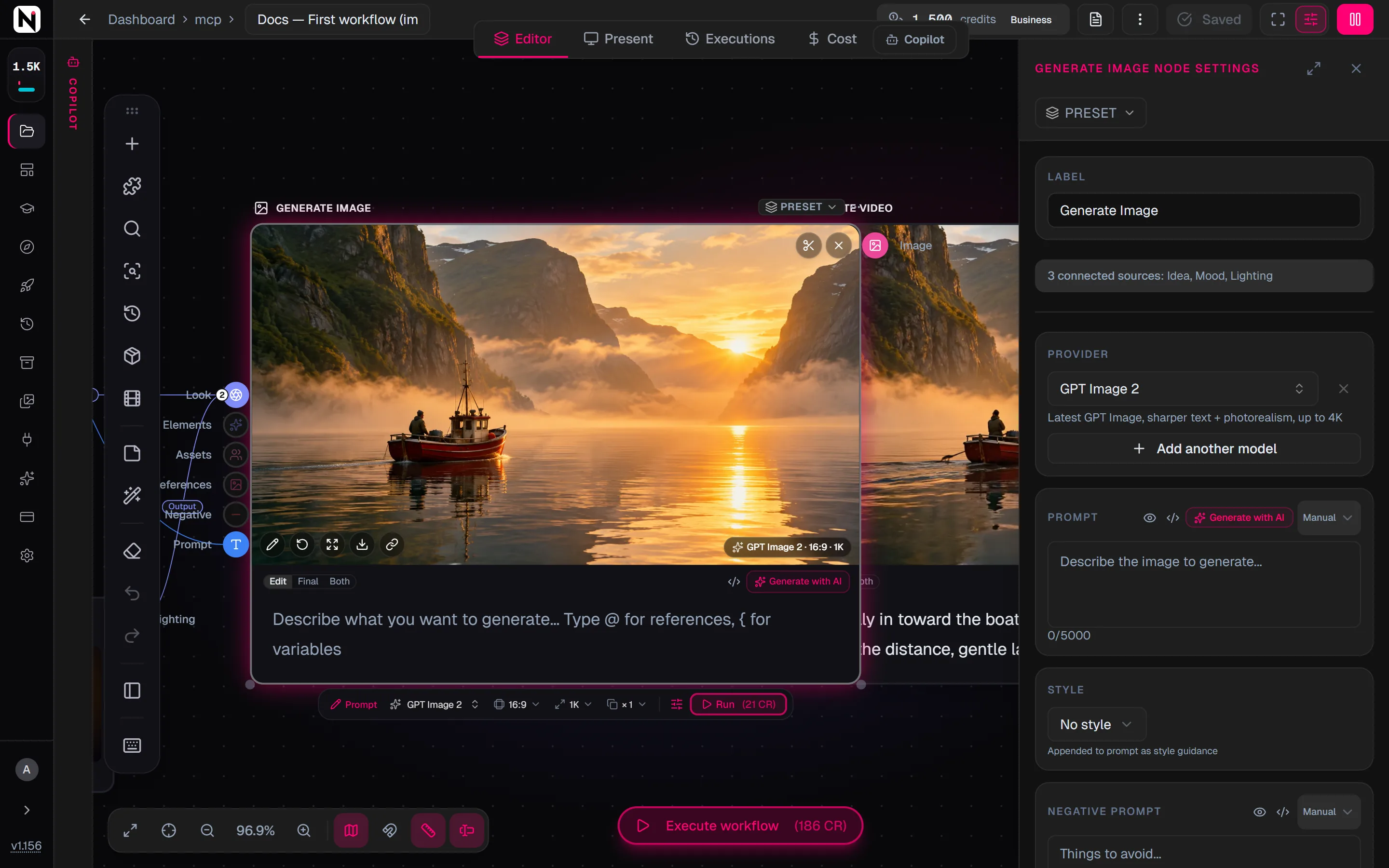
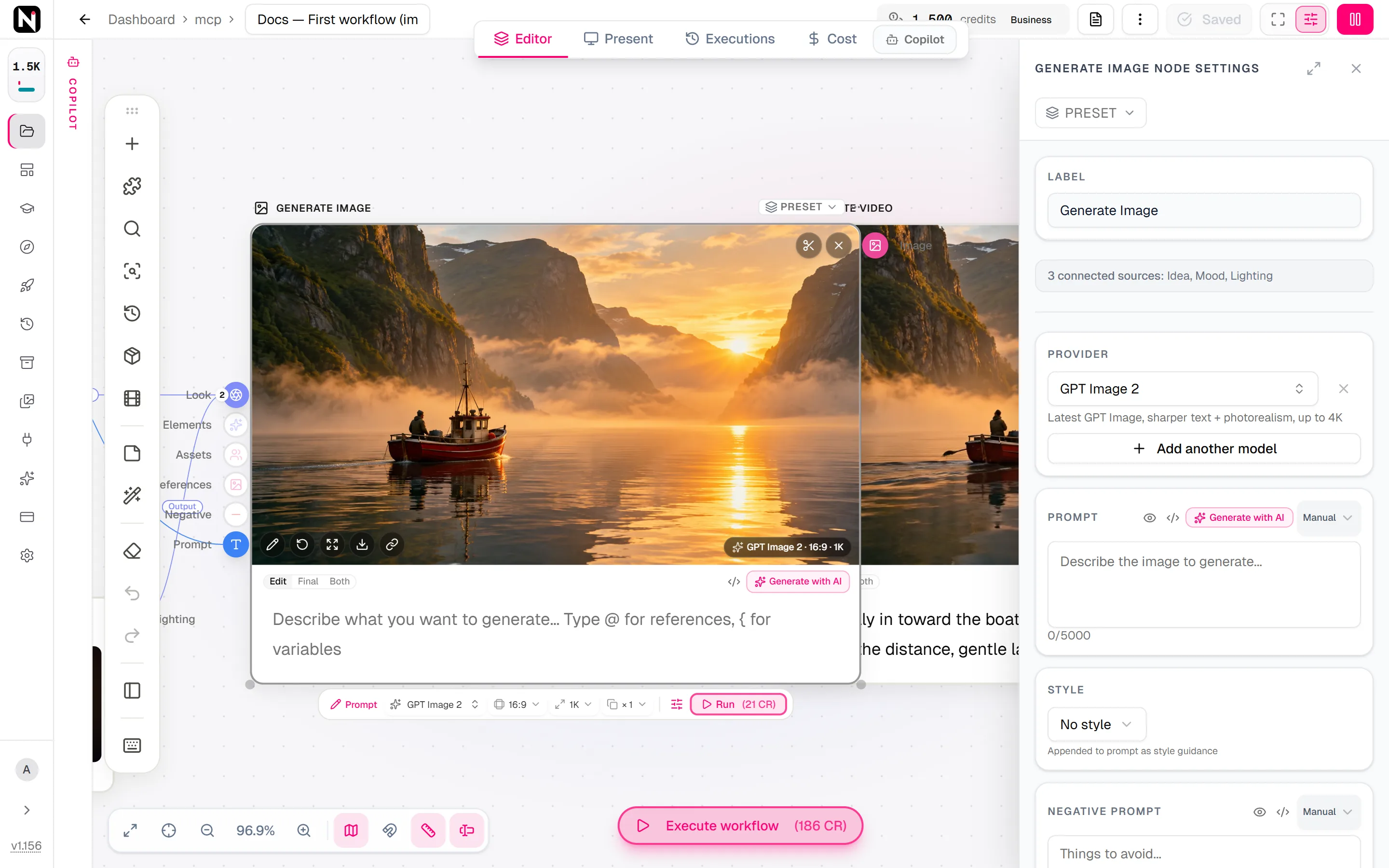
המחיר על הכפתור הרצה מתעדכן כשמחליפים את המודל או את ההגדרות שלו. חלק ממודלי הווידאו צריכים תמונה בקלט פריים פתיחה: בלעדיה, הכפתור הרצה נשאר מושבת, וההסבר שמופיע כשמרחפים מעליו מציין את המודל. לעזרה בבחירה, ראו את המדריך בחירת מודל או עיינו בדף מודלים.
כמה זה עולה
רכיבי טקסט לא עולים כלום. כל רכיב אחר מציג את המחיר שלו על הכפתור הרצה שלו, והכפתור הרצת התהליך מציג את האומדן לכל התהליך. המחיר נקבע לפי המודל וההגדרות, כגון רזולוציה ומשך. הרצה חוזרת של רכיב עולה שוב אותו מחיר.
אלה מודלי ברירת המחדל של הרכיבים במדריך הזה:
| מודל | יצרן | מצבים | קרדיטים | פרטים |
|---|---|---|---|---|
| GPT Image 2 | OpenAI | טקסט לתמונה | החל מ-21 | הדור הבא של GPT Image — מגוון רחב יותר של יחסי גובה־רוחב, ותמחור לפי רזולוציה (1K/2K/4K). |
| Seedance 2 Fast | Bytedance | תמונה לווידאו, טקסט לווידאו | החל מ-198 | הרמה הזולה והמהירה יותר של Seedance 2. |
| ElevenLabs v4 | ElevenLabs | טקסט לדיבור | החל מ-5 | מודל הטקסט לדיבור החדש ביותר של ElevenLabs — תגיות אודיו בסוגריים מרובעים, שליטה ביציבות ובדמיון, עד 10,000 תווים לבקשה. API ישיר. |
כדי להוציא פחות בזמן שאתם מתנסים, הריצו רכיבים בודדים במקום את כל התהליך, הכינו טיוטות במודלים זולים יותר, ובחרו ברזולוציה הגבוהה יותר רק לגרסה הסופית. הדף קרדיטים מסביר איך קרדיטים עובדים.
טיפים
- תנו שמות לרכיבים. לחצו לחיצה כפולה על רכיב ושנו את השדה תווית שלו בחלונית ההגדרות, למשל ל״סצנה״ ול״קריינות״. תוויות מקלות על הקריאה של תהליך גדול, ואפשר להשתמש בתווית כמשתנה פרומפט.
- שמרו תוצאה שאהבתם. לפני שלוחצים שוב על הרצת התהליך, לחצו לחיצה ימנית על רכיב ובחרו דילוג על הרכיב. הרכיב שומר את התוצאה שלו ולא רץ שוב, והרכיבים שאחריו עדיין משתמשים בתוצאה הזאת.
- סדרו את הקנבס. לחצו על סידור אוטומטי בסרגל הכלים של הקנבס, או הקישו Alt+T, כדי לארגן את הרכיבים.
- הוסיפו מראה. חברו בורר תאורה או מצב־רוח לקלט מראה של רכיב יצירת תמונה כדי לשנות את הסגנון בלי לכתוב מחדש את הפרומפט.
שאלות נפוצות
כמה עולה להריץ את התהליך הזה?
המחיר נקבע לפי המודלים שבוחרים. רכיבי טקסט לא עולים כלום, והכפתור הרצה של כל רכיב אחר מציג את המחיר שלו לפי ההגדרות הנוכחיות. הכפתור הרצת התהליך מציג את האומדן לכל התהליך לפני שמשהו רץ.
האם אפשר להריץ רכיב אחד בלי להריץ את כל התהליך?
כן. לחצו על הכפתור הרצה של רכיב כדי להריץ רק אותו. הרכיב משתמש בתוצאות הנוכחיות של הרכיבים שלפניו, ולכן אפשר לנסות שוב שלב אחד בלי לשלם שוב על האחרים.
למה אי אפשר להריץ את רכיב יצירת וידאו?
לחלק ממודלי הווידאו אין מצב של טקסט לווידאו, והם צריכים תמונה בקלט פריים פתיחה. הכפתור הרצה נשאר מושבת עד שמחברים תמונה, וההסבר שמופיע כשמרחפים מעליו מציין את המודל. חברו תמונה או בחרו מודל אחר.
איך מחליפים את המודל של רכיב?
לחצו על שם המודל ברצועה שמתחת לרכיב ובחרו מודל אחר, או פתחו את חלונית ההגדרות ושנו את ההגדרה ספק. המחיר על הכפתור הרצה מתעדכן מיד.
מה קורה לתוצאות הקודמות שלי כשמריצים רכיב שוב?
התוצאות הקודמות נשארות על הרכיב כגרסאות. התוצאה החדשה ביותר נבחרת ומועברת לרכיב הבא, ואפשר לחזור לכל גרסה קודמת.
דפים קשורים
סיור בעורך
רכיבים וחיבורים
הרצת תהליכים
יצירת תמונה
יצירת וידאו
עודכן לאחרונה