
 תיעוד Nodaro
מדריכים ותבניות
למדו את Nodaro מקורסי וידאו וממדריכי תהליכים שלב אחר שלב, והתחילו מהר יותר מתבניות: תהליכים מוכנים שמעתיקים לחשבון שלכם בחינם.
מדריכים ותבניות הם הדרכים המהירות ביותר ללמוד את Nodaro ולהתחיל ממשהו שעובד. מדריך מלמד רעיון אחד בעזרת סרטון קצר או תהליך מודרך. תבנית היא תהליך מוכן שמעתיקים לחשבון שלכם ומשנים. ההעתקה חינמית: מוציאים קרדיטים רק כשמריצים את העותק.
איפה מוצאים אותם
| איפה | מה נמצא שם |
|---|---|
| דף הבית › גילוי › התחלה מתבנית | תבניות מקובצות לפי תרחיש שימוש, כגון צילומי מוצר, מודעות סטטיות, מודעות וידאו ואוטומציות. סננו אותן עם המסננים בשבילכם, פופולרי עכשיו וחדש השבוע. הקישור כל התבניות פותח את דף התבניות. |
| דף הבית › גילוי › לעלות רמה | כרטיסי מדריכים עם הסימון וידאו או מדריך, הרשימה כל המדריכים ועדכוני גרסה. |
| הסרגל הצדדי › תבניות | דף התבניות, עם כל התבניות, חיפוש, מיון, מועדפים והתבניות שלכם. |
| הסרגל הצדדי › מדריכים | הלשונית גילוי בדף הבית. |
מדריכים
צוות Nodaro כותב את המדריכים ומסדר אותם בקטגוריות, כגון צעדים ראשונים, תהליכים ומתקדם. מדריכים חדשים מופיעים כשהצוות מפרסם אותם.
| כרטיס | מה הוא פותח |
|---|---|
| וידאו | סרטון קצר בנגן. צופים בו וחוזרים לעבודה. |
| מדריך | תהליך שלם, עם הרכיבים, המודלים וההגדרות הנכונים כבר במקומם. חלק מהכרטיסים האלה פותחים מדריך שלב אחר שלב, והשאר פותחים תצוגה מקדימה של התהליך. |
הקישור כל המדריכים פותח את הרשימה המלאה לפי קטגוריה, עם המסננים הכל, קורסי וידאו ומדריכים כתובים. כרטיס של מדריך תהליך מציג את רמת המורכבות של התהליך ואת אומדן הקרדיטים להרצה אחת.
מדריכים שלב אחר שלב
מדריך שלב אחר שלב הוא דף במסך מלא שמסביר תהליך עוד לפני שמריצים משהו. הכותרת שלו מציגה את מספר השלבים, את הזמן שהוא דורש ואת העלות של הרצה. הסרגל העליון מחליף בין שתי תצוגות:
- מצב מדריך הוא השיעור: שלבים ממוספרים מימין, ומשמאל ההרצה האמיתית שממנה נבנה המדריך, עם הפרומפטים, התמונות, הסרטונים והאודיו שלה. רחפו מעל שלב כדי להתמקד בו.
- מצב קנבס מציג את אותו תהליך כקנבס לקריאה בלבד, עם כל רכיב וכל חיבור כפי שהם בעורך. הפתקים מוסתרים, כי השיעור כבר מכסה אותם.
שום דבר בשתי התצוגות לא מוציא קרדיטים. הרצת המדריך מעתיקה את התהליך לפרויקט ברירת המחדל שלכם, התהליכים האחרונים שלי, ופותחת את העותק בעורך. את העותק הזה מריצים ומשנים.
לכל מדריך שלב אחר שלב יש קישור משלו ב-app.nodaro.ai, במבנה /tutorials/<name>. כל אחד יכול לפתוח את הקישור בלי להתחבר, וההתחברות נדרשת רק בלחיצה על הרצת המדריך.
סרטון UGC מהאתר שלכם
סרטון UGC מהאתר שלכם הוא מדריך כתוב ב-Nodaro Cloud, שמבוסס על רכיבי הווידאו של UGC. יוצר/ת מדבר למצלמה על המוצר שלכם, בזמן שצילומי מסך של האתר שלכם מופיעים ככרטיסים, עם כתוביות. אומדן הקרדיטים שלו מחושב לסרטון של 15 שניות.
- שכפלו את המדריך.
- הקלידו את שם המוצר שלכם או הדביקו את כתובת האתר שלו ברכיב שם המוצר או האתר. Nodaro לא נכנס לאתר: התסריט נכתב לפי צילומי המסך.
- העלו בין 3 ל-8 צילומי מסך של האתר שלכם לרכיבים צילום מסך 1 עד צילום מסך 8, בסדר שבו היוצר/ת צריך לדבר עליהם.
- קבעו את האורך ואת השפה ברכיב תסריט UGC. אם לא תשנו אותם, האורך הוא 15 שניות והשפה אנגלית. השפה יכולה להיות אנגלית או עברית.
- ברכיב יוצר/ת UGC, השאירו את האפשרות יוצר/ת בינה מלאכותית, או בחרו באפשרות התמונה שלי והעלו תמונה שלכם. בחרו מגדר. ארבעת הבוררים האופציונליים יוצר/ת: מכוונים את האדם, הסטיילינג, הסביבה והתאורה של יוצר/ת AI.
- לחצו על הרצה. ההרצה נעצרת ברכיב יוצר/ת UGC, והאפשרויות שלו מוצגות זו לצד זו. לחצו על שימוש באפשרות הזו אצל היוצר/ת שאתם רוצים, ואז על הרצה מכאן ברכיב יוצר/ת UGC.
הסרטון המוכן מופיע ברכיב כתוביות. הפלט הערות של רכיב כרטיסי UGC מציג "No issues." (אין בעיות) כששום דבר לא השתבש וכל הבדיקות רצו, או משפט לכל דבר שכדאי לבדוק. למשל, הערה יכולה לציין קליפ שאולי לא אומר את השורה שלו במדויק. רנדרו את הקליפ הזה מחדש ברכיב קליפ UGC.
כשהמדריך מפורסם כמיני־אפליקציה, הוא מבקש ממי שמריץ את האפליקציה את שם המוצר או האתר, את צילומי המסך, את האורך (15, 20 או 25 שניות), את השפה (אנגלית או עברית) ואת היוצר/ת: יוצר/ת AI או תמונה של עצמם. הוא יכול לבקש גם את הסביבה ואת האדם של היוצר/ת. הרצה של האפליקציה מרנדרת יוצר/ת אחד וממשיכה ישר לסרטון.
סרטון UGC עם המוצר ביד
סרטון UGC עם המוצר ביד הוא מדריך כתוב ב-Nodaro Cloud, שמבוסס על אותם רכיבי וידאו של UGC. יוצר/ת מדבר למצלמה על המוצר שלכם ומרים אותו בסוף, עם תמונות התקריב שלכם ככרטיסים ועם כתוביות. אומדן הקרדיטים שלו מחושב לסרטון של 15 שניות.
- שכפלו את המדריך.
- הקלידו את שם המוצר ומשפט עליו ברכיב שם המוצר.
- העלו תמונה ברורה של המוצר לבדו לרכיב תמונת מוצר. היוצר/ת מרים את המוצר בסוף, כשהשוט מאפשר זאת. אחרת הסרטון מסתיים בתנועת יד פתוחה.
- העלו תמונות תקריב לרכיבים תקריב 1 עד תקריב 3, בסדר שבו היוצר/ת צריך לדבר עליהן. כשמעלים את כל 3 התמונות, כל תקריב מופיע ככרטיס בזמן שהיוצר/ת מזכיר אותו. כשמעלים פחות, התסריט משמיט אותן, והסרטון מציג רק את היוצר/ת מדבר, בלי כרטיסים. ראו את הדף תסריט UGC.
- קבעו את האורך ואת השפה ברכיב תסריט UGC. אם לא תשנו אותם, הם 15 שניות ואנגלית.
- בחרו את היוצר/ת ברכיב יוצר/ת UGC, כמו בסעיף סרטון UGC מהאתר שלכם.
- לחצו על הרצה. ההרצה נעצרת ברכיב יוצר/ת UGC, והאפשרויות שלו מוצגות זו לצד זו. לחצו על שימוש באפשרות הזו אצל היוצר/ת שאתם רוצים, ואז על הרצה מכאן ברכיב יוצר/ת UGC.
הסרטון המוכן מופיע ברכיב כתוביות, עם התקריבים שהרכיב כרטיסי תמונות מצייר. הפלט הערות של רכיב כרטיסי UGC מציג "No issues." (אין בעיות) כששום דבר לא השתבש וכל הבדיקות רצו, או משפט לכל דבר שכדאי לבדוק.
כשהמדריך מפורסם כמיני־אפליקציה, הוא מבקש ממי שמריץ את האפליקציה את שם המוצר, את תמונת המוצר, את התקריבים, את האורך (15, 20 או 25 שניות), את השפה (אנגלית או עברית) ואת היוצר/ת: יוצר/ת AI או תמונה של עצמם. התקריבים אופציונליים, אבל כדי לקבל כרטיסים צריך את כל 3 התקריבים. הוא יכול לבקש גם את הסביבה ואת האדם של היוצר/ת. הרצה של האפליקציה מרנדרת יוצר/ת אחד וממשיכה ישר לסרטון.
סרטון UGC להדגמת אפליקציה
סרטון UGC להדגמת אפליקציה הוא מדריך כתוב ב-Nodaro Cloud, שמבוסס על אותם רכיבי וידאו של UGC. יוצר/ת מדבר למצלמה על האפליקציה שלכם בזמן שהמסכים שלה מופיעים ככרטיסים, והסרטון, עם כתוביות, מסתיים בשוט של הטלפון של היוצר/ת. אומדן הקרדיטים שלו מחושב לסרטון של 15 שניות.
- שכפלו את המדריך.
- הקלידו את שם האפליקציה ומה היא עושה, במשפט אחד, ברכיב שם האפליקציה.
- העלו בין 3 ל-8 צילומי מסך מהטלפון לרכיבים צילום מסך 1 עד צילום מסך 8, בסדר שבו היוצר/ת צריך לדבר עליהם. כל צילום מסך מופיע ככרטיס בזמן שהיוצר/ת מזכיר אותו. בדרך כלל הסרטון מסתיים כשהיוצר/ת משתמש בטלפון שלו.
- קבעו את האורך ואת השפה ברכיב תסריט UGC. אם לא תשנו אותם, הם 15 שניות ואנגלית.
- בחרו את היוצר/ת ברכיב יוצר/ת UGC, כמו בסעיף סרטון UGC מהאתר שלכם.
- לחצו על הרצה. ההרצה נעצרת ברכיב יוצר/ת UGC, והאפשרויות שלו מוצגות זו לצד זו. לחצו על שימוש באפשרות הזו אצל היוצר/ת שאתם רוצים, ואז על הרצה מכאן ברכיב יוצר/ת UGC.
הסרטון המוכן מופיע ברכיב כתוביות. הפלט הערות של רכיב כרטיסי UGC מציג "No issues." (אין בעיות) כששום דבר לא השתבש וכל הבדיקות רצו, או משפט לכל דבר שכדאי לבדוק, כגון מעט מדי צילומי מסך ליצירת כרטיסים.
כשהמדריך מפורסם כמיני־אפליקציה, הוא מבקש ממי שמריץ את האפליקציה את שם האפליקציה, את צילומי המסך, את האורך (15, 20 או 25 שניות), את השפה (אנגלית או עברית) ואת היוצר/ת: יוצר/ת AI או תמונה של עצמם. הוא יכול לבקש גם את הסביבה ואת האדם של היוצר/ת. הרצה של האפליקציה מרנדרת יוצר/ת אחד וממשיכה ישר לסרטון.
מדריכים בלי דף שלב אחר שלב
מדריך תהליך שאין לו דף שלב אחר שלב פותח תצוגה מקדימה של התהליך, עם הרכיבים, המודלים והתגיות שלו. בחרו פרויקט ברשימה ולחצו על שכפול לפרויקט. העותק נכנס לפרויקט הזה.
תבניות
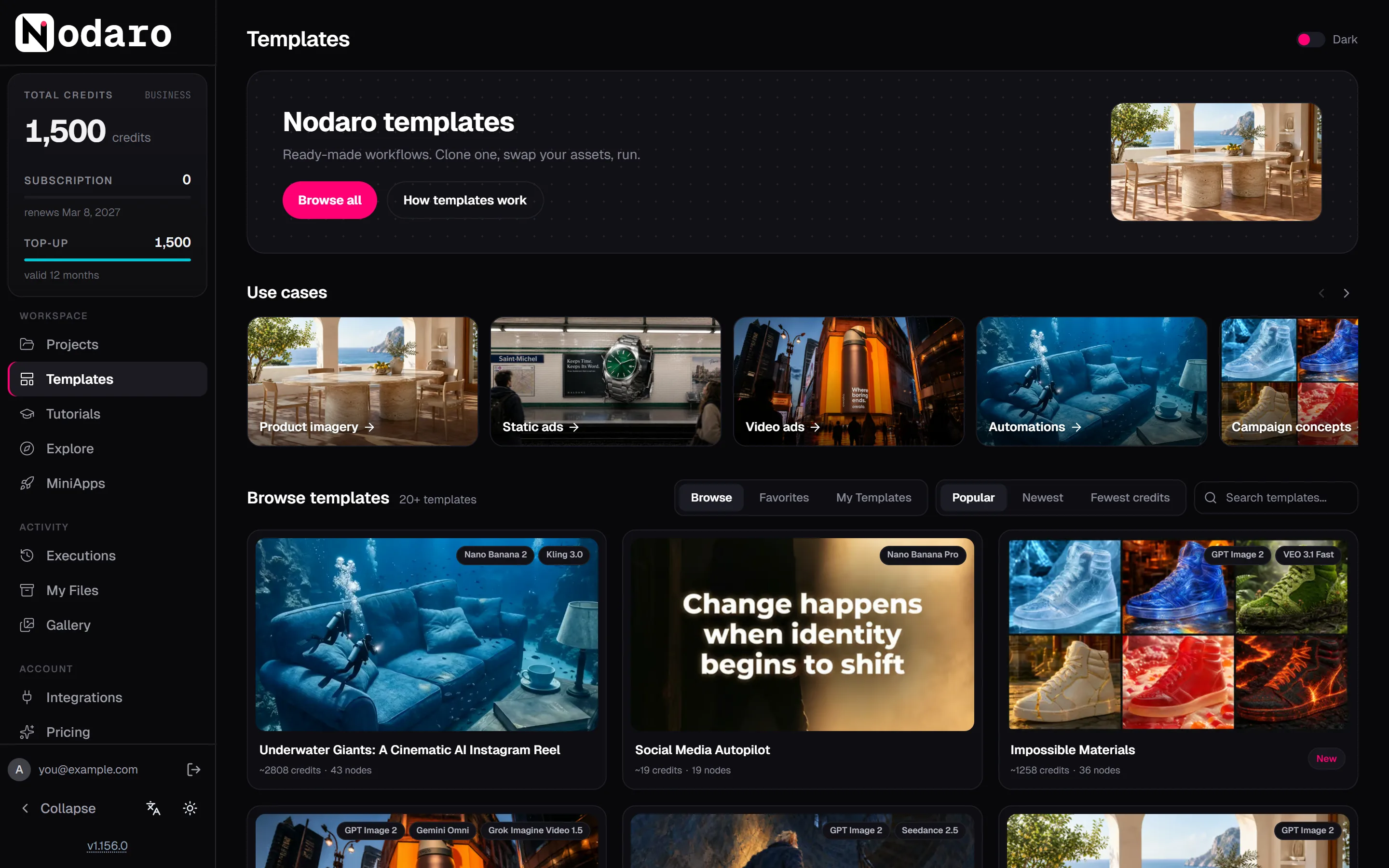
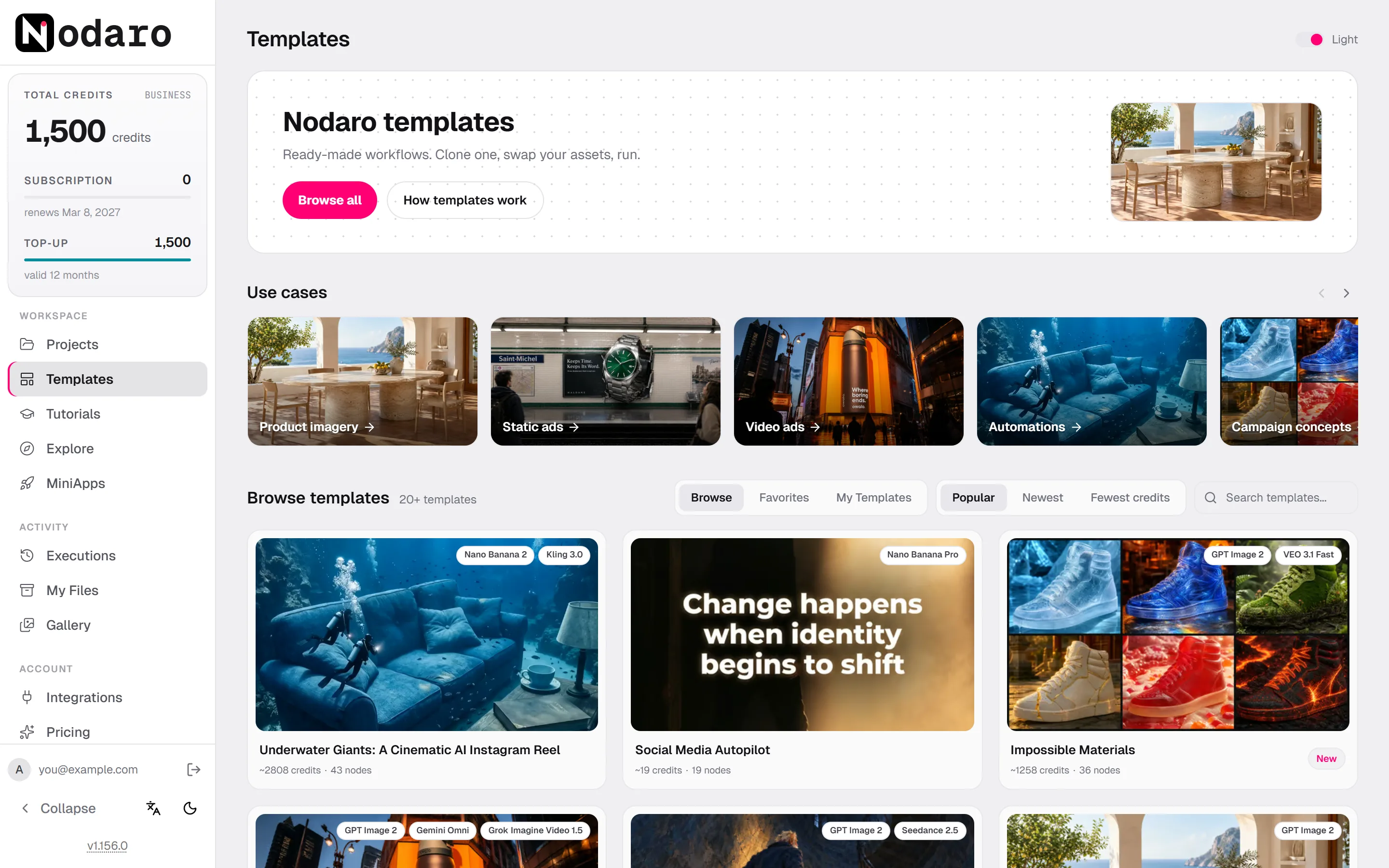
בדף התבניות נמצאים תהליכים מוכנים שאנשים אחרים בנו ובדקו: ״משכפלים, מחליפים לנכסים שלכם, מריצים.״
- השורה שימושים מקבצת את התבניות לפי מה שהן יוצרות.
- בחלק עיון בתבניות יש שלוש לשוניות: עיון עם כל התבניות הרשומות, מועדפים עם התבניות שסימנתם בלב והתבניות שלי עם התבניות שפרסמתם.
- מיינו את התבניות לפי פופולרי, החדשים ביותר או הכי פחות קרדיטים, או הקלידו בשדה חיפוש תבניות….
- כל כרטיס מציג את המודלים שהתבנית משתמשת בהם, את אומדן הקרדיטים שלה להרצה אחת, את מספר הרכיבים שלה ותגים כגון חדש או פופולרי.
העתקת תבנית
פתיחת תבנית
לחצו על כרטיס תבנית. בפרטי התבנית מופיעים התוצאות שלה, התיאור שלה, המודלים שהיא משתמשת בהם, השלבים של איך זה עובד והחלק עוד כאלה.
תצוגה מקדימה על הקנבס
לחצו על תצוגה מקדימה על הקנבס. התהליך כולו נפתח על קנבס לקריאה בלבד, שאפשר להזיז ולשנות בו את הזום. לחצו על רכיב כדי לקרוא את הפרומפט המלא שלו, ונגנו את התוצאות המוכנות עם הסאונד.
שכפול
לחצו על שכפול והתאמה או על שכפול התהליך. Nodaro מעתיק את התבנית לפרויקט ברירת המחדל שלכם, התהליכים האחרונים שלי, ופותח את העותק בעורך. העותק חינמי עד שמריצים אותו.
התאמה והרצה
הכניסו פרומפטים, תמונות והגדרות משלכם, ואז לחצו על הרצת התהליך. העלות נקבעת לפי המודלים וההגדרות שאתם משאירים, ולכן בדקו את האומדן על הכפתור.
התבנית המקורית לעולם לא משתנה: העותק שלכם הוא תהליך רגיל בחשבון שלכם. ראו את הדף תהליכים ופרויקטים.
פרסום תבנית משלכם
- פתחו את התהליך שלכם, עברו ללשונית מצגת ולחצו על תבנית.
- בחלון פרסום כתבנית, מלאו את השדות שם, תיאור קצר לכרטיס ותיאור מלא, שתומך ב-Markdown.
- בחרו ערכים בשדות קטגוריה וסוגי פלט, והוסיפו עד 10 תגיות.
- הפעילו את המתג רישום בשוק כדי להציג את התבנית בדף התבניות. השאירו אותו כבוי כדי שהתבנית תישאר לא רשומה.
- לחצו על פרסום תבנית. בפרסום, Nodaro סופר את הרכיבים, מזהה את סוגי הרכיבים והמודלים ומחשב את הקרדיטים.
תבנית עם סרטון UGC. בתבנית, רכיבי הווידאו של UGC מגיעים ריקים, והיא לעולם לא כוללת את התמונה שלכם או שום דבר שנוצר ממנה. כדי להציג דוגמה, הפעילו את המתג הכללת תוצאות ההרצה הזו לפני הפרסום. סרטון UGC שנוצר בהרצה אחת עם יוצר/ת AI מגיע אז עם התוצאות שלו: תמונת היוצר/ת, השורות המדוברות של התסריט, הטייק הנוכחי של כל קליפ, הקליפים המוכנים שרכיב גימור UGC העביר הלאה, הסרטון המוכן והפלט הערות. אנשים שמעתיקים את התבנית רואים את התוצאות האלה, וההרצה שלהם יוצרת הכל מחדש. מחיר התבנית זהה בשני המקרים.
- סרטון שנוצר מהתמונה שלכם לעולם לא מגיע עם התוצאות שלו. המתג מוצג אז כלא זמין, עם הסיבה.
- אם Nodaro לא יכול לוודא שהתוצאות נוצרו בהרצה אחת שלכם עם יוצר/ת AI, המתג לא זמין. הריצו את הסרטון שוב, ואז פרסמו.
- התוצאות הן עותקים שהתבנית שומרת. מחיקת הקבצים שלכם לא מסירה אותם. פרסום מחדש כשהמתג כבוי, או מחיקת התבנית, מסירים אותם.
התבניות שפרסמתם מופיעות בלשונית התבניות שלי, ושם אפשר לרשום אותן בשוק או להסיר אותן ממנו, לערוך את הפרטים שלהן או למחוק אותן. כדי לשנות את התוכן של תבנית, ערכו את התהליך שלה ופרסמו אותה שוב ממצגת › תבנית.
בהתקנה באירוח עצמי
- סט התחלתי מגיע עם Nodaro. בפעם הראשונה שהתקנה באירוח עצמי עולה, היא מוסיפה סט של מדריכים שלב אחר שלב, כדי ששורת המדריכים לא תהיה ריקה. אלה תבניות רגילות ששייכות לחשבון מובנה בשם "Nodaro": העתיקו אותן, הריצו אותן ופרקו אותן לגורמים.
- תבניות שצריכות את Nodaro Cloud לא נכללות. הסט ההתחלתי משמיט תבנית שבנויה על רכיב שרץ רק ב-Nodaro Cloud. הוא משמיט גם תבנית שהקנבס שלה מציג תוצאות של הרצת דוגמה שהסתיימה, כי עותק התחלתי לא יכול לכלול אותן. מדריכי הווידאו של UGC עונים על שני התנאים, ולכן התקנה באירוח עצמי לא מציגה אותם.
- העותקים שלכם נשארים שלכם. גרסאות חדשות של Nodaro יכולות לעדכן את המדריכים ההתחלתיים, ועריכת העותק שלכם לעולם לא משנה את המדריכים ההתחלתיים.
- המדיה דורשת חיבור לאינטרנט. התהליכים מגיעים עם Nodaro, אבל התמונות, הסרטונים והאודיו שמדריך שלב אחר שלב מציג נטענים מהשרתים של Nodaro.
- שורה ריקה מציגה ״אין עדיין מדריכים״ כשלא פורסמו מדריכים למהדורה שלכם.
התקנות במהדורת Business יכולות להוסיף גם מדריכים משלהן. ראו את הדף תצורה.
שאלות נפוצות
האם העתקה של תבנית או מדריך חינמית?
כן. העתקה של תבנית או מדריך לעולם לא עולה קרדיטים. מוציאים קרדיטים רק כשמריצים את העותק, וכל כרטיס תבנית מציג את אומדן העלות של הרצה אחת.
איפה נשמרת תבנית שהעתקתי?
תבנית שהעתקתם נכנסת לפרויקט ברירת המחדל שלכם, התהליכים האחרונים שלי, ונפתחת מיד בעורך. כדי להעביר אותה לפרויקט אחר, השתמשו באפשרות העברה לפרויקט בדף הבית.
האם אפשר לשתף מדריך עם מישהו שאין לו חשבון?
כן. למדריך שלב אחר שלב יש קישור משלו, וכל אחד יכול לפתוח אותו בלי להתחבר. ההתחברות נדרשת רק בלחיצה על הכפתור הרצת המדריך.
האם אפשר לפרסם תבנית משלי?
כן. פתחו את הלשונית מצגת של התהליך שלכם ולחצו על הכפתור תבנית. מלאו את השם, התיאורים, הקטגוריה והתגיות, והפעילו את המתג רישום בשוק כדי להציג את התבנית בדף התבניות.
למה שורת המדריכים ריקה בהתקנה שלי באירוח עצמי?
התקנה באירוח עצמי מוסיפה סט התחלתי של מדריכים שלב אחר שלב בפעם הראשונה שהיא עולה. אם השורה נשארת ריקה, עדיין לא פורסמו מדריכים למהדורה שלכם. בנוסף, כדי להציג את המדיה של מדריך שלב אחר שלב צריך חיבור לאינטרנט.
דפים קשורים
התחלה מהירה
בניית התהליך הראשון שלכם
תהליכים ופרויקטים
אפליקציות (מיני־אפליקציות)
ייבוא וייצוא
עודכן לאחרונה