
 תיעוד Nodaro
בניית תהליך עם ה-Copilot
ה-Copilot של Nodaro בונה ועורך תהליכים מתוך תיאור, מציע הרצות עם אומדן קרדיטים, מתקן כשלים ולעולם לא מוציא קרדיטים בלי האישור שלכם.
זמין ב-Nodaro Cloud
ה-Copilot הוא עוזר שבונה תהליכים מתוך תיאור. הוא קורא את התהליך שפתוח אצלכם, מוסיף ומחבר רכיבים לנגד עיניכם, ומציע הרצה עם אומדן הקרדיטים שלה. אחרי הרצה, הוא בודק מה נכשל ומתקן את זה. הוא לעולם לא מתחיל הרצה בלי רשותכם, אלא אם אפשרתם לו, ולעולם לא עובר את מגבלת הקרדיטים שקבעתם.
ה-Copilot הוא חלק מ-Nodaro Cloud. הוא לא זמין במהדורת Community: בהתקנה באירוח עצמי, בנו תהליכים בעורך או חברו עוזר AI דרך MCP.
שלוש דרכים להתחיל
- מדף הבית. הקלידו מה אתם רוצים בתיבת ה-Copilot ולחצו על בנייה, או בחרו הצעה כגון תהליך צילום מוצר. תהליך חדש נפתח, וה-Copilot כבר בונה אותו. אפשר לכווץ את התיבה, והיא נשארת מכווצת.
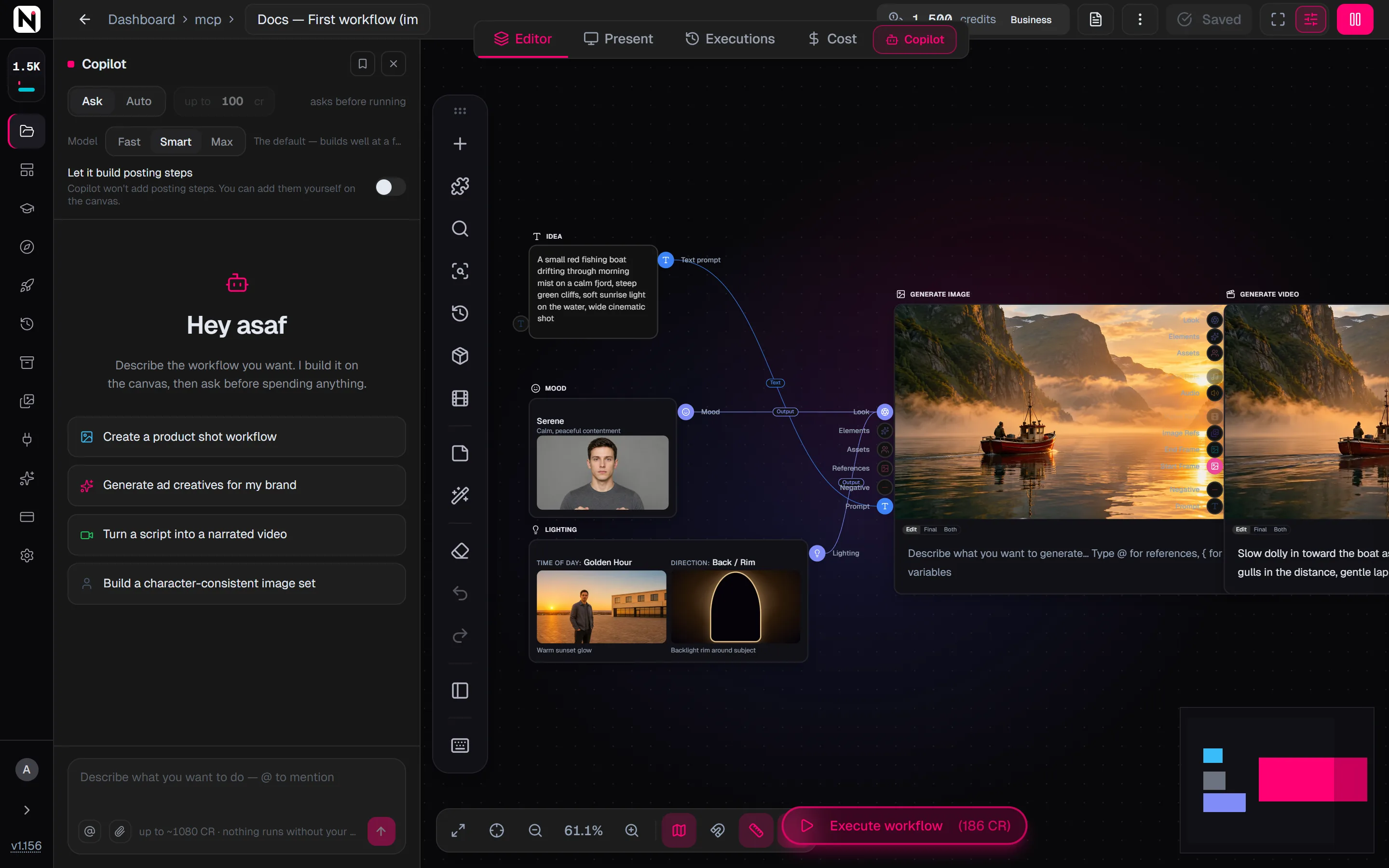
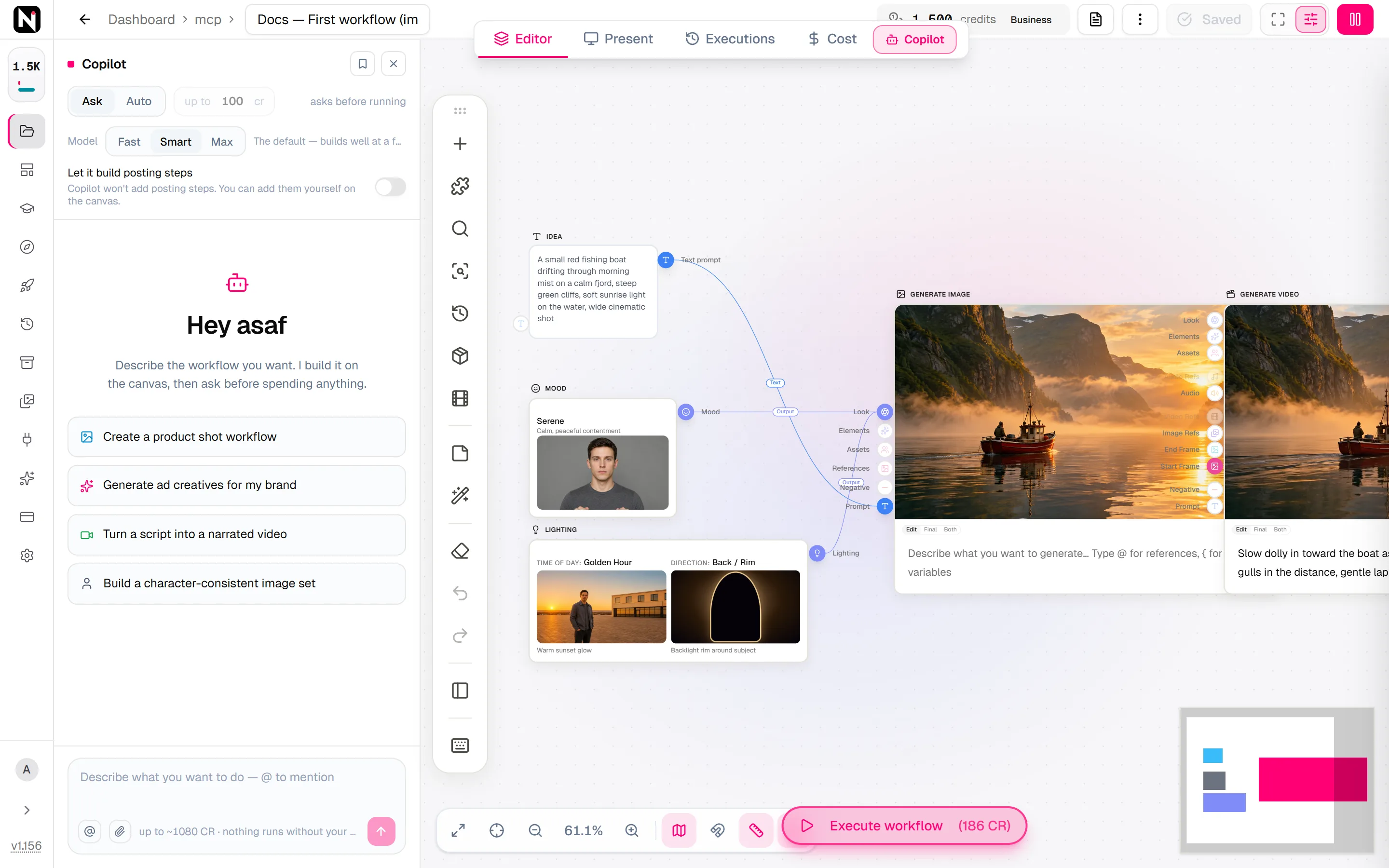
- מקנבס ריק. תהליך חדש נפתח עם ה-Copilot במרכז הקנבס. הקלידו תיאור ולחצו על בנייה, או לחצו על הצעה מתחת לתיבה כדי לשלוח אותה כמו שהיא. השיחה עוברת אז לחלונית הצד. כדי להתחיל ידנית, לחצו על יצירת תמונה, על יצירת וידאו או על טקסט / LLM תחת או התחלה ידנית, או לחצו לחיצה ימנית על הקנבס. גם הרכיב הראשון שאתם מוסיפים מעביר את ה-Copilot לחלונית הצד. השורה מעדיפים AI משלכם? פותחת, בכרטיסייה חדשה, את ההוראות לחיבור Claude Code, Claude או ChatGPT ל-Nodaro.
- מהעורך. חלונית ה-Copilot נפתחת מימין לקנבס. פתחו אותה עם הכפתור Copilot לצד לשוניות העורך, עם הלשונית הצרה COPILOT לצד הקנבס, או עם Ctrl+J. הכפתור ‹ מקפל את החלונית אל הלשונית הצרה, שמציגה כמה תשובות ה-Copilot נתן. הכפתור × סוגר את החלונית. סגירת החלונית לא עוצרת הודעה שעדיין נכתבת.
בשלושת המקומות, Enter שולח את ההודעה ו-Shift+Enter מתחיל שורה חדשה. אם הודעה מדף הבית לא מצליחה להתחיל, למשל כי החיבור נפל, הטקסט שלכם חוזר לתיבה כדי שתוכלו לשלוח אותו שוב.
כשהקנבס שוב ריק ובשיחה אין הודעות, ה-Copilot חוזר למרכז. זה קורה כשמוחקים את הרכיב האחרון, וכשמקפלים או סוגרים את החלונית. כדי לכבות את זה, כבו את המתג חזרה למרכז כשהקנבס ריק בהגדרות ה-Copilot. אחרי שהשיחה התחילה, קנבס ריק נשאר ריק, והלשונית הצרה או הכפתור Copilot מחזירים את ה-Copilot.
הגדרות ה-Copilot
הגדרות ה-Copilot נמצאות מאחורי כפתור קטן אחד שמציג את הבחירה הנוכחית שלכם, למשל באישור · חכם. בחלונית, הכפתור נמצא בכותרת שלה. במרכז הקנבס, הוא נמצא ליד התיבה. בתפריט שלו נמצאים מצב ההרצה, המודל, המתג של שלבי הפרסום והמתג חזרה למרכז כשהקנבס ריק.
מה הוא יכול לעשות
| מה מבקשים | מה ה-Copilot עושה |
|---|---|
| בנייה ״תהליך צילום מוצר לנעל ספורט, שלוש זוויות״ | קורא את קטלוג הרכיבים ואת התיעוד של כל רכיב, ואז מוסיף את הרכיבים. תהליך גדול מגיע בשלבים, וכשה-Copilot מסיים, הוא מסדר את הקנבס. |
| עריכה ״הוסף שלב וידאו אחרי התמונה״ | משנה רק את מה שביקשתם. שאר הרכיבים שלכם נשארים כמו שהם. |
| הרצה | מציע הרצה עם אומדן הקרדיטים שלה. אתם מחליטים אם היא תרוץ. |
| הרצה חוזרת של שלב אחד | מציע להריץ רק את השלב שהוא שינה, במחיר של השלב הזה. אם הקנבס השתנה בינתיים, הוא שואל אתכם שוב במקום להריץ משהו אחר. |
| תיקון | אחרי הרצה, קורא את התוצאה של כל רכיב, מוצא למה רכיב נכשל ומשנה את ההגדרה שגרמה לכך. |
| בנייה לפי תהליך קיים ״בנה את זה כמו התהליך של המוצר שלי״ | קורא תהליך אחר שלכם באותו פרויקט ובונה לפי המבנה שלו. הוא לעולם לא משנה את התהליך ההוא ולא מריץ אותו. |
| התחלת תהליך נפרד ״תכין לי גם גרסה למודעות״ | יוצר תהליך חדש באותו פרויקט ובונה אותו. שורה בשיחה מקשרת אליו. הקנבס הפתוח שלכם נשאר כמו שהוא. |
ה-Copilot יוצר תהליך חדש אחד לכל הודעה, וההרצה שהוא מציע היא תמיד של התהליך שמוצג לכם.
אזכור הדברים שלכם
הקלידו @ בתיבת ההודעה, או לחצו על הכפתור @, כדי להכניס דמויות, אובייקטים, חיות, מיקומים וקבצים משלכם. ברשימה יש לשונית לכל סוג, עם מספר הפריטים בה. ההקלדה מצמצמת את הרשימה בלשונית הנוכחית, והתאמה בלשונית אחרת מופיעה כרמז, כך ששום דבר משלכם לא נשאר מוסתר. הלשונית קבצים מחפשת בכל הספרייה שלכם, כך שאפשר למצוא גם קובץ שהעליתם מזמן. עיון בהכול פותח חלון עיון גדול יותר, עם תצוגות מקדימות גדולות.
השם נכנס למשפט שלכם במקום שבו הקלדתם אותו, כי המיקום שלו הוא חלק ממה שאתם מתכוונים: ״@Emma נכנסת בזמן ש-@George מרים את הבקבוק״ אומר מי עושה מה. לדמות עם מראות שמורים, פתחו את החץ בשורה שלה כדי לבחור זווית, הבעה, תנוחה או תלבושת, כגון @Iris (the "back" angle) (Iris בזווית ״מאחור״).
- צירוף קובץ. לחצו על סמל האטב כדי להעלות קובץ מהמחשב שלכם. הקובץ נכנס לספרייה שלכם ולהודעה בפעולה אחת.
- הצגת תמונה. ה-Copilot רואה את התמונות המצורפות עצמן, לא רק את השמות שלהן. צרפו צילום מסך, סקיצה או תמונת ייחוס ובקשו ״משהו כזה״. אפשר לצרף להודעה עד 4 תמונות, ב-JPEG, ב-PNG, ב-GIF או ב-WebP. קובץ בפורמט אחר, כגון AVIF או HEIC, עדיין עולה ומופיע בשמו, אבל ה-Copilot עונה רק לפי מה שכתבתם.
- הדבקת קישור. כשמדביקים קישור יוטיוב ומבקשים ״שיר דומה לזה״, ה-Copilot יכול להכניס את הקישור המדויק הזה לרכיב שמיועד לקישור כזה, כגון אודיו ייחוס. הוא משתמש רק בקישורים שהדבקתם, בדיוק כמו שהדבקתם אותם.
לפני שהרצה מתחילה, כרטיס ההרצה מציג את השמות של כל הקבצים שצורפו לתהליך, כדי שתוכלו לבדוק אותם לפני שאתם מוציאים קרדיטים.
באישור או אוטומטי
לכל שיחה יש מצב הרצה, שקובעים בהגדרות ה-Copilot:
| מצב | מה קורה |
|---|---|
| באישור (ברירת המחדל) | הרצה מופיעה ככרטיס, ״להריץ את התהליך הזה?״, עם אומדן הקרדיטים שלה והיתרה שלכם. שום דבר לא רץ עד שלוחצים על הרצה. |
| אוטומטי | הרצה מתחילה מעצמה כשהאומדן שלה נמוך ממגבלת הקרדיטים שקבעתם לצד המצב. הרצה יקרה יותר עדיין מבקשת אישור, וכך גם הרצה שהמחיר שלה עדיין לא ידוע. |
במצב אוטומטי, ה-Copilot מתחיל לכל היותר הרצה אחת להודעה, ורק כשאין הרצה אחרת פעילה. כשהרצה נכשלת, ה-Copilot בודק את הכשל, משנה את מה שגרם לו ומריץ שוב. הוא עושה זאת פעמיים, ואז עוצר ומחכה לכם, כך שהרצה שנכשלת לעולם לא תוציא את היתרה שלכם בלי פיקוח. לחצו על תיקון כדי לאפשר עוד שני ניסיונות.
בשני המצבים, הרצה היא הרצת תהליך רגילה, עם אותה התקדמות על הקנבס, אותה היסטוריה ואותו חיוב קרדיטים לפי רכיב. ראו את הדף הרצת תהליכים.
בחירת מודל
כל שיחה עובדת עם אחד משלושה מודלים, שבוחרים בהגדרות ה-Copilot:
| מודל | למה הוא מתאים |
|---|---|
| מהיר | הזול והמהיר ביותר. טוב לעריכות קטנות ולשאלות, וחלש יותר בבניית תהליכים גדולים. |
| חכם | ברירת המחדל. בונה היטב במחיר הוגן. |
| מקסימלי | המודל החזק ביותר, לבנייה מורכבת. המחיר שלו להודעה הוא הגבוה ביותר, והוא יכול לעבוד זמן רב יותר בהודעה אחת, כך שבנייה גדולה יכולה להסתיים בפנייה אחת. |
אפשר להחליף את המודל בכל רגע. ההודעה הבאה כבר עובדת עם המודל החדש.
כמה זה עולה
- הודעות. הודעה מחויבת לפי השימוש בפועל של העוזר במודל. לפני השליחה, תיבת ההודעה מציגה את המחיר המקסימלי של ההודעה, כגון ״עד ≈1,080 קר׳״. החיוב בפועל מופיע מתחת לתשובה, ובדרך כלל הוא נמוך ממנו בהרבה.
- פניות ארוכות. פנייה שמגיעה לתקציב שלה נעצרת ואומרת זאת. שלחו ״המשך״ כדי להמשיך.
- הרצות. הרצה שה-Copilot מציע מחויבת לפי רכיב, כמו כל הרצה אחרת, ברגע שהיא מתחילה.
מה הוא רואה
- התהליך שפתוח אצלכם: הרכיבים שלו, ההגדרות והחיבורים שלהם, והסטטוס של כל רכיב בהרצה האחרונה.
- התמונות שאתם מצרפים להודעה.
- התיעוד של Nodaro עצמו: קטלוג הרכיבים, ההגדרות של כל רכיב, אפשרויות הבוררים ומה כל מודל יכול לעשות.
- אבני הבניין שלכם: ערכות מותג, דמויות, אובייקטים, חיות ומיקומים.
- המדיה, הקולות והרכיבים השמורים שלכם, והתהליכים האחרים שלכם, לפי שם ומבנה.
הוא רואה רק את מה ששייך לכם: לא את הגלריה הציבורית ולא את העבודה של אף אחד אחר. הוא לא גולש באינטרנט.
מה הוא לא יעשה
- להוסיף רכיב פלט Webhook, או כל רכיב שמביא נתונים מכתובת אינטרנט. רכיב כזה שולח לכתובת שכתובה בתוכו, או קורא ממנה. תמיד אפשר להוסיף רכיב כזה בעצמכם, ושום הגדרה לא משנה את הכלל הזה.
- להקליד כתובת אינטרנט לתוך רכיב. מדיה מגיעה לרכיב דרך חיבור, דמות או מיקום שמורים, או אחד מהקבצים שלכם, שה-Copilot מציין לפי המזהה שלו. היוצא מן הכלל היחיד הוא קישור שהדבקתם בעצמכם.
- להשתמש בקובץ שלא שייך לכם. קובץ שה-Copilot לא מוצא בספרייה שלכם נדחה, והוא לא מנסה לנחש.
- להתחיל הרצה מעצמו במצב באישור, או מעל המגבלה שלכם במצב אוטומטי.
- לבחור לאן פוסט הולך. החשבון, הערוץ, הפלטפורמה והקהל נשארים בידיכם.
- למחוק תהליך, או לשנות תהליך אחר מלבד זה שפתוח אצלכם.
לאפשר לו לבנות שלבי פרסום
כברירת מחדל, ה-Copilot לא מוסיף שלבים שמפרסמים בטיקטוק, ביוטיוב, בטלגרם, ב-X, בלינקדאין, בפייסבוק או באינסטגרם. הפעילו את המתג לאפשר לו לבנות שלבי פרסום בהגדרות ה-Copilot כדי לאפשר זאת בשיחה הנוכחית. אפשר לכבות אותו בכל רגע.
כשהמתג מופעל, ה-Copilot יכול להוסיף שלב פרסום ולחבר אותו, כך שתהליך שיוצר סרטון מסתיים בפרסום שלו. הוא עדיין לעולם לא בוחר:
- את החשבון. שלב פרסום שהוא בונה לא מציין חשבון, ולכן ההרצה משתמשת בחשבון ברירת המחדל שלכם בפלטפורמה הזו.
- את הערוץ, את הפלטפורמה או את הקהל. פוסטים מתחילים כפרטיים, ורק אתם משנים זאת.
אם חיברתם יותר מחשבון אחד באותה פלטפורמה, סמנו את חשבון ברירת המחדל בדף אינטגרציות. כשיש כמה חשבונות ואין ברירת מחדל, ההרצה משתמשת בחשבון הוותיק ביותר. ראו את המדריך פרסום ברשתות החברתיות.
מה הוא זוכר
אמרו ל-Copilot העדפה קבועה, כגון ״תמיד 9:16״ או ״לעולם אל תוסיף מוזיקת רקע״, והוא שומר אותה לכל השיחות הבאות.
- כל שמירה גלויה. השורה נשמר בזיכרון מופיעה בשיחה, עם הכפתור ביטול.
- הרשימה בידיכם. כפתור הסימנייה בראש החלונית פותח את החלון מה Copilot זוכר, עם כפתור מחיקה לכל העדפה. העדפה שנמחקה כבר לא חלה החל מההודעה הבאה שלכם.
- רק שלכם. ההעדפות שייכות לחשבון שלכם ולעולם לא משותפות עם סביבת עבודה.
- קצרות בכוונה. העדפה היא משפט קצר אחד של עד 400 תווים, ואפשר לשמור עד 50 העדפות. העדפה לעולם לא כוללת קישור, וה-Copilot לא שומר סודות או פרטים חד־פעמיים.
בעורך ה-Studio
אותו עוזר פועל גם בעורך ה-Studio, ושם הוא עובד על הפקה, עם השוטים, הטייקים, הליהוק והפסקול שלה. שם הוא לא משנה דבר מעצמו: כל שינוי, יצירה, ייצוא או שיתוף מגיע ככרטיס שאתם מחילים. הודעה אחת מציעה כרטיס אחד, וכל כרטיס מציג את הפעולות שלו לפני שמחילים אותו. ב-Studio זמין רק המצב באישור.
טוב לדעת
- הקנבס נשמר קודם. ה-Copilot שומר את הקנבס שלכם לפני שהוא שולח הודעה. זה כולל קנבס שרוקנתם, ולכן רכיבים שמחקתם לא חוזרים. אם הוא לא מצליח לשמור, הוא לא שולח, כדי שהעריכות שלכם לעולם לא יהיו בסיכון.
- העריכות שלכם גוברות. אם אתם עורכים את הקנבס בזמן שה-Copilot עובד, השינויים שלכם שלא נשמרו נשארים. העריכה של ה-Copilot נשמרת בתהליך, והחלונית מבקשת מכם לטעון מחדש כדי לראות אותה.
- סגירת הכרטיסייה מסיימת את ההודעה. אתם משלמים רק על השימוש עד אותו רגע, והרצה שהתחילה ממשיכה.
- עצירה בכל רגע. כפתור העצירה בתיבת ההודעה מסיים את ההודעה הנוכחית, והשינויים שכבר על הקנבס נשארים. הכפתור עצירה בכרטיס ההרצה עוצר את ההרצה. תוצאות שכבר על הקנבס נשארות שם. משימה שעדיין רצה מסתיימת ברקע, והתוצאה שלה נשמרת בחלונית הספרייה שלי, לא על הקנבס.
- הוא מדבר בשפה שלכם. ה-Copilot עונה בשפת הממשק. שמות המודלים נשארים זהים בכל שפה.
שאלות נפוצות
מה ה-Copilot של Nodaro יכול לעשות?
ה-Copilot בונה תהליך מהתיאור שלכם, עורך את התהליך שפתוח אצלכם, מציע הרצות עם אומדן קרדיטים, מריץ שוב שלב אחד, קורא הרצה שנכשלה ומתקן אותה, ויכול להתחיל תהליך נפרד באותו פרויקט.
האם ה-Copilot מוציא קרדיטים בלי לשאול?
במצב באישור, שהוא ברירת המחדל, ה-Copilot לא מוציא קרדיטים בלי לשאול: כל הרצה מחכה ללחיצה שלכם. במצב אוטומטי ה-Copilot מתחיל הרצה רק כשהאומדן נמוך ממגבלת הקרדיטים שקבעתם, והוא מפסיק לנסות שוב הרצה שנכשלת אחרי שני ניסיונות.
כמה עולה הודעה ל-Copilot?
הודעה ל-Copilot מחויבת לפי השימוש בפועל של העוזר במודל. לפני השליחה, תיבת ההודעה מציגה את המחיר המקסימלי שלה. החיוב בפועל מופיע מתחת לתשובה, ובדרך כלל הוא נמוך בהרבה מהמקסימום. הרצות מחויבות לפי רכיב, כמו כל הרצה אחרת.
האם ה-Copilot יכול לראות את התמונות שלי?
כן. אפשר לצרף להודעה עד 4 תמונות, ב-JPEG, ב-PNG, ב-GIF או ב-WebP, ולבקש משהו דומה להן. ה-Copilot מסתכל על התמונה עצמה, למשל על המבנה של תבנית או על הסגנון של שוט.
האם ה-Copilot יכול לפרסם ברשתות החברתיות בשבילי?
ה-Copilot מוסיף שלבי פרסום רק אחרי שמפעילים בשיחה את המתג לאפשר לו לבנות שלבי פרסום. גם אז ה-Copilot לעולם לא בוחר את החשבון, את הערוץ, את הפלטפורמה או מי רואה את הפוסט, ופוסטים מתחילים כפרטיים.
האם ה-Copilot זמין בהתקנה באירוח עצמי?
לא. ה-Copilot הוא חלק מ-Nodaro Cloud ולא זמין במהדורת Community. בהתקנה באירוח עצמי, בנו תהליכים בעורך או עבדו עם Nodaro מתוך עוזר AI דרך MCP.
דפים קשורים
בניית התהליך הראשון שלכם
סיור בעורך
הרצת תהליכים
קרדיטים
פרסום ברשתות החברתיות
עודכן לאחרונה