
 Nodaro 문서
카메라 모션
AI 동영상 모델에 카메라의 움직임을 알려 주세요. 돌리 인, 오비트 왼쪽, 크레인 업 같은 카메라 모션 66개 중 하나를 고르면 Nodaro가 검증된 문구를 추가합니다.
카메라 모션 피커는 동영상에서 카메라가 어떻게 움직일지 정합니다. 카탈로그에서 고정, 돌리 인, 오비트 왼쪽, 크레인 업, 휩 팬 왼쪽, 드론 팔로우 등 움직임을 고르세요. Nodaro는 그 움직임에 대해 검증된 문구를, 피커를 연결한 모든 동영상 노드의 프롬프트에 추가합니다. 피커는 모델을 호출하지 않으므로 크레딧이 들지 않습니다.
사용 시기
- 모델에게 맡기지 않고 AI 클립에 의도한 카메라 움직임을 줍니다.
- 스토리보드의 여러 장면에서 같은 카메라 언어를 유지하거나, 장면마다 움직임을 바꿔 변화를 줍니다.
- 이야기에 맞는 움직임을 고릅니다. 무언가를 드러낼 때는 푸시 인, 마무리에는 풀 아웃, 풍경을 가로지를 때는 팬을 씁니다.
- 고정으로 카메라를 멈춰 두어 피사체 자체의 움직임이 샷을 이끌게 합니다.
사용 방법
피커 추가
노드 추가 메뉴를 열고 크리에이티브 컨트롤 › 모션 및 시간 › 카메라 모션을 선택하세요.
움직임 선택
노드를 클릭하고 그리드에서 움직임을 고르세요. 타일을 가리키면 미리보기 클립이 재생됩니다. 새 노드는 고정으로 시작합니다.
연결
피커의 출력에서 동영상 생성 노드의 룩 입력으로 드래그하세요. 카메라 모션은 동영상 생성 Pro와 동영상 리테이크의 룩 입력에서도 작동합니다.
동영상 노드 실행
동영상 노드가 실행될 때 움직임의 문구가 프롬프트에 추가됩니다.
설정
| 설정 | 설명 |
|---|---|
| 카메라 모션 | 추가할 움직임입니다. 기본값은 고정입니다. 자동은 아무것도 추가하지 않고 모델이 고르게 합니다. |
| 사용자 지정 텍스트(앞) | 움직임 문구 앞에 붙는 내 문구입니다. 예: starts handheld |
| 사용자 지정 텍스트(뒤) | 움직임 문구 뒤에 붙는 내 문구입니다. 예: settles to a lock-off |
| 프롬프트 힌트 | 전체(기본값)는 움직임에 대한 검증된 설명을 추가합니다. 간략은 locked-off static camera 같은 짧은 전문 용어만 추가합니다. 전체 또는 간략을 참고하세요. |
피커가 추가할 정확한 문구를 보려면 노드의 표시 모드를 프롬프트 또는 둘 다로 바꾸세요. 설정 패널의 프롬프트에 삽입될 내용 아래에도 같은 텍스트가 표시됩니다.
룩에서 시작하고 끝나는 움직임
카메라 모션의 왼쪽 가장자리에는 시작 상태와 종료 상태라는 두 입력이 있습니다. 각 입력에는 프레이밍, 조명, 톤 같은 피커를 무엇이든 연결할 수 있습니다. Nodaro는 그 피커들의 문구를 카메라 움직임에 녹여 넣습니다. 움직임은 시작 상태의 룩으로 시작해 종료 상태의 룩으로 끝나는 것으로 설명됩니다.
- 한 입력에 여러 피커를 연결하세요. 모두 같은 구절로 합쳐집니다. 예를 들어 시작 상태에 프레이밍 피커와 조명 피커를 함께 연결할 수 있습니다.
- 상세 수준은 하나입니다. 카메라 모션을 간략으로 설정하면 입력에 연결된 피커들도 간략으로 바뀝니다. 자체 프롬프트 힌트가 설정된 피커는 자기 모드를 유지합니다.
- 결과를 확인하세요. 프롬프트에 삽입될 내용 아래의 미리보기에 시작 구절과 종료 구절이 포함됩니다.
동영상 리테이크에서는 연결된 카메라 모션이 프롬프트 문구와 함께, 모델 자체의 카메라 모션 옵션에 맞는 움직임이 있으면 그 옵션도 설정합니다.
모든 카메라 모션
움직임 종류로 필터링하거나 이름으로 검색하세요. 타일을 가리키면 그 움직임의 미리보기 클립이 재생됩니다. 각 이름 아래의 문구는 간략 모드에서 피커가 추가하는 용어입니다.
Basic · 옵션 7개
- 자동
- 고정locked-off static camera
- 핸드헬드handheld camera
- 스테디캠smooth steadicam shot
- 핸드헬드 브이로그handheld vlog-style camera
- 완만한 드리프트slow gentle camera drift
- 패럴랙스lateral parallax camera move
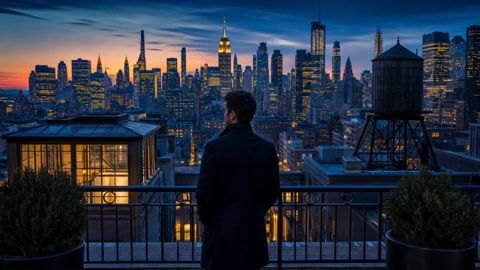
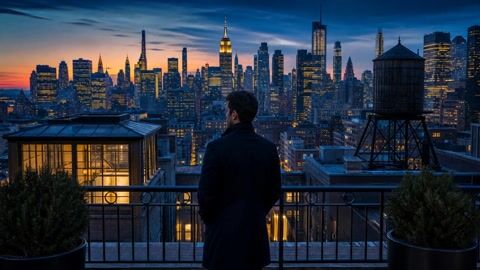
Pan · 옵션 4개
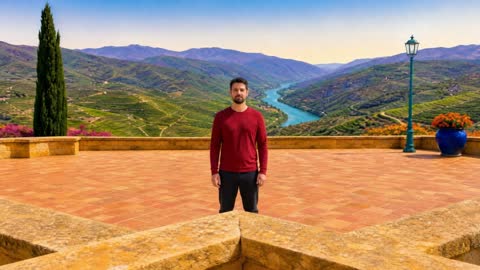
- 팬 왼쪽pan left
- 팬 오른쪽pan right
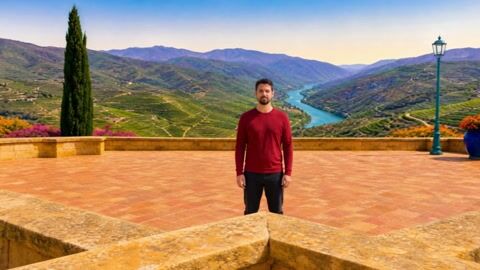
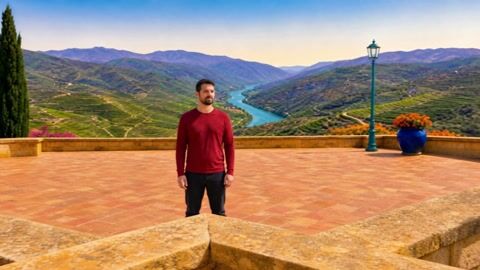
- 휩 팬 왼쪽whip pan left
- 휩 팬 오른쪽whip pan right
Tilt · 옵션 2개
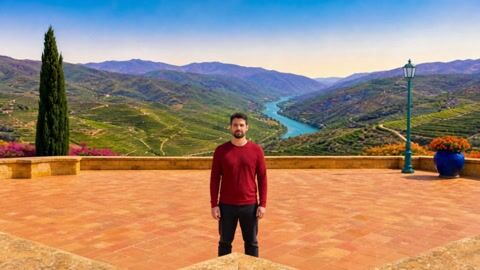
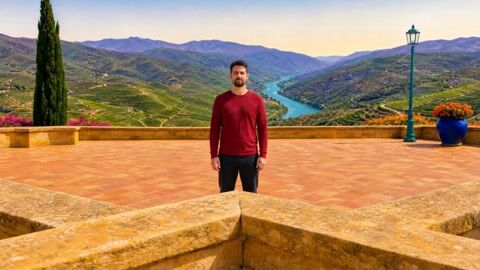
- 틸트 업tilt up
- 틸트 다운tilt down
Zoom · 옵션 5개
- 줌 인zoom in
- 줌 아웃zoom out
- 크래시 줌 인crash zoom in
- 크래시 줌 아웃crash zoom out
- 매치 컷 줌match cut zoom

Dolly · 옵션 9개
- 돌리 인dolly in
- 돌리 아웃dolly out
- 돌리 줌dolly zoom
- 푸시 인fast push-in
- 풀 아웃fast pull-out
- 브리딩 카메라breathing camera
- 푸시 풀 / 스윙push-pull swing
- 크리프 인slow creeping push-in
- 크리프 아웃slow creeping pull-out
Truck · 옵션 2개
- 트럭 왼쪽truck left
- 트럭 오른쪽truck right
Pedestal · 옵션 2개
- 페데스탈 업pedestal up
- 페데스탈 다운pedestal down
Roll · 옵션 4개
- 롤 왼쪽roll left
- 롤 오른쪽roll right
- 더치 앵글dutch angle
- 풀 360° 스핀full 360 degree camera roll
Orbit & Arc · 옵션 5개
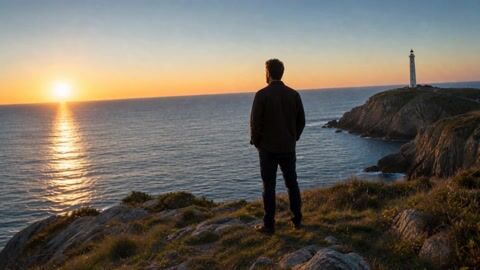
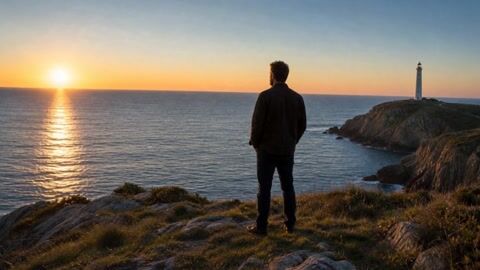
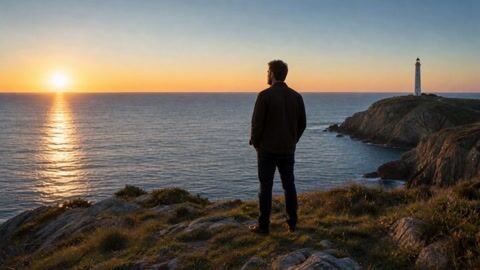
- 오비트 왼쪽orbit left
- 오비트 오른쪽orbit right
- 아크 왼쪽arc left
- 아크 오른쪽arc right
- 풀 360° 오비트full orbit, one complete circle around the subject
Crane & Boom · 옵션 4개
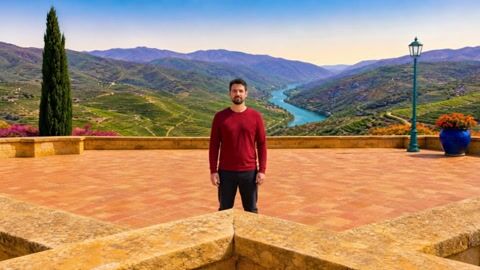
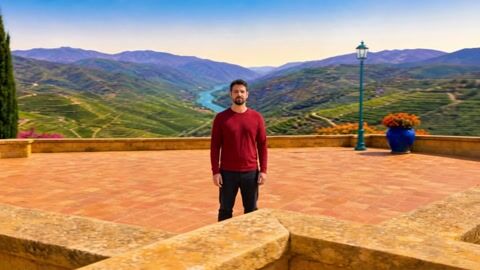
- 크레인 업crane up
- 크레인 다운crane down
- 붐 업boom up
- 붐 다운boom down
Tracking · 옵션 9개
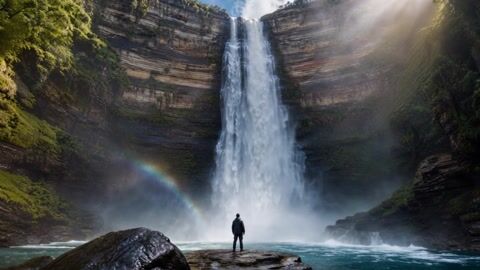
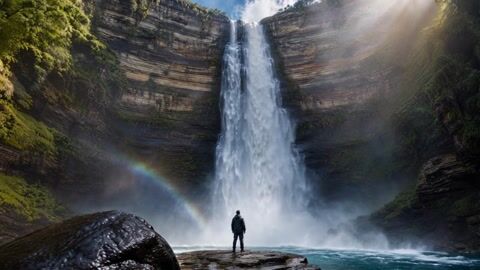
- 트래킹 샷tracking shot
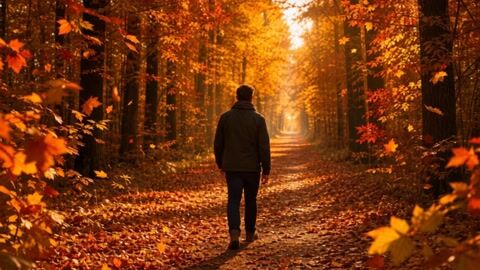
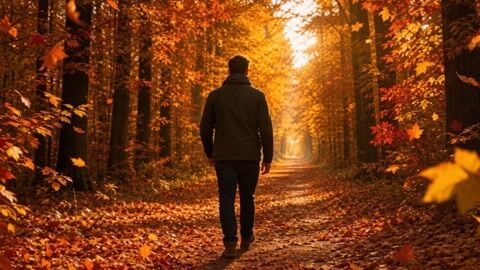
- 팔로우follow shot from behind
- 리드leading tracking shot
- 드론 팔로우aerial drone follow shot
- 돌리 트랙parallel dolly tracking shot
- 짐벌 워크smooth gimbal walking shot
- Ronin 글라이드slow gliding gimbal move
- 서펜타인 트랙serpentine tracking shot
- POV 워크first person walking pov






Angles & Rigs · 옵션 14개
- POVfirst person pov shot
- 오버 더 숄더over-the-shoulder shot
- 버즈 아이bird's eye view
- 웜즈 아이worm's eye view
- 에어리얼high altitude aerial drone shot
- 헬리콥터sweeping helicopter aerial shot
- 플라이 오버low aerial fly-over pass
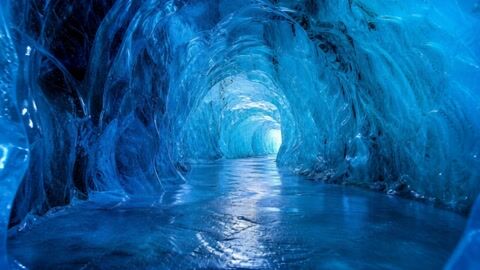
- 플라이스루flythrough shot
- 리빌rising reveal shot
- 스노리캠body-mounted snorricam shot
- 랙 포커스rack focus
- 벨로시티 에디트rapid speed-ramped camera move
- 스크린 탭abrupt snap-cut transition
- 폰 플립fast flip-cut transition
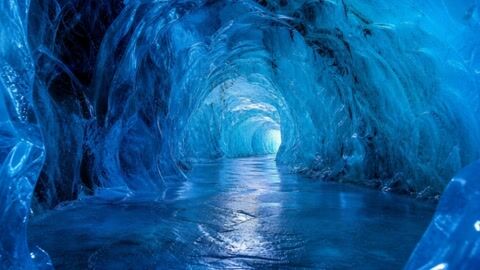
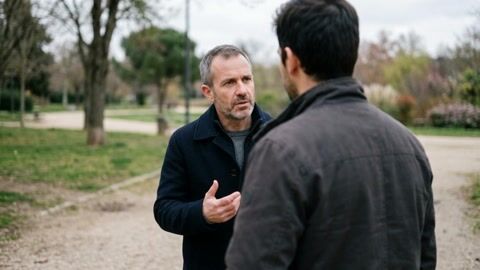
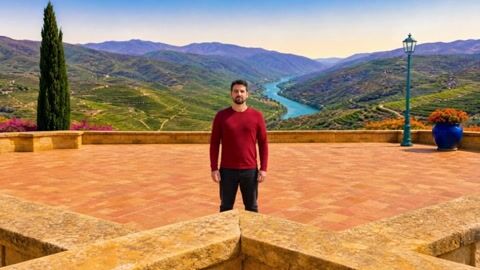
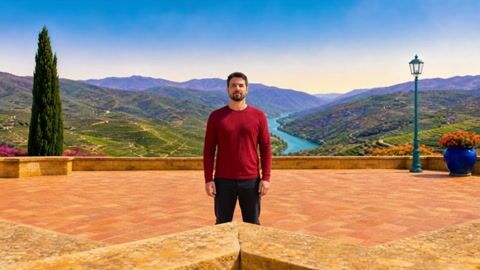
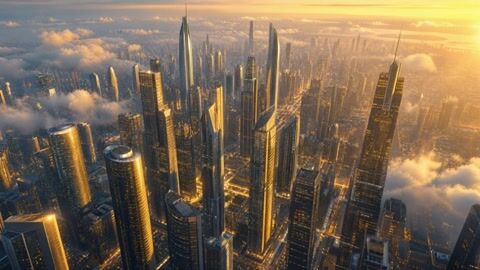
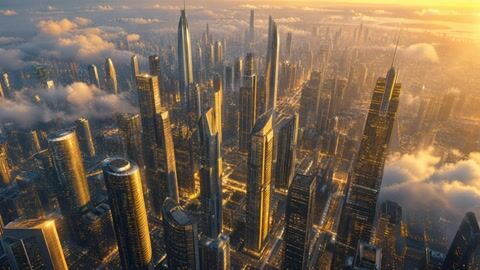
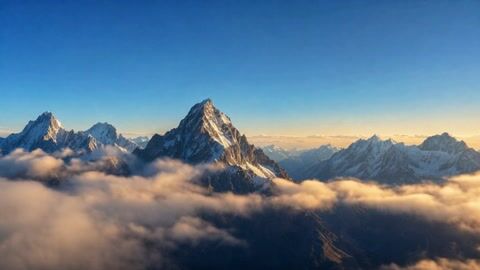
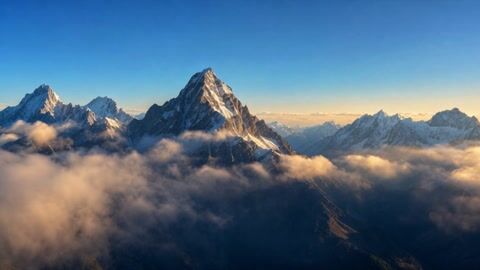
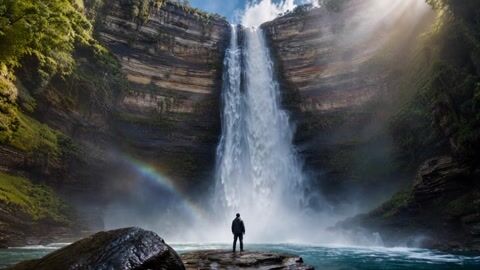

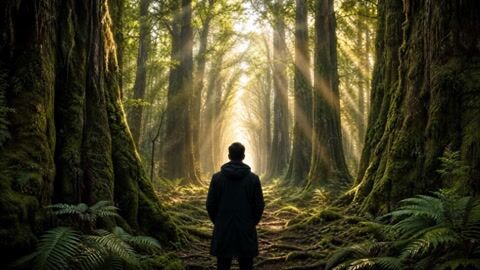
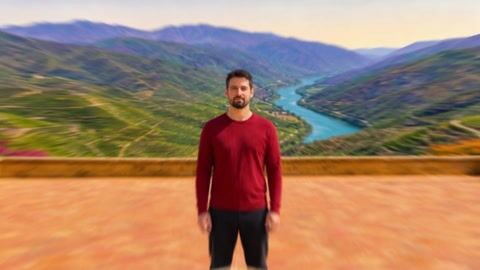
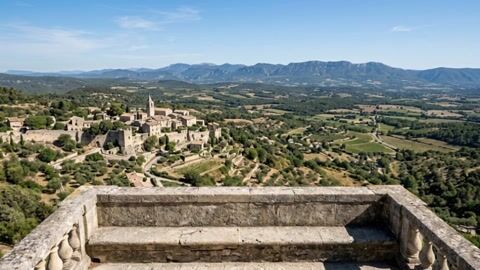
편집기에서는 피커, 캔버스 노드, 게시된 앱의 입력 카드에서 미리보기 클립이 정지 이미지 위로 반복 재생됩니다. 운영 체제에서 동작 줄이기를 켜면 정지 이미지만 표시됩니다. Nodaro Cloud에서는 피커 제목 옆의 스위치로 타일을 손그림 일러스트로 바꿀 수 있습니다. 셀프 호스팅 설치에는 일러스트만 표시됩니다.
이 모션들의 테스트 방법
이 피커의 문구는 우리의 연구 카메라 모션 랩에서 나왔습니다. 이 연구는 AI 동영상 147개로 이 중 64개 모션을 테스트하고 다듬었습니다. 피커를 쓸 때 중요한 발견은 세 가지입니다.
- 움직임은 기하학으로 설명됩니다. 각 모션은 카메라가 물리적으로 무엇을 하는지, 무엇이 그대로 유지되는지, 가까운 요소와 먼 요소가 어떻게 움직이는지, 샷이 어디에서 끝나는지를 말합니다. 그래서 전체 문구가 움직임의 이름보다 깁니다.
- 시작 프레임도 지시의 일부입니다. 이미지로 동영상을 만들 때는 첫 프레임이 이미 모델에 카메라의 위치를 알려 줍니다. 문구가 맞더라도 이미지가 다른 움직임을 유도하면 움직임이 실패할 수 있습니다.
- 클립 길이가 움직임을 좌우합니다. 같은 움직임이라도 클립이 길면 더 멀리 이동합니다. 움직임이 끝난 뒤 거꾸로 되돌아가기 시작하면, 다른 것을 바꾸기 전에 더 짧은 클립을 먼저 시도해 보세요.
팁
- 고정으로 시작하세요. 피사체 자체의 움직임이 충분히 흥미롭다면, 고정된 카메라가 시선을 피사체에 붙잡아 둡니다.
- 움직임이 계속 실패하면 시작 프레임을 확인하세요. 같은 실패가 반복되면 먼저 시작 프레임이 모델에게 무엇을 하도록 유도하는지 보세요. 예를 들어 1인칭 시점 움직임에는 사람이 없는 시작 프레임이 필요합니다.
- 카메라와 피사체를 나누세요. 카메라 모션은 카메라가 어떻게 움직이는지를 말합니다. 캐릭터 모션은 피사체가 무엇을 하는지를 말합니다.
- 전환과 함께 쓰세요. 전환 중에 카메라를 움직이려면 카메라 모션을 전환의 시작 상태나 종료 상태 입력에 연결하세요.
- 중요한 움직임은 테스트하세요. 움직임은 프롬프트에 쓰이며, 동영상 모델마다 따르는 방식이 다릅니다. 중요한 움직임은 쓰려는 모델에서 테스트하세요.
자주 묻는 질문
카메라 모션 피커는 무엇을 하나요?
돌리 인, 오비트, 크레인 샷 같은 카메라 움직임에 대한 검증된 설명을, 연결된 모든 동영상 노드의 프롬프트에 추가합니다. 모델을 실행하지 않으며 크레딧도 들지 않습니다.
카메라 모션 피커는 크레딧이 드나요?
아니요. 피커는 프롬프트만 바꿉니다. 비용은 피커를 사용하는 동영상 노드에만 듭니다.
카메라 모션을 이미지 생성에 연결할 수 없는 이유는 무엇인가요?
카메라 움직임에는 시간이 필요하므로 카메라 모션은 동영상 노드에서만 작동합니다. 정지 이미지 노드는 이 문구를 받지 않으며, 이미지 생성의 룩 입력에도 카메라 모션이 나오지 않습니다.
카메라가 엉뚱한 방향으로 움직이는 이유는 무엇인가요?
먼저 시작 프레임을 확인하세요. 이미지로 동영상을 만들 때는 첫 프레임이 이미 모델에 카메라의 위치를 알려 줍니다. 같은 실패가 반복되면 그 움직임을 유도하는 시작 프레임이나 다른 클립 길이를 시도해 보세요.
와이드로 시작해 클로즈업으로 끝나는 샷은 어떻게 만드나요?
와이드 샷으로 설정한 프레이밍 피커를 시작 상태 입력에, 클로즈업으로 설정한 프레이밍 피커를 종료 상태 입력에 연결하세요. 그러면 움직임이 첫 번째 프레이밍으로 시작해 두 번째 프레이밍으로 끝납니다.
관련 문서
카메라 모션 랩: 147개의 동영상이 알려 준 카메라 움직이는 법
동영상 생성
프레이밍
전환
캐릭터 모션
최종 업데이트