
 Nodaro 문서
Explainer Video Studio
제품 사진, 브랜드 메모, 질문 하나를 넣으면 12초짜리 설명 영상이 나옵니다. 다큐멘터리 모션 그래픽 스타일로, 번호가 매겨진 키프레임 위에 화면 텍스트가 들어간 비트 4개, 하나의 연속 테이크, 텍스트 음성…
Explainer Video Studio 템플릿은 Nodaro의 “동영상 광고” 카테고리에 있는 완성된 워크플로입니다. 제품 사진, 브랜드 메모, 질문 하나를 넣으면 12초짜리 설명 영상이 나옵니다. 다큐멘터리 모션 그래픽 스타일로, 번호가 매겨진 키프레임 위에 화면 텍스트가 들어간 비트 4개, 하나의 연속 테이크, 텍스트 음성 변환으로 읽은 내레이션, 배경 음악, 단어 하이라이트 자막까지 담깁니다.
| 카테고리 | 동영상 광고 |
| 결과물 | 동영상 |
| 모델 | GPT Image 2, Seedance 2.5, ElevenLabs v3 |
| 노드 수 | 17 |
| 1회 실행 예상 비용 | 약 2,078크레딧(템플릿을 저장한 시점의 모델 가격 기준) |
| 난이도 | 고급 |
Nodaro에서 Explainer Video Studio 열기
작동 방식
Explainer Video Studio
제품 사진, 내 브랜드 메모, 답할 질문 하나가 12초짜리 설명 영상이 됩니다. 다큐멘터리 모션 그래픽 스타일로, 화면 텍스트가 들어간 비트 4개, 내레이션, 배경 음악, 자막이 담깁니다.
- 제품 + 브랜드 메모 + 질문 — 팩샷, 사실 정보와 색상, 그리고 영상이 설명할 내용.
- 스크립트 — 비트 4개(훅, 작동 방식, 근거, 공개). 비트마다 화면 텍스트, 비주얼, 대사 한 줄이 있고, 내레이션 문단과 음악이 더해집니다.
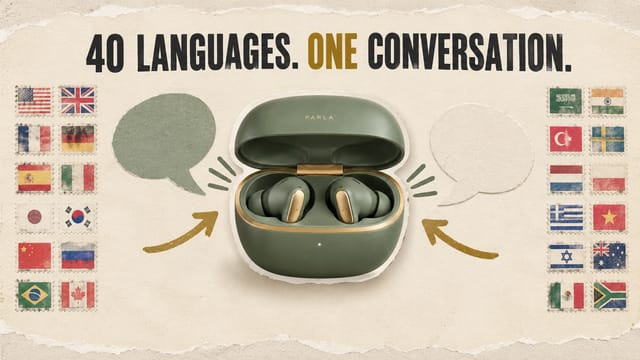
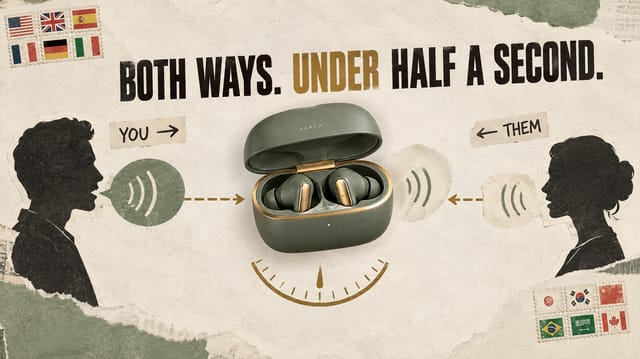
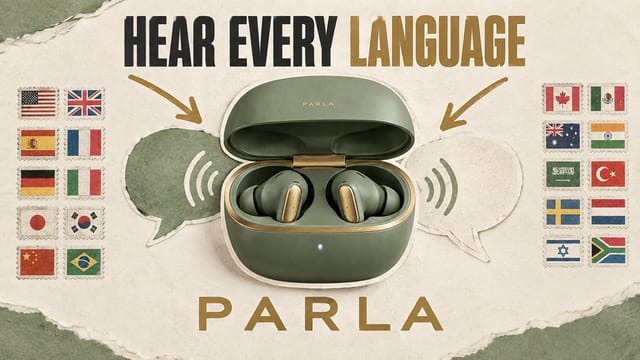
- 키프레임 1~4 — 비트마다 콜라주 정지 이미지 한 장. 제품은 깔끔한 컷아웃으로, 화면 텍스트는 크게 들어갑니다.
- 타임라인 스크립트 → 테이크 — 번호가 매겨진 정지 이미지 4장 위에 프롬프트 하나. 동영상 노드 하나가 12초를 렌더링합니다.
- 보이스 + 음악 — 텍스트 음성 변환이 내레이션을 읽고, Suno가 배경 음악을 만들며, 음악은 12초로 잘립니다.
- 믹스 + 자막 — 동영상 및 오디오 병합이 음악 위에 목소리를 얹어 테이크 아래에 깔고, 자막 추가가 목소리를 받아 적어 단어 하이라이트 자막을 만듭니다.
단계별 설명
1단계
단색 배경 위의 깔끔한 팩샷. 모든 프레임이 이 사진을 그대로 컷아웃으로 사용합니다.
1단계
브랜드 이름, 제품이 무엇이고 무엇을 하는지, 내가 책임질 수 있는 사실, 브랜드 색상 두세 가지, 톤. 이 메모 밖의 것은 아무것도 지어내지 않습니다.
1단계
영상이 설명할 단 하나(“실시간으로 어떻게 번역하나요?”)를 한 줄로 적으세요. 비트 4개가 이 질문에 답합니다.
2단계
비트 4개. 각 비트에는 화면 텍스트(라벨), 비주얼(정지 이미지), 대사 한 줄(설명)이 있고, 그다음 내레이션 문단과 음악 한 줄이 이어집니다. 비트를 직접 수정하고 해당 키프레임을 다시 실행하세요.
3단계
스크립트의 룩으로 만든, 비트마다 한 장의 콜라주 정지 이미지. 제품 컷아웃, 화살표와 라벨, 그리고 정확히 인쇄된 화면 텍스트가 들어갑니다. 다른 테이크를 원하면 하나만 다시 실행하세요.
4단계
디렉터가 스크립트를 프롬프트 하나로 바꿉니다("0-3s: shows @Image 1 … hard cut to @Image 2 …"). 그리고 Seedance 2.5 노드 하나가 정지 이미지 4장을 순서대로 레퍼런스로 받아, 12초짜리 한 테이크 안에서 모션 그래픽으로 애니메이션합니다. 더 저렴한 테이크를 원하세요? 공급자를 Wan 3.0으로 바꾸세요.
5단계
내레이션 텍스트는 스크립트에서 가져와 텍스트 음성 변환이 읽습니다. 한 문장짜리 브리프가 Suno로 전달되어 배경 음악이 만들어지고, 오디오 자르기가 이를 12초로 자릅니다. 목소리는 음성 노드에서, 분위기는 브리프에서 바꾸세요.
6단계
동영상 및 오디오 병합이 목소리(크게)를 음악(작게) 위에 얹어 테이크 아래에 깝니다. 자막 추가가 목소리를 받아 적고 화면 하단에 단어 하이라이트 자막을 입힙니다. 소리를 끄든 켜든 바로 게시할 수 있는 설명 영상이 완성됩니다.
생성 결과
이 템플릿이 Nodaro에서 만든 결과입니다. 실제 결과는 내 입력에 따라 달라집니다.


이 템플릿의 노드
이 템플릿은 노드 17개로 이루어진 워크플로입니다. 아래의 각 노드에서 해당 노드의 페이지로 이동할 수 있습니다:
- Generate Image: 4
- Prompt: 4
- Text: 2
- Add Captions: 1
- Generate Video: 1
- Merge Video & Audio: 1
- Suno Create Music: 1
- Text to Speech: 1
- Trim Audio: 1
- Upload Image: 1
이 템플릿 사용하기
- Nodaro에서 템플릿을 열고 복제하여 맞춤 설정을 클릭하세요. Nodaro가 템플릿을 내 워크플로에 복사합니다.
- 입력을 내 것으로 바꾸세요: 제품.
- 실행을 클릭하세요. 실행이 시작되기 전에 에디터에 가격이 표시됩니다.
템플릿에서 모든 템플릿을 볼 수 있으며, 모델을 바꿀 때는 모델 선택 가이드가 도움이 됩니다.
자주 묻는 질문
Explainer Video Studio 템플릿으로 무엇을 만들 수 있나요?
제품 사진, 브랜드 메모, 질문 하나를 넣으면 12초짜리 설명 영상이 나옵니다. 다큐멘터리 모션 그래픽 스타일로, 번호가 매겨진 키프레임 위에 화면 텍스트가 들어간 비트 4개, 하나의 연속 테이크, 텍스트 음성 변환으로 읽은 내레이션, 배경 음악, 단어 하이라이트 자막까지 담깁니다.
Explainer Video Studio 템플릿을 1회 실행하면 비용이 얼마인가요?
약 2,078크레딧이며, 템플릿을 저장한 시점의 모델 가격 기준입니다. 실행하기 전에 에디터에 현재 가격이 표시되며, 실제로 실행된 노드의 비용만 지불합니다.
Explainer Video Studio 템플릿은 어떤 모델을 사용하나요?
GPT Image 2, Seedance 2.5, ElevenLabs v3입니다. 템플릿을 복제한 뒤 캔버스에서 어떤 모델이든 바꿀 수 있습니다.
Explainer Video Studio 템플릿을 사용하려면 워크플로를 직접 만들어야 하나요?
아니요. 템플릿을 복제하고 입력을 내 것으로 바꾼 다음 “실행”을 클릭하면 됩니다. 워크플로는 이미 만들어져 있고 연결도 되어 있습니다.
관련 문서
동영상 광고 템플릿
FOOH Campaign Generator
Podcast Testimonial Studio
Storyboard Film Studio
Street Interviews
최종 업데이트