
 Nodaro 문서
Camera Angle Studio
모델 사진 한 장으로 카메라 앵글 6개(어안, 버즈아이 뷰, 로우 앵글, 더치 앵글, 매크로, 웜즈아이 뷰)를 두 가지 방식으로 만듭니다. 타일에서 바로 만드는 방식과, 사진을 읽고 각 앵글이 무엇을 보여 줄지…
Camera Angle Studio 템플릿은 Nodaro의 “제품 이미지” 카테고리에 있는 완성된 워크플로입니다. 모델 사진 한 장으로 카메라 앵글 6개(어안, 버즈아이 뷰, 로우 앵글, 더치 앵글, 매크로, 웜즈아이 뷰)를 두 가지 방식으로 만듭니다. 타일에서 바로 만드는 방식과, 사진을 읽고 각 앵글이 무엇을 보여 줄지 정하는 AI 감독을 거치는 방식이며, 두 행을 위아래로 놓고 비교할 수 있습니다.
| 카테고리 | 제품 이미지 |
| 결과물 | 이미지 |
| 모델 | GPT Image 2 |
| 노드 수 | 25 |
| 1회 실행 예상 비용 | 약 192크레딧(템플릿을 저장한 시점의 모델 가격 기준) |
| 난이도 | 고급 |
Nodaro에서 Camera Angle Studio 열기
작동 방식
모델 사진 한 장, 카메라 앵글 6개, 앵글을 요청하는 두 가지 방식입니다. 두 행이 위아래로 놓여 있어 비교할 수 있습니다.
- 레퍼런스 사진: 인물이 선명하게 나온 아무 사진입니다. 얼굴, 옷, 장소는 유지되고 카메라만 움직입니다.
- 앵글 타일 6개: 어안, 버즈아이 뷰, 로우 앵글, 더치 앵글, 매크로, 웜즈아이 뷰입니다. 앵글마다 타일 하나이며, 글을 쓸 필요가 없습니다.
- 1행, 타일에서 바로: 각 타일이 곧바로 이미지로 들어갑니다. 빠르고 저렴하며, 대부분의 작업에 적합합니다.
- 2행, 감독과 함께: 같은 타일이 AI 감독에게 전달됩니다. 감독은 사진을 읽고 앵글이 무엇을 드러내야 할지 정한 다음 프롬프트를 씁니다. 앵글이 무언가를 말해야 할 때 쓸 만합니다.
- 같은 사진, 같은 앵글 6개, 앵글마다 두 가지 결과입니다. 작업에 맞는 방식을 고르고, 필요 없는 행은 삭제하세요.
단계별 설명
1단계
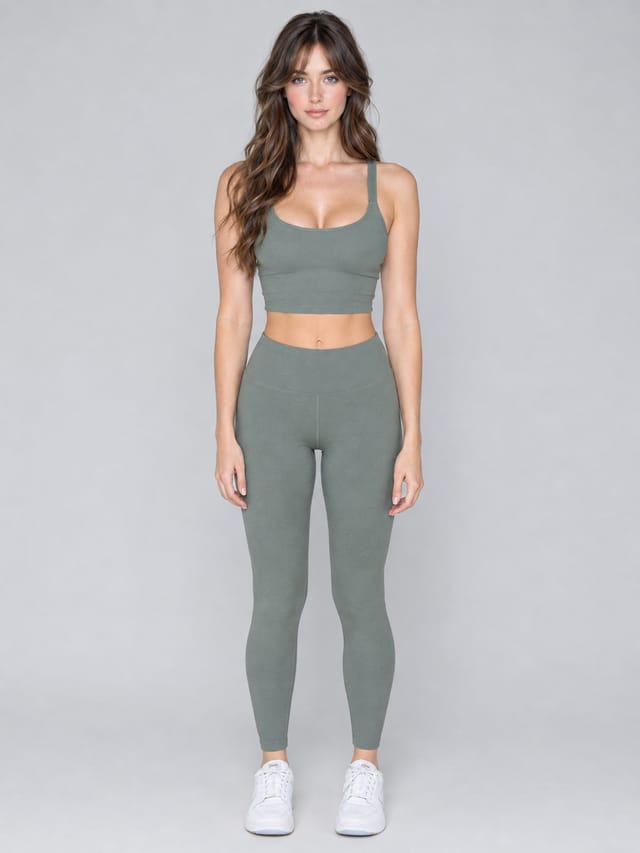
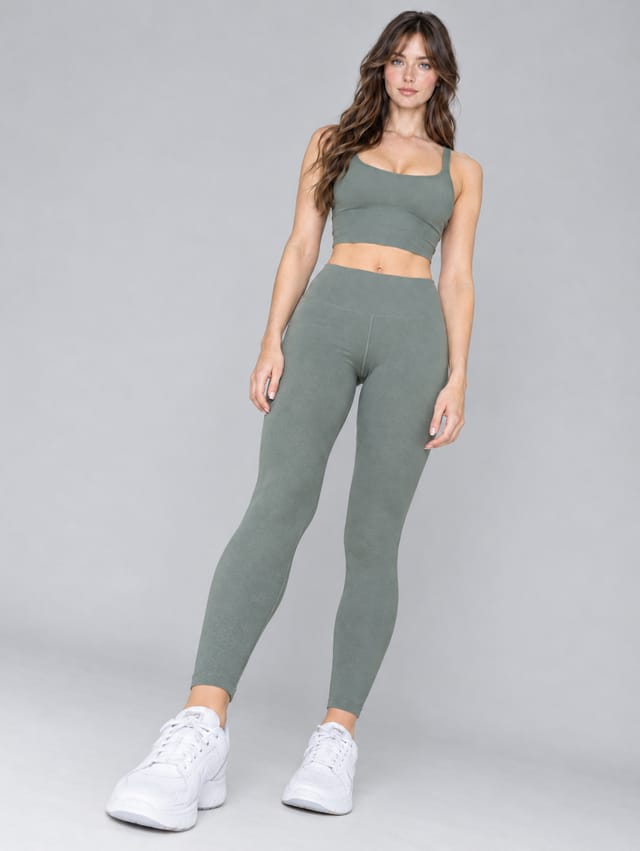
인물이 선명하게 나온 사진 한 장입니다. 얼굴이 보이고, 옷을 알아볼 수 있고, 장소를 알 수 있어야 합니다. 아래의 모든 이미지가 이 사진을 레퍼런스로 받아 이 세 가지를 모두 유지합니다. 내 사진이나 Model Creator Studio의 모델 카드로 바꿀 수 있습니다. 이 사진도 모델 카드입니다.
2단계
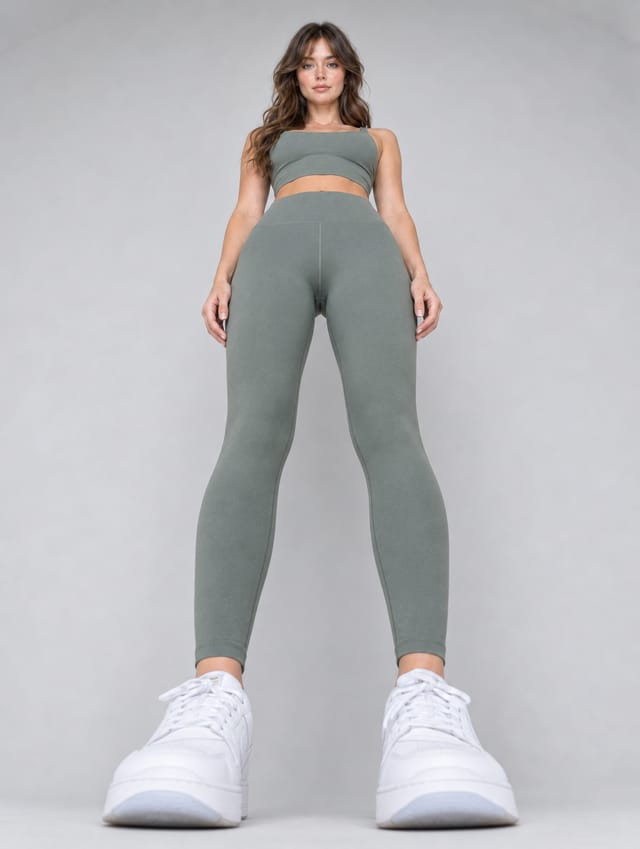
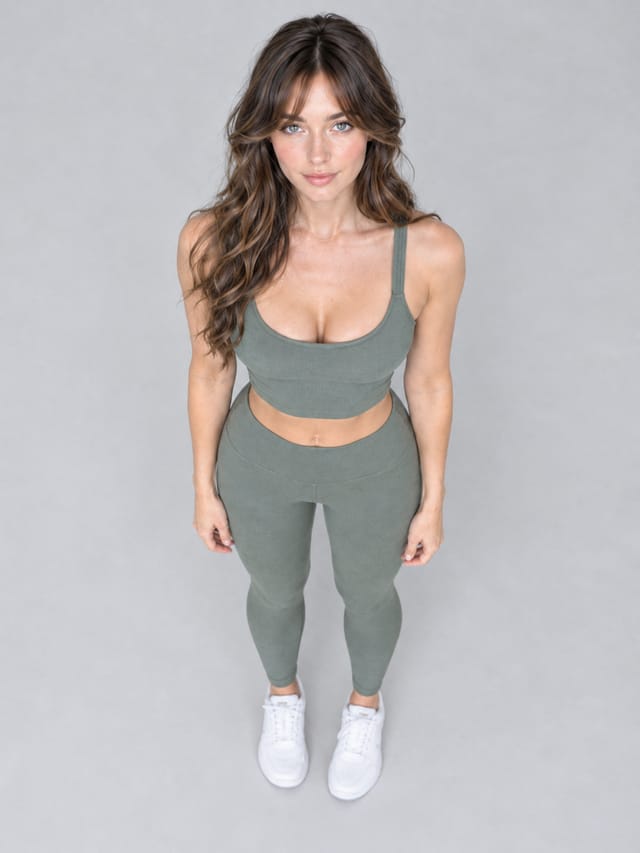
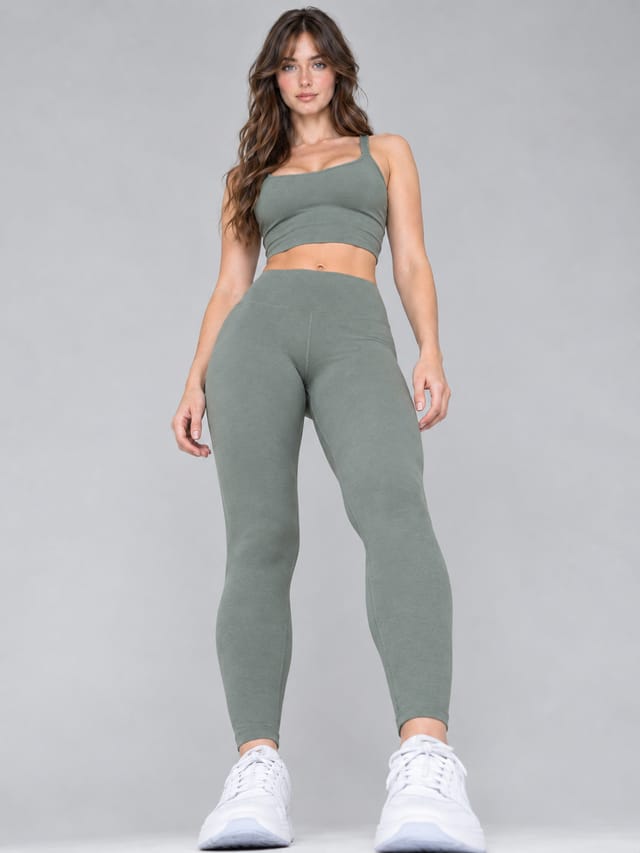
윗줄: 앵글마다 피커가 하나씩 있습니다. 어안에는 렌즈 타일, 나머지에는 프레이밍 타일을 씁니다. 각 타일은 프롬프트를 쓰지 않아도 바로 아래 이미지로 들어갑니다. 타일에 이미 그 앵글을 표현하는 사진가의 언어가 담겨 있기 때문입니다. 타일을 다른 앵글이나 샷 크기로 바꾸고 해당 열만 다시 실행하세요.
3단계
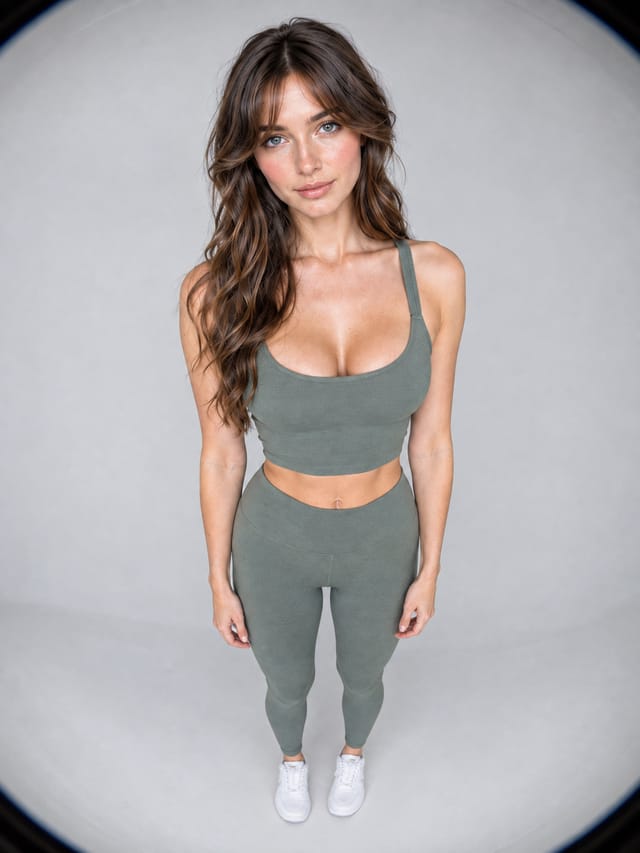
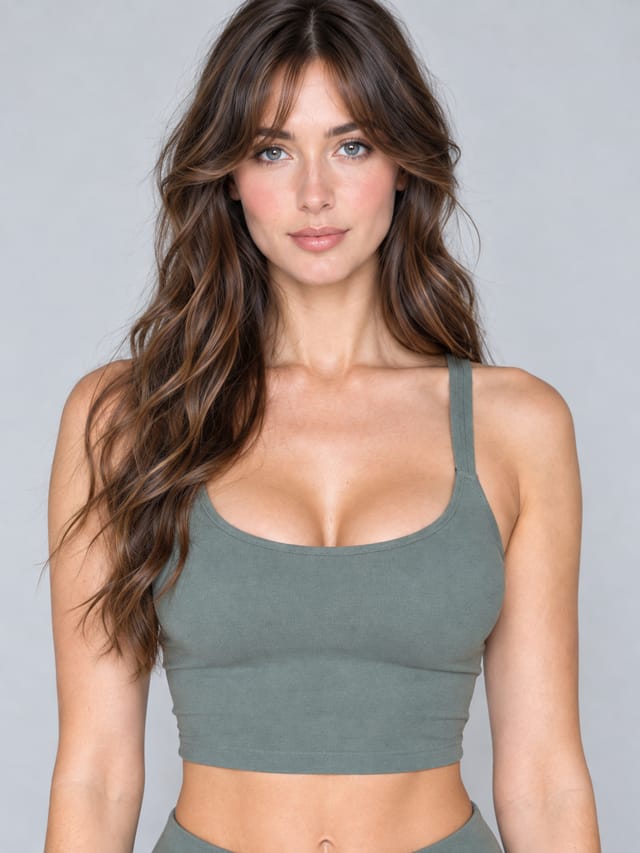
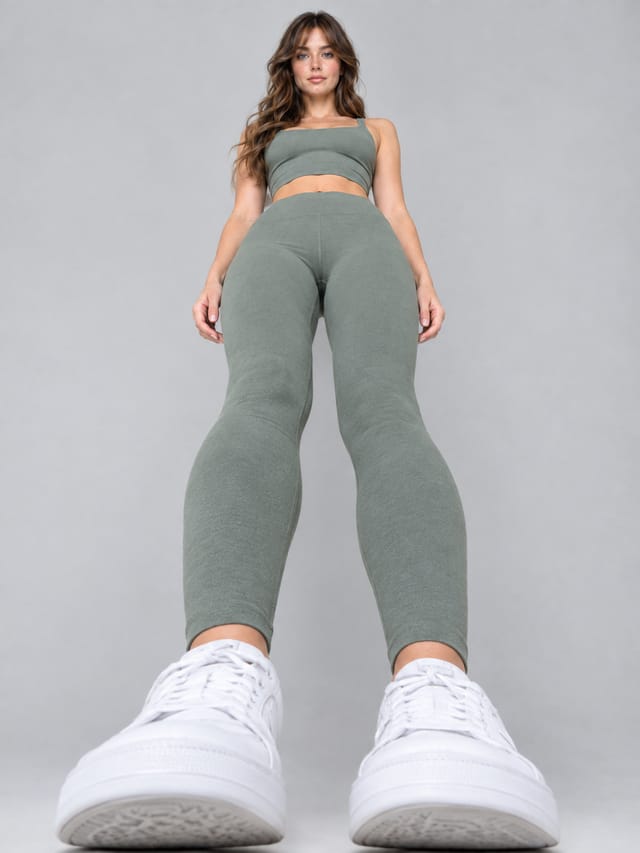
같은 타일을 다시 쓰지만, 이번에는 각 타일이 먼저 AI 감독에게 갑니다. 감독은 사진을 보고 앵글이 무엇을 보여 줘야 할지 정합니다. 어안에서는 눈, 웜즈아이 뷰에서는 신발, 매크로에서는 원단입니다. 그리고 카메라가 어디에 서는지를 구체적인 물리적 표현으로 씁니다. 이 단락이 아래 이미지의 프롬프트가 됩니다. 감독 노드를 열어 무엇을 정했는지 읽고, 그 이미지를 위의 타일 전용 이미지와 비교하세요.
생성 결과
이 템플릿이 Nodaro에서 만든 결과입니다(13개 중 12개). 실제 결과는 내 입력에 따라 달라집니다.
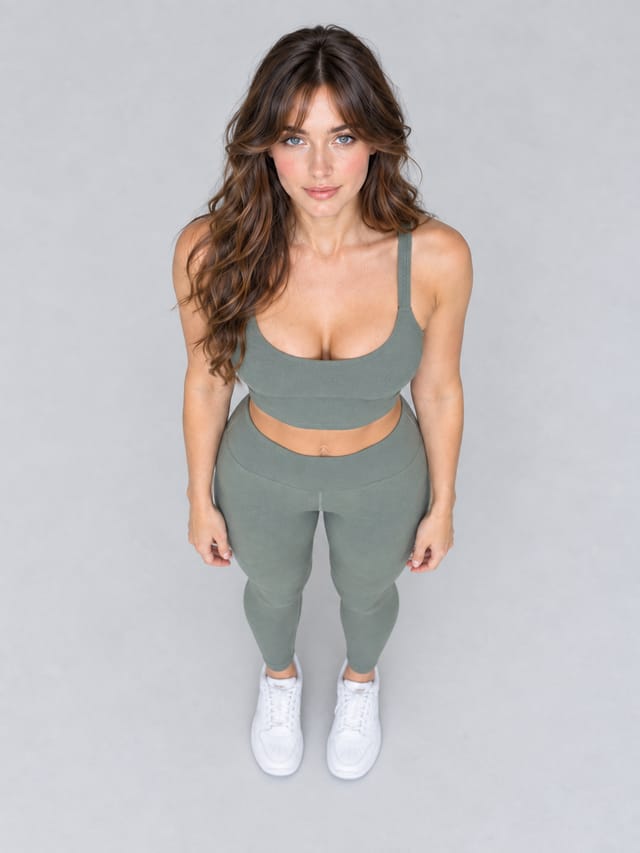
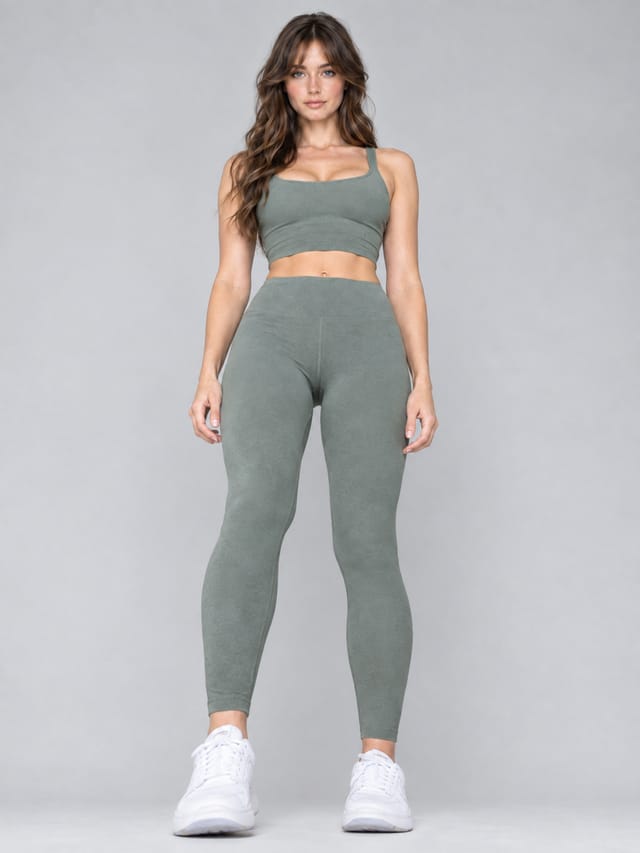
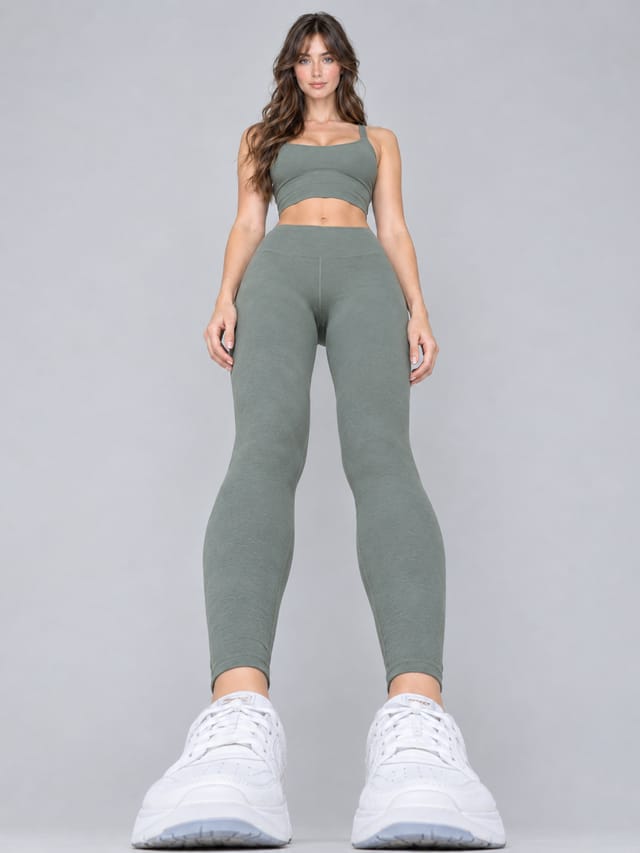
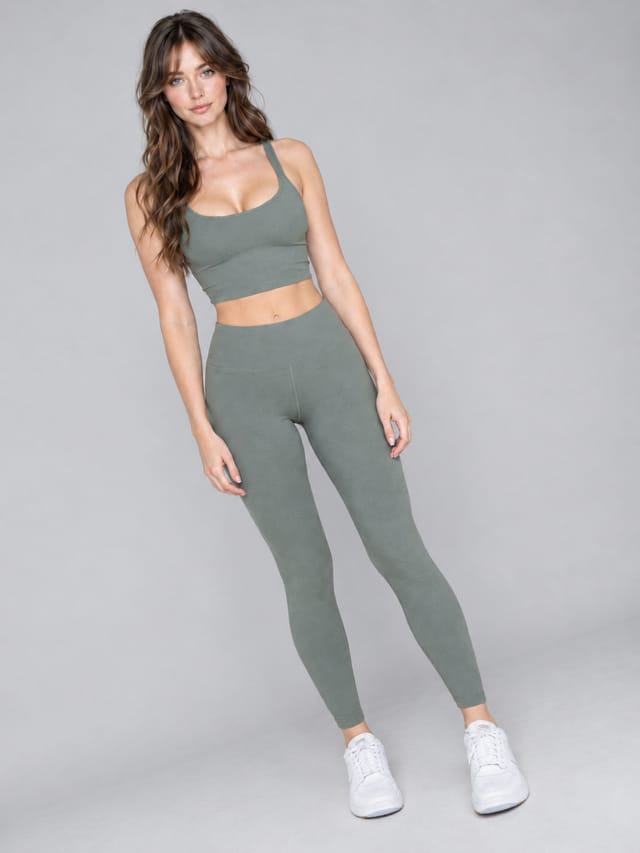
이 템플릿의 노드
이 템플릿은 노드 25개로 이루어진 워크플로입니다. 아래의 각 노드에서 해당 노드의 페이지로 이동할 수 있습니다:
- Generate Image: 12
- Prompt: 6
- Framing: 5
- Lens: 1
- Upload Image: 1
이 템플릿 사용하기
- Nodaro에서 템플릿을 열고 복제하여 맞춤 설정을 클릭하세요. Nodaro가 템플릿을 내 워크플로에 복사합니다.
- 입력을 내 것으로 바꾸세요: 레퍼런스 사진.
- 실행을 클릭하세요. 실행이 시작되기 전에 에디터에 가격이 표시됩니다.
템플릿에서 모든 템플릿을 볼 수 있으며, 모델을 바꿀 때는 모델 선택 가이드가 도움이 됩니다.
자주 묻는 질문
Camera Angle Studio 템플릿으로 무엇을 만들 수 있나요?
모델 사진 한 장으로 카메라 앵글 6개(어안, 버즈아이 뷰, 로우 앵글, 더치 앵글, 매크로, 웜즈아이 뷰)를 두 가지 방식으로 만듭니다. 타일에서 바로 만드는 방식과, 사진을 읽고 각 앵글이 무엇을 보여 줄지 정하는 AI 감독을 거치는 방식이며, 두 행을 위아래로 놓고 비교할 수 있습니다.
Camera Angle Studio 템플릿을 1회 실행하면 비용이 얼마인가요?
약 192크레딧이며, 템플릿을 저장한 시점의 모델 가격 기준입니다. 실행하기 전에 에디터에 현재 가격이 표시되며, 실제로 실행된 노드의 비용만 지불합니다.
Camera Angle Studio 템플릿은 어떤 모델을 사용하나요?
GPT Image 2입니다. 템플릿을 복제한 뒤 캔버스에서 어떤 모델이든 바꿀 수 있습니다.
Camera Angle Studio 템플릿을 사용하려면 워크플로를 직접 만들어야 하나요?
아니요. 템플릿을 복제하고 입력을 내 것으로 바꾼 다음 “실행”을 클릭하면 됩니다. 워크플로는 이미 만들어져 있고 연결도 되어 있습니다.
관련 문서
제품 이미지 템플릿
2000s Fashion Studio
Beauty Bundle Studio
Cosmetics UGC Studio
E-com Model Studio
최종 업데이트