
 Nodaro 문서
Furniture Studio
테이블 팩샷 한 장을 넣으면, 가구 브랜드 페이지 전체가 나옵니다. 실제 크기로 세 가지 공간에 배치한 제품, 세 가지 카메라 위치에서 본 같은 공간, 그리고 다른 소재로 만든 똑같은 형태까지 만들어집니다.
Furniture Studio 템플릿은 Nodaro의 “제품 이미지” 카테고리에 있는 완성된 워크플로입니다. 테이블 팩샷 한 장을 넣으면, 가구 브랜드 페이지 전체가 나옵니다. 실제 크기로 세 가지 공간에 배치한 제품, 세 가지 카메라 위치에서 본 같은 공간, 그리고 다른 소재로 만든 똑같은 형태까지 만들어집니다.
| 카테고리 | 제품 이미지 |
| 결과물 | 이미지 |
| 모델 | GPT Image 2 |
| 노드 수 | 12 |
| 1회 실행 예상 비용 | 약 122크레딧(템플릿을 저장한 시점의 모델 가격 기준) |
| 난이도 | 고급 |
작동 방식
테이블 팩샷 한 장으로 가구 브랜드가 보여 주는 모든 것을 만듭니다. 실제 크기로 세 가지 공간에 배치한 제품, 세 가지 카메라 위치에서 본 한 공간, 그리고 다른 소재로 만든 같은 제품.
- 제품 사진 — 흰 배경 위의 테이블. 모든 이미지가 이 사진을 레퍼런스로 받고, AI가 제품을 한 번 글로 정리합니다.
- 조명 + 브랜드 스타일 — 타일에서 고른 조명과, 브랜드의 인테리어를 설명하는 한 줄.
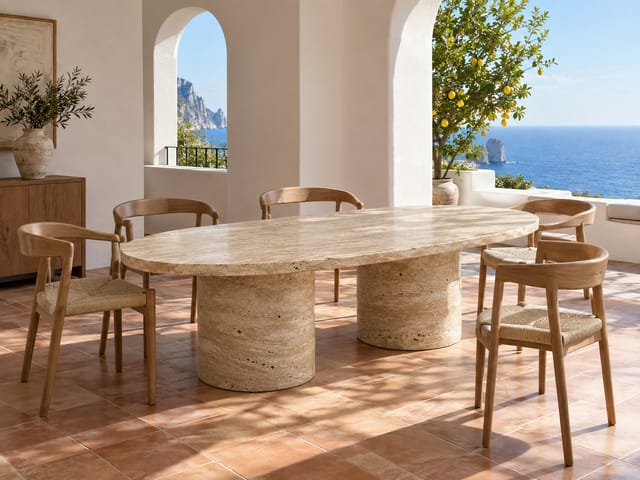
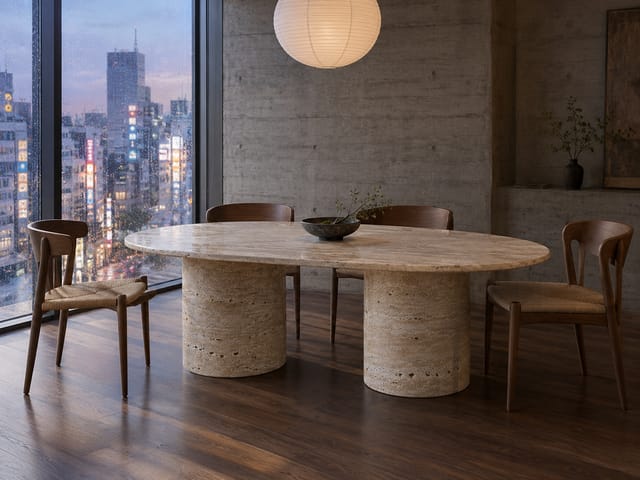
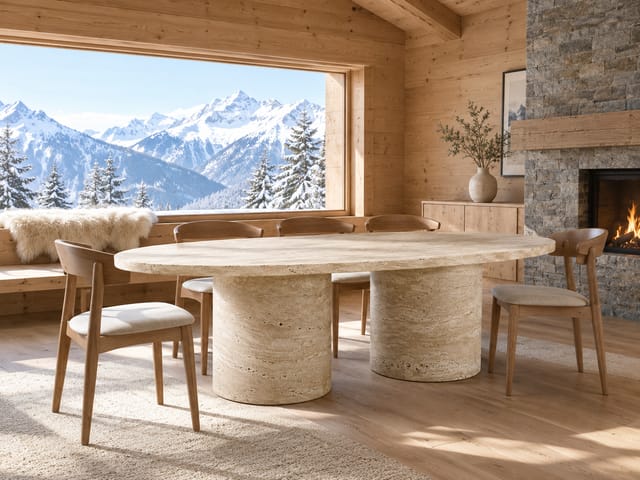
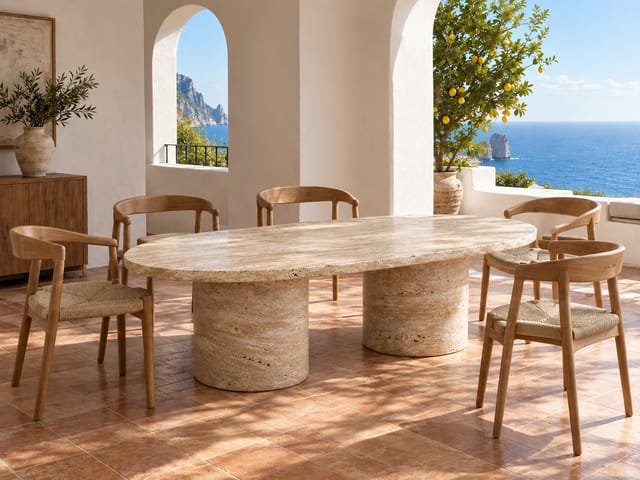
- 1행, 공간 세 곳 — 카프리 빌라, 도쿄 로프트, 알프스 샬레. 큰 제품은 공간 안에 알맞은 크기와 원근으로 놓여야 합니다.
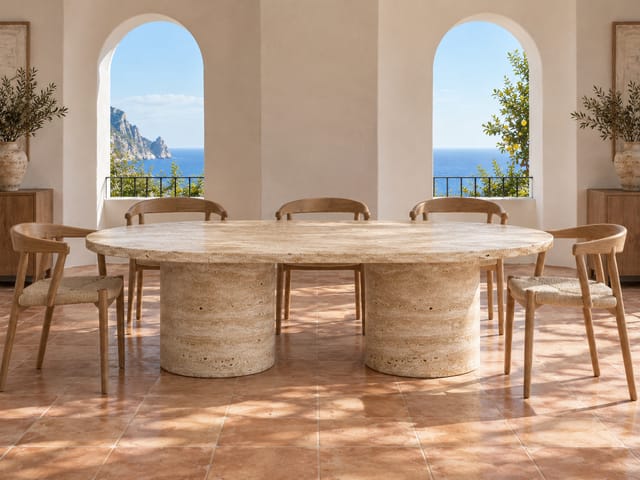
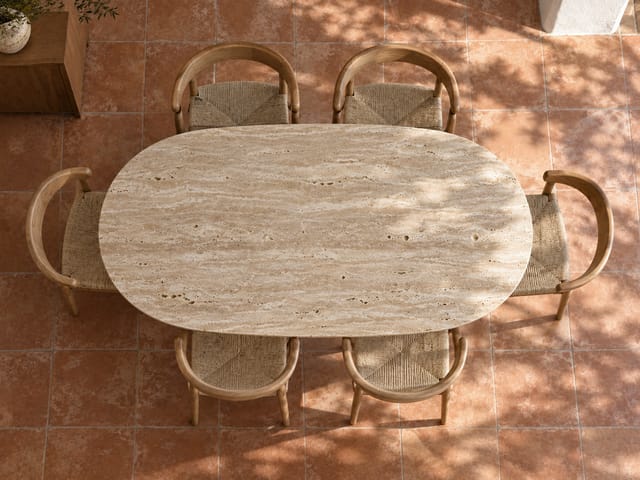
- 2행, 앵글 세 가지 — 카프리 공간을 정면, 3/4 측면, 위에서 다시 촬영합니다. 공간 이미지가 레퍼런스이므로 같은 공간이 유지됩니다.
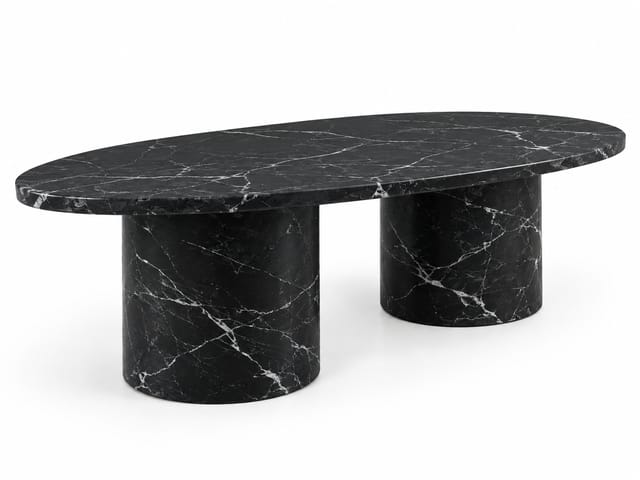
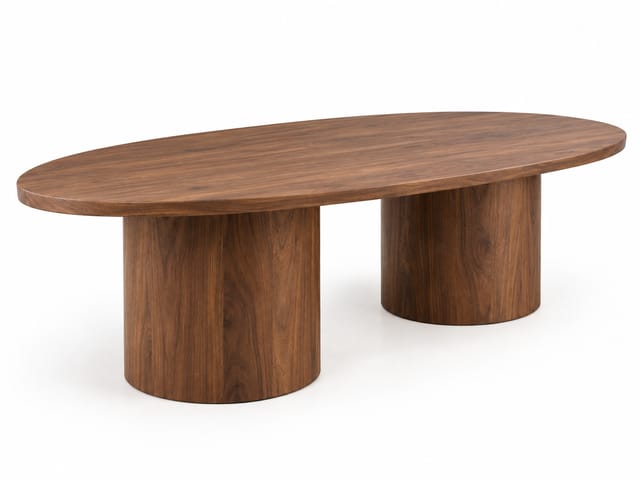
- 3행, 변형 — 똑같은 형태를 검은 대리석과 월넛으로 만듭니다. 소재만 바뀝니다.
- 노드에서 공간, 앵글, 소재를 고쳐 쓰고 그 노드만 다시 실행하세요.
단계별 설명
1단계
흰 배경 위에 놓인 제품의 팩샷 한 장, 3/4 측면 뷰. 모든 이미지가 이 사진을 레퍼런스로 받으므로 형태, 석재, 비율이 내 제품 그대로입니다. 의자, 램프, 침대 등 어떤 제품으로든 바꿀 수 있습니다.
2단계
타일에서 고른 자연광이 인테리어에 잘 어울립니다. 브랜드 스타일 한 줄은 브랜드의 공간이 어떤 느낌인지 알려 줍니다(차분하고 건축적인, 따뜻하고 소박한, 대담하고 컬러풀한). 모든 공간이 이를 따릅니다.
3단계
AI가 제품을 한 번 살펴보고 정확한 한 문단으로 정리합니다. 상판, 받침, 석재, 비율, 실제 크기. 모든 이미지가 사진과 함께 이 문단을 인용하므로, 어느 공간에서든 테이블이 같은 테이블로 유지됩니다.
4단계
이보다 더 다를 수 없는 세 공간에 제품을 배치합니다. 카프리의 빌라, 도쿄의 로프트, 알프스의 샬레. 각 공간은 해당 노드 안의 한 문단입니다. 프롬프트는 실제 크기, 정확한 원근, 바닥과의 접지를 강조합니다. 큰 가구에서 가장 어려운 부분입니다.
5단계
카프리 공간을 세 가지 카메라 위치에서 다시 촬영합니다. 정면, 3/4 측면, 탑다운. 공간 이미지 자체가 레퍼런스로 연결되어 있어 벽, 테라스, 조명은 그대로이고 카메라만 움직입니다.
6단계
흰 배경 위의 똑같은 테이블을 검은 대리석과 월넛으로 만듭니다. 형태는 사진과 설명으로 고정되고, 소재를 적은 줄만 바뀝니다. 판매하는 마감재마다 노드를 하나씩 추가하세요.
생성 결과
이 템플릿이 Nodaro에서 만든 결과입니다. 실제 결과는 내 입력에 따라 달라집니다.
이 템플릿의 노드
이 템플릿은 노드 12개로 이루어진 워크플로입니다. 아래의 각 노드에서 해당 노드의 페이지로 이동할 수 있습니다:
- Generate Image: 8
- Lighting: 1
- Prompt: 1
- Text: 1
- Upload Image: 1
이 템플릿 사용하기
- Nodaro에서 템플릿을 열고 복제하여 맞춤 설정을 클릭하세요. Nodaro가 템플릿을 내 워크플로에 복사합니다.
- 입력을 내 것으로 바꾸세요: 제품 사진.
- 실행을 클릭하세요. 실행이 시작되기 전에 에디터에 가격이 표시됩니다.
템플릿에서 모든 템플릿을 볼 수 있으며, 모델을 바꿀 때는 모델 선택 가이드가 도움이 됩니다.
자주 묻는 질문
Furniture Studio 템플릿으로 무엇을 만들 수 있나요?
테이블 팩샷 한 장을 넣으면, 가구 브랜드 페이지 전체가 나옵니다. 실제 크기로 세 가지 공간에 배치한 제품, 세 가지 카메라 위치에서 본 같은 공간, 그리고 다른 소재로 만든 똑같은 형태까지 만들어집니다.
Furniture Studio 템플릿을 1회 실행하면 비용이 얼마인가요?
약 122크레딧이며, 템플릿을 저장한 시점의 모델 가격 기준입니다. 실행하기 전에 에디터에 현재 가격이 표시되며, 실제로 실행된 노드의 비용만 지불합니다.
Furniture Studio 템플릿은 어떤 모델을 사용하나요?
GPT Image 2입니다. 템플릿을 복제한 뒤 캔버스에서 어떤 모델이든 바꿀 수 있습니다.
Furniture Studio 템플릿을 사용하려면 워크플로를 직접 만들어야 하나요?
아니요. 템플릿을 복제하고 입력을 내 것으로 바꾼 다음 “실행”을 클릭하면 됩니다. 워크플로는 이미 만들어져 있고 연결도 되어 있습니다.
관련 문서
제품 이미지 템플릿
2000s Fashion Studio
Beauty Bundle Studio
Camera Angle Studio
Cosmetics UGC Studio
최종 업데이트