
 Nodaro 문서
Jewelry Studio
반지 사진 한 장을 넣으면 주얼리 쇼핑몰 페이지 전체가 나옵니다. 카탈로그 스틸 3장, 반복 재생되는 360° 회전 영상, 그리고 반지를 낀 신부의 모습으로, 부케를 든 손의 스틸과 슬로 모션 영상입니다. 보석은…
Jewelry Studio 템플릿은 Nodaro의 “제품 이미지” 카테고리에 있는 완성된 워크플로입니다. 반지 사진 한 장을 넣으면 주얼리 쇼핑몰 페이지 전체가 나옵니다. 카탈로그 스틸 3장, 반복 재생되는 360° 회전 영상, 그리고 반지를 낀 신부의 모습으로, 부케를 든 손의 스틸과 슬로 모션 영상입니다. 보석은 절대 바뀌지 않습니다.
| 카테고리 | 제품 이미지 |
| 결과물 | 이미지, 동영상 |
| 모델 | GPT Image 2, seedance |
| 노드 수 | 11 |
| 1회 실행 예상 비용 | 약 202크레딧(템플릿을 저장한 시점의 모델 가격 기준) |
| 난이도 | 고급 |
작동 방식
반지 사진 한 장으로 주얼리 쇼핑몰이 온라인에 올리는 모든 것을 만듭니다. 카탈로그 스틸 3장, 반복 재생되는 360° 회전 영상, 그리고 반지를 낀 신부의 스틸과 짧은 영상입니다. AI가 반지를 한 번 글로 정리하고 모든 노드가 그 설명을 인용하기 때문에 보석은 절대 바뀌지 않습니다.
- 반지 사진: 팩샷 한 장입니다. 모든 이미지와 영상이 이 사진을 레퍼런스로 받습니다.
- 조명 + 브랜드 스타일: 타일에서 고르는 스튜디오 조명과, 브랜드의 룩을 설명하는 한 줄입니다.
- 반지 메모: AI가 반지를 묘사합니다. 보석, 커팅, 색상, 세팅, 금속입니다.
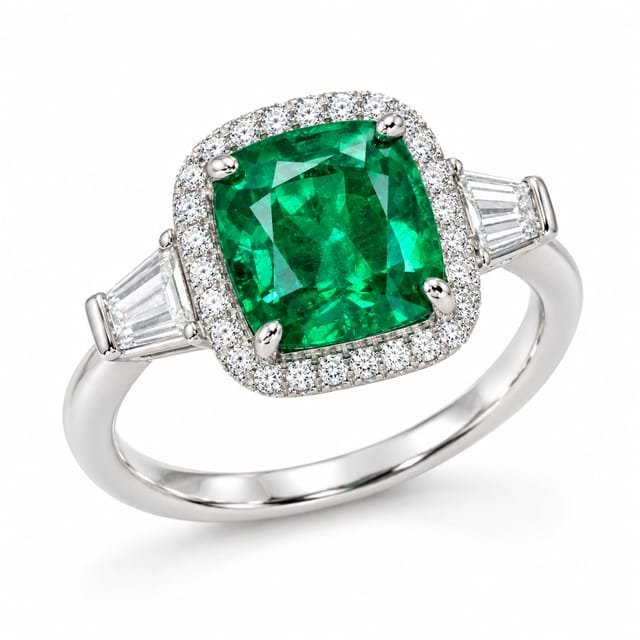
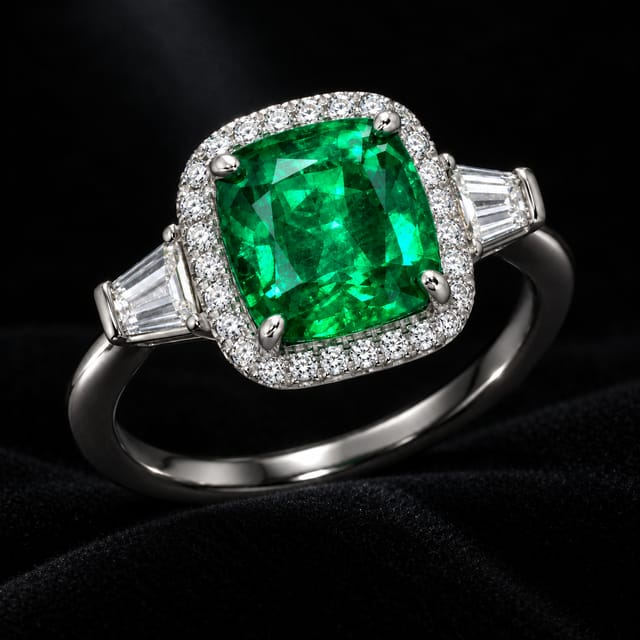
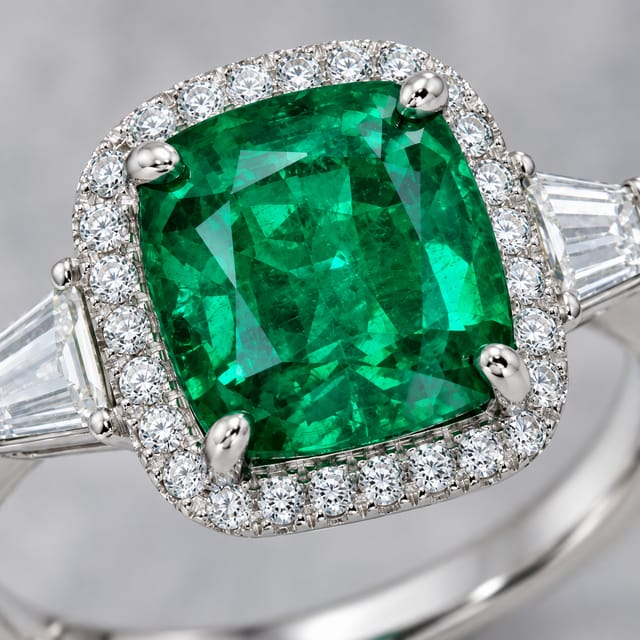
- 1행, 스틸: 흰 배경, 검은 벨벳, 그리고 보석의 매크로 컷입니다.
- 2행, 회전 영상: 사진이 시작 프레임이자 종료 프레임이므로, 반지가 한 바퀴 돌고 영상이 반복 재생됩니다.
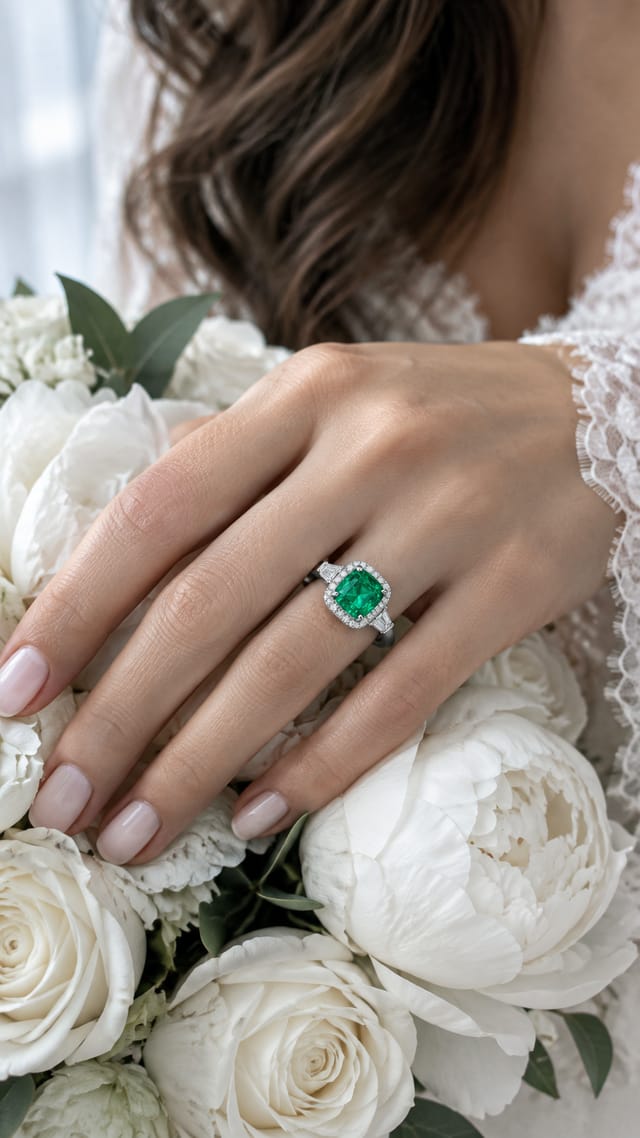
- 3행, 신부: 타일에서 신부를 고르세요. 반지를 끼고 부케를 든 손이 스틸이 되고, 그 스틸이 슬로 모션 영상이 됩니다.
단계별 설명
1단계
반지를 정면이나 3/4 각도에서 찍은 팩샷 한 장입니다. 모든 스틸과 영상이 이 사진을 레퍼런스로 받기 때문에 보석, 세팅, 금속이 내 제품 그대로 나옵니다. 목걸이, 귀걸이, 팔찌 등 어떤 주얼리로든 바꿀 수 있습니다.
2단계
타일에서 고르는 부드러운 스튜디오 조명이 주얼리 촬영의 표준입니다. 브랜드 스타일 한 줄에는 브랜드의 룩을 쉬운 말로 적습니다. 조용한 럭셔리, 대담하고 모던한 느낌, 빈티지하고 따뜻한 느낌 등이며, 모든 이미지가 이를 따릅니다.
3단계
신부는 타일에서 고릅니다. 나이, 머리, 피부를 고르며 실제 고객의 사진은 필요 없습니다. 신부는 손만 보입니다. 반지가 주인공이고, 신부는 그 주변의 이야기입니다.
4단계
AI가 반지를 한 번 보고 정확한 한 단락으로 정리합니다. 보석, 커팅과 색상, 헤일로, 프롱, 금속입니다. 모든 스틸과 영상이 사진과 함께 이 설명을 인용하므로, 어디에서나 같은 반지가 나옵니다.
5단계
카탈로그 사진 3장입니다. 쇼핑몰 페이지용 흰 배경, 캠페인용 검은 벨벳, 확대 보기용 보석 매크로 컷입니다. 각 이미지에는 수정할 수 있는 고정 프레이밍이 있습니다. 매크로 노드는 반지 전체를 그리지 말라고 AI에게 대문자로 지시합니다. 레퍼런스 사진이 한 장뿐일 때 클로즈업을 얻는 방법입니다.
6단계
반지 사진이 영상의 시작 프레임과 종료 프레임 “모두”에 연결되어 있으므로, 반지가 한 바퀴를 온전히 돌고 시작한 자리에서 끝납니다. 상품 페이지용 루프 영상입니다. 루프 트리밍이 이음매를 잘라 냅니다.
7단계
왼쪽: 신부 타일, 반지 사진, 반지 메모로 만든 이미지로, 반지에 초점이 맞은 채 부케 위에 올린 신부의 손입니다. 오른쪽: 그 스틸에서 시작하는 슬로 모션 영상입니다. 손이 돌아가고 보석이 반짝입니다. 신부를 바꾸고 해당 행을 다시 실행하세요.
생성 결과
이 템플릿이 Nodaro에서 만든 결과입니다. 실제 결과는 내 입력에 따라 달라집니다.
이 템플릿의 노드
이 템플릿은 노드 11개로 이루어진 워크플로입니다. 아래의 각 노드에서 해당 노드의 페이지로 이동할 수 있습니다:
- Generate Image: 4
- Generate Video: 2
- Lighting: 1
- Person: 1
- Prompt: 1
- Text: 1
- Upload Image: 1
이 템플릿 사용하기
- Nodaro에서 템플릿을 열고 복제하여 맞춤 설정을 클릭하세요. Nodaro가 템플릿을 내 워크플로에 복사합니다.
- 입력을 내 것으로 바꾸세요: 반지 사진.
- 실행을 클릭하세요. 실행이 시작되기 전에 에디터에 가격이 표시됩니다.
템플릿에서 모든 템플릿을 볼 수 있으며, 모델을 바꿀 때는 모델 선택 가이드가 도움이 됩니다.
자주 묻는 질문
Jewelry Studio 템플릿으로 무엇을 만들 수 있나요?
반지 사진 한 장을 넣으면 주얼리 쇼핑몰 페이지 전체가 나옵니다. 카탈로그 스틸 3장, 반복 재생되는 360° 회전 영상, 그리고 반지를 낀 신부의 모습으로, 부케를 든 손의 스틸과 슬로 모션 영상입니다. 보석은 절대 바뀌지 않습니다.
Jewelry Studio 템플릿을 1회 실행하면 비용이 얼마인가요?
약 202크레딧이며, 템플릿을 저장한 시점의 모델 가격 기준입니다. 실행하기 전에 에디터에 현재 가격이 표시되며, 실제로 실행된 노드의 비용만 지불합니다.
Jewelry Studio 템플릿은 어떤 모델을 사용하나요?
GPT Image 2, seedance입니다. 템플릿을 복제한 뒤 캔버스에서 어떤 모델이든 바꿀 수 있습니다.
Jewelry Studio 템플릿을 사용하려면 워크플로를 직접 만들어야 하나요?
아니요. 템플릿을 복제하고 입력을 내 것으로 바꾼 다음 “실행”을 클릭하면 됩니다. 워크플로는 이미 만들어져 있고 연결도 되어 있습니다.
관련 문서
제품 이미지 템플릿
2000s Fashion Studio
Beauty Bundle Studio
Camera Angle Studio
Cosmetics UGC Studio
최종 업데이트