
 Docs do Nodaro
Meta Ads Studio
Entram uma foto do produto, as notas da marca e um briefing da campanha; saem cinco anúncios quadrados de feed — afirmação ousada, nós contra eles,…
Meta Ads Studio é um workflow pronto do Nodaro em anúncios estáticos. Entram uma foto do produto, as notas da marca e um briefing da campanha; saem cinco anúncios quadrados de feed — afirmação ousada, nós contra eles, depoimento, características, oferta —, um visual, uma campanha, com o produto exatamente como foi fotografado; o anúncio de afirmação ousada também sai como um clipe de 4 segundos com texto que surge na tela.
| Categoria | Anúncios estáticos |
| Cria | imagens e vídeo |
| Modelos | GPT Image 2, seedance |
| Nós | 18 |
| Custo estimado de uma execução | Cerca de 146 créditos, o preço dos modelos dele quando o template foi salvo |
| Nível | Avançado |
Abrir Meta Ads Studio no Nodaro
Como funciona
Meta Ads Studio
Uma foto do produto, as notas da sua marca e um briefing da campanha viram cinco anúncios de feed — um para cada formato que funciona em mídia paga nas redes sociais — com um só visual, mais o anúncio de afirmação ousada como um clipe de 4 segundos com texto que surge na tela. O produto fica exatamente como foi fotografado; cada palavra vem das suas notas.
- Foto do produto — uma foto de produto limpa. O protagonista de todos os anúncios.
- Notas da marca + Briefing da campanha — o que é verdade sobre o produto; quem você quer alcançar e o que essas pessoas devem fazer.
- Estratégia da campanha — um estrategista de IA escreve o público, o insight, a promessa, o visual e uma linha por formato.
- Cinco formatos — afirmação ousada, nós contra eles, depoimento, características, oferta — um redator para cada, cada um alimentando o próprio anúncio. Edite um briefing à mão e execute de novo só o anúncio dele.
- Cinco anúncios — quadrados, um só visual, as palavras exatamente como foram escritas.
- A afirmação em movimento — o anúncio de afirmação ousada vira um clipe de 4 segundos: fundo vazio, e depois o produto e as palavras surgem no lugar.
Passo a passo
Etapa 1
Uma foto de produto limpa em fundo neutro. Todo anúncio recebe essa foto como referência, então o formato, os materiais, as marcações e as cores chegam sem mudanças.
Etapa 2
O nome da marca, o que é o produto, três benefícios, o que o cliente usa hoje, uma citação real se você tiver, um dado que gera confiança. Só o que está aqui é usado — nada é inventado.
Etapa 2
Quem exatamente você quer alcançar e o momento em que essas pessoas estão, o que você quer que elas façam, a oferta, se houver, e o tom. O estrategista constrói a campanha sobre isso.
Etapa 3
Um plano para os cinco anúncios: público, insight, promessa, tom, o visual que todo anúncio segue e uma linha por formato — afirmação, comparação, depoimento, características, oferta. Edite uma linha à mão e execute de novo os anúncios que a citam.
Etapa 4
Um redator por formato, cada um no seu papel: afirmação ousada, nós contra eles (a alternativa mostrada de forma genérica, nunca uma marca com nome), depoimento (um primeiro nome e uma função, nunca uma pessoa real), características, oferta. Cada um escreve um título, uma linha menor, um botão e o visual. Leia um briefing, edite-o e execute de novo só o anúncio dele.
Etapa 5
Anúncios quadrados de feed com um só visual, o produto exatamente como foi fotografado e o texto exatamente como foi escrito. Execute de novo um anúncio sozinho para uma nova tentativa com o mesmo briefing.
Etapa 6
O anúncio de afirmação ousada vira um clipe: uma IA lista tudo o que há no anúncio; o mesmo anúncio é recriado sem nenhum dos elementos — o primeiro quadro vazio; um diretor de movimento escreve o que surge e quando; e o Seedance monta o anúncio do fundo vazio até o quadro final em 4 segundos, preso aos dois. Execute de novo os quatro nós depois de mudar o anúncio de afirmação. Quer outro formato em movimento? Conecte esse anúncio ao Ad Motion Studio.
O que ele criou
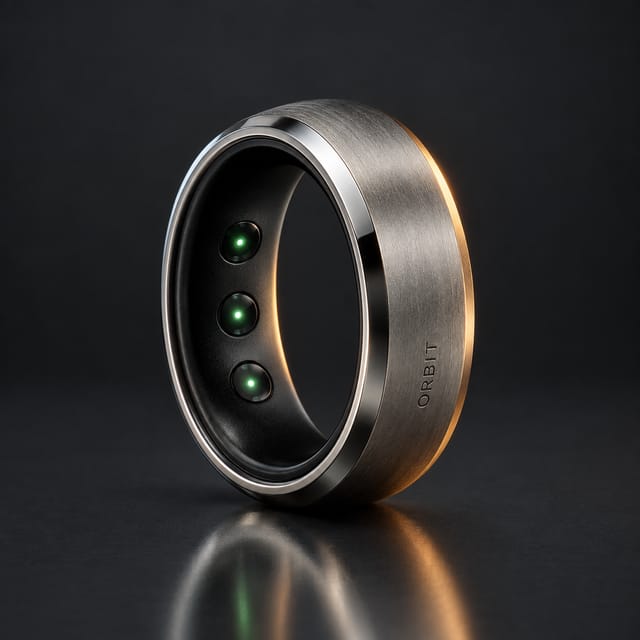
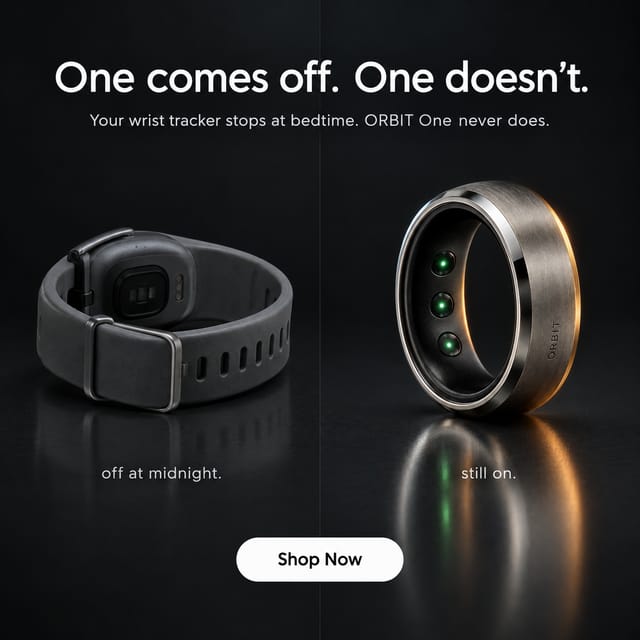
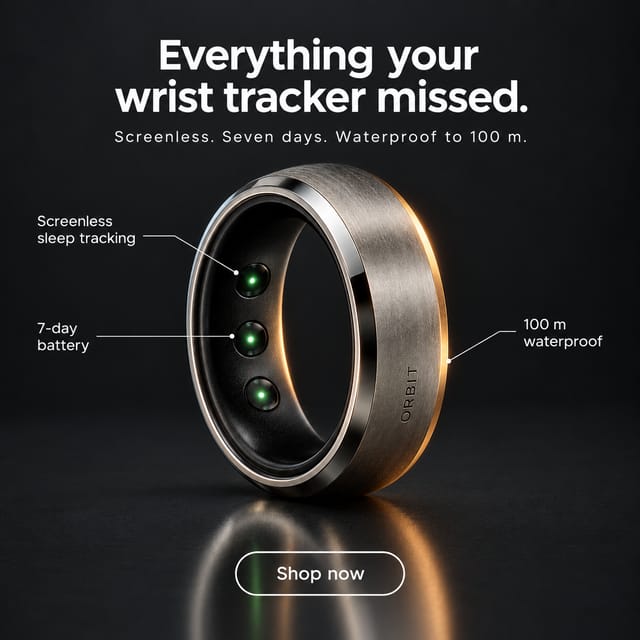
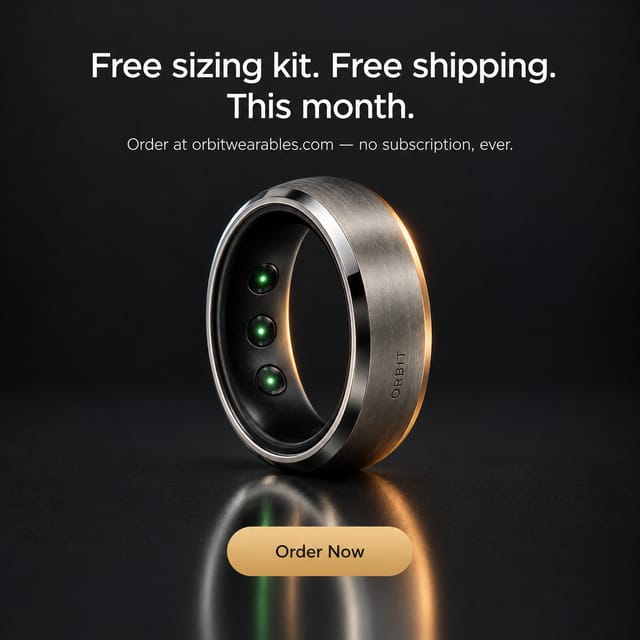
Resultados que o template criou no Nodaro. Os seus resultados seguem as suas próprias entradas.


Nós deste template
O template é um workflow de 18 nós. Cada nó abaixo leva à página dele:
- Prompt: 8
- Generate Image: 6
- Text: 2
- Generate Video: 1
- Upload Image: 1
Usar este template
- Abra o template no Nodaro e clique em Clonar e personalizar. O Nodaro faz uma cópia dele em “Meus workflows”.
- Substitua as entradas pelas suas: Foto do produto.
- Clique em Executar. O editor mostra o preço antes de qualquer execução.
Templates lista todos os templates, e Como escolher um modelo ajuda quando você troca um modelo.
Perguntas frequentes
O que o template Meta Ads Studio cria?
Entram uma foto do produto, as notas da marca e um briefing da campanha; saem cinco anúncios quadrados de feed — afirmação ousada, nós contra eles, depoimento, características, oferta —, um visual, uma campanha, com o produto exatamente como foi fotografado; o anúncio de afirmação ousada também sai como um clipe de 4 segundos com texto que surge na tela.
Quanto custa uma execução do template Meta Ads Studio?
Cerca de 146 créditos, o preço dos modelos dele quando o template foi salvo. O editor mostra o preço atual antes de você executar, e você paga só pelos nós que forem executados.
Quais modelos o template Meta Ads Studio usa?
GPT Image 2 e seedance. Você pode trocar qualquer um deles no canvas depois de clonar o template.
Preciso montar um workflow para usar o template Meta Ads Studio?
Não. Clone o template, substitua as entradas dele pelas suas e clique em Executar. O workflow já está montado e conectado.
Páginas relacionadas
Templates de anúncios estáticos
Ad A/B Studio
Ad Funnel Studio
Ad Localizer Studio
Ad Motion Studio
Última atualização
Food & Drink Ad Studio
Entram uma foto do seu prato ou bebida, as notas da marca, um briefing e um painel de inspiração; saem dois anúncios de feed e dois stories — um construído…
Product Ad Set Studio
Entram uma foto do produto, notas da marca e um briefing curto; saem três anúncios em três ângulos — destaque, benefício, cena — cada um como story 9:16 e…