
 Docs do Nodaro
Product Shoot Studio
Entra uma foto do produto, saem três fotos de campanha prontas (fiel, elevada e ousada), com o produto inalterado em todos os quadros.
Product Shoot Studio é um workflow pronto do Nodaro em imagens de produto. Entra uma foto do produto, saem três fotos de campanha prontas (fiel, elevada e ousada), com o produto inalterado em todos os quadros.
| Categoria | Imagens de produto |
| Cria | imagens |
| Modelos | GPT Image 2 |
| Nós | 12 |
| Custo estimado de uma execução | Cerca de 53 créditos, o preço dos modelos dele quando o template foi salvo |
| Nível | Avançado |
Abrir Product Shoot Studio no Nodaro
Como funciona
Entra uma foto do produto, saem três fotos de campanha prontas. O mesmo produto em todos os quadros.
- Foto do produto — fica exatamente como está; só o mundo ao redor muda.
- Briefing do ensaio — onde, quando, qual clima, em uma ou duas frases.
- Regras da marca (opcional) e dois seletores, de iluminação e de cenário.
- Um diretor de arte planeja três fotos em escala crescente: fiel, elevada, ousada.
- Três redatores de prompt transformam um plano cada em um prompt de imagem.
- Três nós de imagem fazem as fotos, cada um com a foto do produto como referência.
Passo a passo
Etapa 1
Uma foto nítida em fundo liso. Todos os nós de imagem a recebem como referência, então o formato, o rótulo, as cores e as proporções nunca se desviam. Troque esta foto e o estúdio fotografa outro produto.
Etapa 2
Palavras simples: o lugar, a hora, o clima. Não é preciso linguagem de prompt — o diretor de arte transforma isso em planos de foto.
Etapa 3
Paleta, superfícies, o que evitar. O diretor de arte trata isso como regras, não como sugestões. Pode ficar vazio.
Etapa 4
Blocos em vez de digitação. Escolha uma luz e um lugar, e eles viram instruções para o diretor de arte. Deixe qualquer um deles em aberto e o diretor escolhe o que serve ao briefing.
Etapa 5
Olha a foto do produto, lê o briefing, as regras e os seletores, e então planeja três fotos de ambição crescente: fiel (a foto principal segura), elevada (uma ideia forte), ousada (um risco criativo). Os planos aparecem no app para você pedir mudanças em palavras simples.
Etapa 6
Cada redator pega só o seu plano — o primeiro, o segundo ou o terceiro — e o reescreve como um prompt de imagem que começa com o produto “exatamente como na referência”. Uma caixa por foto, para você ler, ajustar ou executar novamente qualquer uma delas.
Etapa 7
Cada nó de imagem recebe o seu prompt e a foto do produto. Foto 1 fiel, Foto 2 elevada, Foto 3 ousada — três opções prontas em uma execução. Troque o modelo ou o tamanho em qualquer nó sem mexer no resto.
O que ele criou
Resultados que o template criou no Nodaro. Os seus resultados seguem as suas próprias entradas.
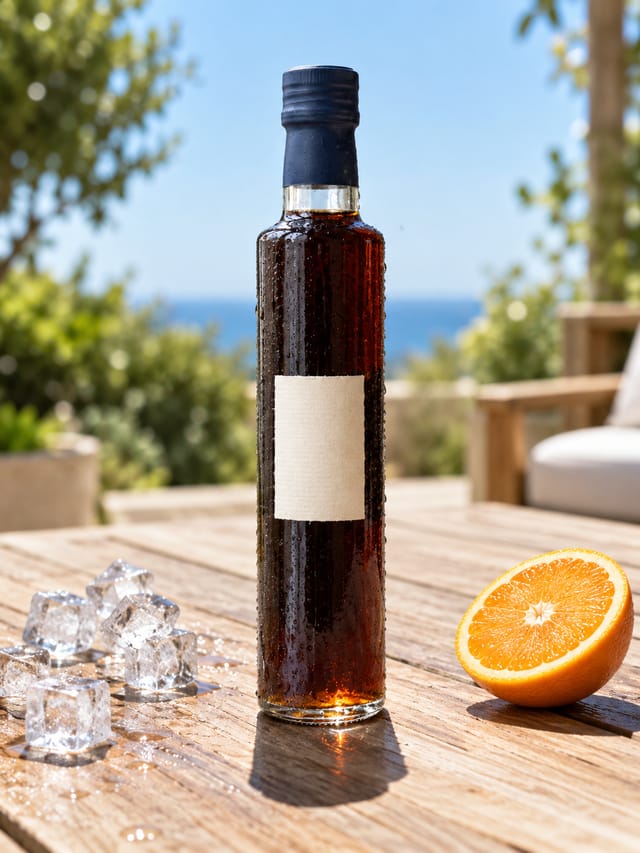
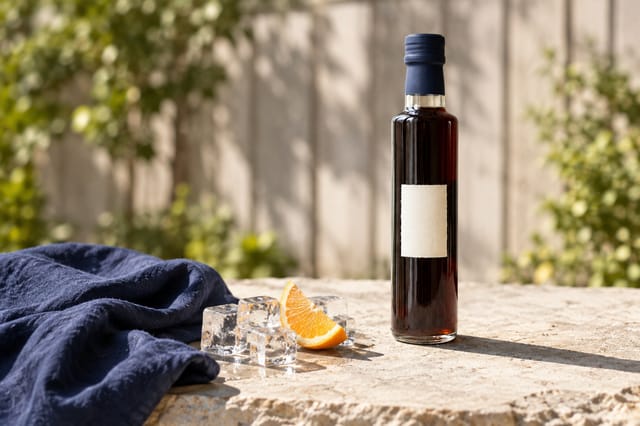
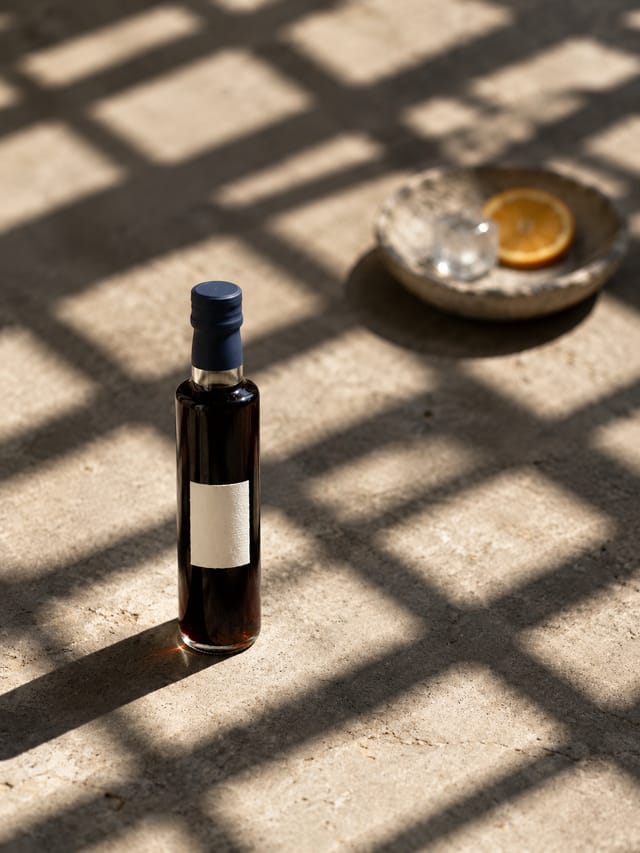
Nós deste template
O template é um workflow de 12 nós. Cada nó abaixo leva à página dele:
- Prompt: 4
- Generate Image: 3
- Text: 2
- Lighting: 1
- Setting: 1
- Upload Image: 1
Usar este template
- Abra o template no Nodaro e clique em Clonar e personalizar. O Nodaro faz uma cópia dele em “Meus workflows”.
- Substitua as entradas pelas suas: Foto do produto.
- Clique em Executar. O editor mostra o preço antes de qualquer execução.
Templates lista todos os templates, e Como escolher um modelo ajuda quando você troca um modelo.
Perguntas frequentes
O que o template Product Shoot Studio cria?
Entra uma foto do produto, saem três fotos de campanha prontas (fiel, elevada e ousada), com o produto inalterado em todos os quadros.
Quanto custa uma execução do template Product Shoot Studio?
Cerca de 53 créditos, o preço dos modelos dele quando o template foi salvo. O editor mostra o preço atual antes de você executar, e você paga só pelos nós que forem executados.
Quais modelos o template Product Shoot Studio usa?
GPT Image 2. Você pode trocar qualquer um deles no canvas depois de clonar o template.
Preciso montar um workflow para usar o template Product Shoot Studio?
Não. Clone o template, substitua as entradas dele pelas suas e clique em Executar. O workflow já está montado e conectado.
Páginas relacionadas
Templates de imagens de produto
2000s Fashion Studio
Beauty Bundle Studio
Camera Angle Studio
Cosmetics UGC Studio
Última atualização
PDP Video Studio
Entra uma foto de uma roupa, sai um vídeo para a página do produto: um cartão do modelo de corpo inteiro, três clipes curtos (entrada, giro, detalhe) e o…
Product Spin Studio
Entra uma foto do produto, sai um giro de 360° sem emendas: um loop quadrado de 8 segundos que começa e termina na sua foto, mais três ângulos extras tirados…